

推薦系統(tǒng)下載分類: 最新Windows10系統(tǒng)下載 最新Windows7系統(tǒng)下載 xp系統(tǒng)下載 電腦公司W(wǎng)indows7 64位裝機(jī)萬能版下載

【極速PDF編輯器電腦正式版下載】極速PDF編輯器電腦正式版 v3.0.3.9 官方正式版
- 軟件大小:查看
- 軟件語言:簡(jiǎn)體中文
- 授權(quán)方式:免費(fèi)軟件
- 更新時(shí)間:2024-08-04
- 軟件類型:國產(chǎn)軟件
- 推薦星級(jí):
- 運(yùn)行環(huán)境:XP,Win7,Win8,Win10,Win11
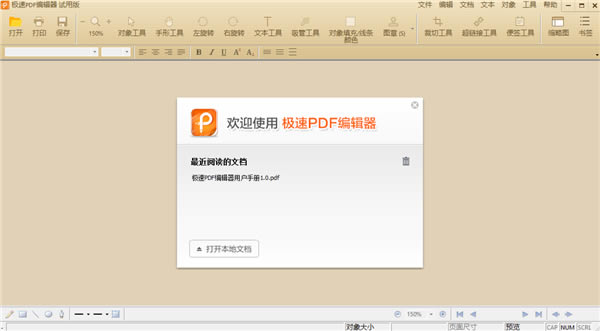
軟件介紹極速PDF編輯器電腦版是一款非常實(shí)用的PDF編輯器,其擁有著功能強(qiáng)大全面、頁面簡(jiǎn)潔明了、使用方便快捷等諸多特點(diǎn),使其深受眾多用戶的肯定與青睞!用戶能夠通過軟件實(shí)現(xiàn)文件的一鍵段落編輯、重要部分標(biāo)注高亮、保密文檔信息加密等操作,讓文件編輯更加簡(jiǎn)單,從而有效的提升用戶的工作效率!
除此之外,極速PDF編輯器全面的功能,也讓其能夠適用于工作、學(xué)習(xí)、研究等多類場(chǎng)景,幫助用戶快速解決PDF文件上的各類問題,歡迎有需要的用戶下載體驗(yàn)! 軟件特色1、快速搜索文件: 支持文件快速搜索,輕松查找PDF文件。 2、閱讀體驗(yàn)良好: 軟件輕巧穩(wěn)定,快速啟動(dòng),文件渲染效果好。 3、多種編輯功能: 一邊閱讀你還可以邊做筆記,例如:添加涂鴉或書簽等。 4、多種閱讀模式: 可根據(jù)個(gè)人閱讀習(xí)慣對(duì)文件閱讀模式進(jìn)行更改。 5、閱讀亮度設(shè)置: 文章顯示太亮看起來不舒服?直接調(diào)整文章閱讀亮度。 6、書簽頁面添加: 可自定義添加文件書簽,快速查找到文章頁面。 7、文件目錄清晰: 可直接查看文檔目錄,快速找到所需文件章節(jié)。
軟件功能支持一鍵段落編輯 告別繁瑣費(fèi)時(shí)的行間編輯,省時(shí)省力 標(biāo)注高亮 無論您進(jìn)行PDF文檔閱讀或編輯,都可以進(jìn)行標(biāo)注、高亮 文檔加密 編輯完成的文檔,可以進(jìn)行一鍵加密,保護(hù)您的文檔 常見功能 擁有刪除文檔,添加圖像、鏈接、文字大小顏色更改等功能
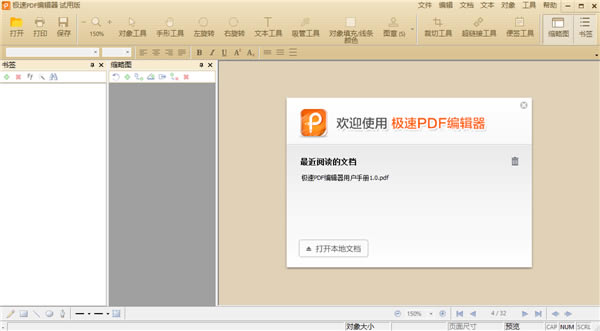
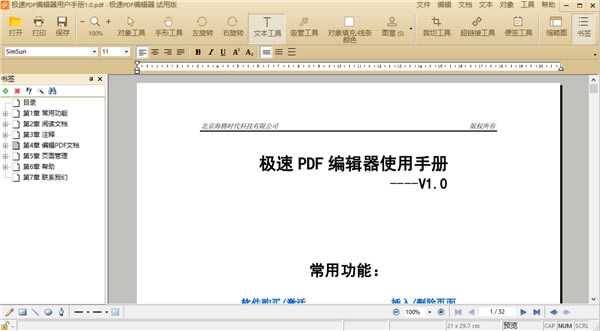
極速PDF編輯器電腦版安裝步驟一、在本站下載極速PDF編輯器壓縮包,解壓完成后,雙擊安裝包運(yùn)行 二、軟件支持點(diǎn)擊【瀏覽】自定義軟件的安裝位置。 三、耐心等待軟件安裝完畢,點(diǎn)擊【完成】即可運(yùn)行軟件。 極速PDF編輯器電腦版使用方法一 取消右鍵顯示 1)打開界面 2)進(jìn)入“設(shè)置” 3)點(diǎn)擊勾選“取消桌面右鍵提醒文字” 二 取消桌面快捷 取消極速pdf轉(zhuǎn)word桌面圖標(biāo): 直接刪除即可(ps:快捷方式直接刪除不會(huì)影響閱讀器任何功能) 三 問題反饋入口 1)打開界面 2)進(jìn)入“設(shè)置” 3)點(diǎn)擊“問題反饋” 四 PDF轉(zhuǎn)換入口 1)雙擊極速PDF轉(zhuǎn)Word桌面快捷 2)點(diǎn)擊軟件界面左側(cè)欄“PDF轉(zhuǎn)換”按鈕 3)鼠標(biāo)右鍵---點(diǎn)擊“極速PDF轉(zhuǎn)Word” 五 默認(rèn)閱讀設(shè)置 1)打開界面 進(jìn)入“設(shè)置” 點(diǎn)擊勾選 “把極速pdf閱讀器設(shè)置為默認(rèn)” 六 書簽?zāi)夸浳恢?/span> 1)打開電腦“我的文檔” 2)雙擊“jisupdf”文件夾 3)找到“bookmark”文件 (bookmark為書簽添加文檔,想將添加了書簽的PDF文檔拷貝給朋友或其他電腦上,將其一起拷貝放置其對(duì)應(yīng)目錄下即可。) 極速PDF編輯器電腦版常見問題解答極速PDF編輯器如何合并/拆分PDF? 合并:選擇“手形工具”– 鼠標(biāo)右擊 –“合并”- “添加文件/文件夾合并”: 提取(拆分):選擇“手形工具”- 鼠標(biāo)右擊 –“文檔操作”- 選擇“提分)”: 另:點(diǎn)擊右上角“文檔”- “頁面”- 選擇“提取(拆分)”- 設(shè)置提取(拆分)頁面,保存為單獨(dú)的 PDF: 極速PDF編輯器如何對(duì)文檔加密? 點(diǎn)擊右上角“文檔” – 選擇“安全性”即可為文檔設(shè)置密碼: 打 開 文 檔 :用戶必須輸入正確密碼才能打開文檔; 更 改 安 全 性 : 設(shè)置對(duì) PDF 文檔進(jìn)行的打印、 修改等操作權(quán)限。 另:選擇“手形工具”- 鼠標(biāo)右擊 –“文檔操作”-“安全性”,如下圖: 極速PDF編輯器電腦版電腦快捷鍵大全1)Ctrl + O打開文件 2)Ctrl + S另存為 3)Ctrl + P打印 4)Ctrl + F查找 5)Ctrl + W關(guān)閉文件 6)Ctrl + Q退出 7)Ctrl + C復(fù)制選中文本及圖片 8)Ctrl + L幻燈片模式 9)Ctrl + 8書本閱讀模式 10)Ctrl + X連續(xù)閱讀模式 11)Ctrl + W關(guān)閉當(dāng)前標(biāo)簽 12)+ / -放大 / 縮小 13)F11全屏模式 14)F12顯示 / 隱藏書簽 15)ESC退出全屏或幻燈片模式 16)Up / Down向上 / 下滾動(dòng)一行 17)Home/End第一頁 / 最后一頁 18)Page Down / Page Up下一頁 / 上一頁 19)Shift + 空格 / 空格向上 / 向下滾動(dòng)一屏 |
1深度技術(shù)win10正式版ghost(32位)旗艦......
2番茄花園win10 X86 ghost 標(biāo)準(zhǔn)通......
3番茄花園Win10_Ghost Win10 64......
4雨林木風(fēng) GHOST WIN10 X64 快速裝......
5深度技術(shù)GHOST WIN10 X64 尊貴專業(yè)......
6筆記本W(wǎng)in10系統(tǒng) 64位官方正式版2024年......
7筆記本win10正式版ghost(32位)旗艦免......
8雨林木風(fēng)win10(32位)ghost 修正專業(yè)......