

推薦系統(tǒng)下載分類: 最新Windows10系統(tǒng)下載 最新Windows7系統(tǒng)下載 xp系統(tǒng)下載 電腦公司W(wǎng)indows7 64位裝機(jī)萬能版下載

【迅捷音頻轉(zhuǎn)換器免注冊碼版】迅捷音頻轉(zhuǎn)換器免注冊碼版下載 v4.5.0.0 電腦正式版
- 軟件大小:查看
- 軟件語言:簡體中文
- 授權(quán)方式:免費(fèi)軟件
- 更新時(shí)間:2024-08-04
- 軟件類型:國產(chǎn)軟件
- 推薦星級:
- 運(yùn)行環(huán)境:XP,Win7,Win8,Win10,Win11
軟件介紹迅捷音頻轉(zhuǎn)換器免注冊碼版是一款功能強(qiáng)大的音頻編輯軟件,這款軟件為用戶提供了強(qiáng)大的音頻轉(zhuǎn)換功能,用戶可以使用軟件進(jìn)行音頻剪切、合并、提取、轉(zhuǎn)換等多種操作,同時(shí)軟件支持批量操作,用戶可以通過設(shè)置時(shí)間段來批量提取需要的音頻,非常方便。 迅捷音頻轉(zhuǎn)換器免注冊碼版為用戶提供了強(qiáng)大的音頻轉(zhuǎn)換功能,軟件支持絕大部分音頻格式,用戶還可以自定義參數(shù),實(shí)現(xiàn)音頻文件格式之間的自由轉(zhuǎn)換。
軟件特色1、多種音頻剪切方式 支持平均分割、時(shí)間分割、手動(dòng)分割。 2、產(chǎn)品功能豐富 支持音頻剪切、音頻提取、音頻轉(zhuǎn)換。 3、支持文件批量操作 不僅支持單個(gè)文件操作,還支持文件批量操作,提高效率。
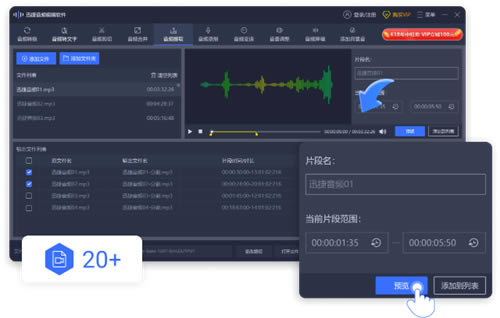
功能介紹1、【音頻剪切功能】 迅捷音頻轉(zhuǎn)換器軟件為廣大用戶提供了非常便捷的音頻剪切功能,包括了平均分割、時(shí)間分割、手動(dòng)分割等,我們可以對音頻進(jìn)行合理的剪切,選擇自己需要的音頻片段。 2、【音頻提取功能】 提供了專業(yè)的音頻提取功能,支持單個(gè)或批量文件提取,我們可以通過設(shè)置時(shí)間段的方式來提取自己需要的音頻。 3、【音頻轉(zhuǎn)換功能】 提供了強(qiáng)大的音頻轉(zhuǎn)換功能,支持絕大多數(shù)的音頻格式,支持參數(shù)自定義,它可以為我們實(shí)現(xiàn)音頻文件格式間的相互轉(zhuǎn)換。 4、【支持文件批量操作】 不僅支持單個(gè)文件操作,還支持文件批量操作,這將可以大大的提升音頻處理效率。 安裝教程1、在本站下載安裝包
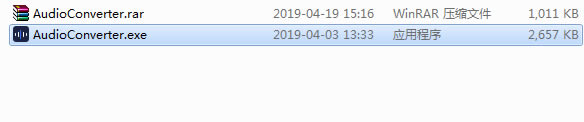
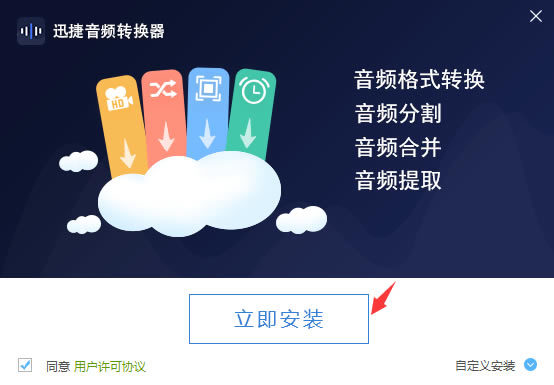
2、點(diǎn)擊.exe應(yīng)用程序開始安裝軟件
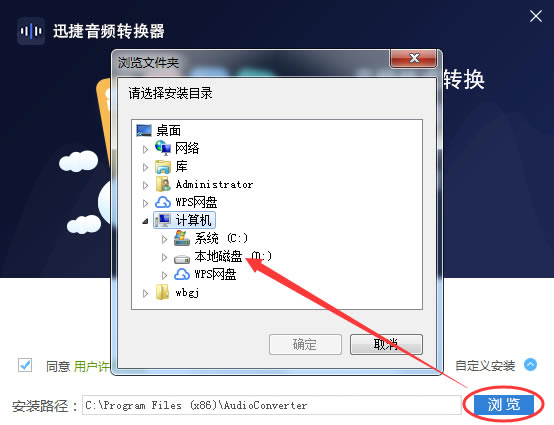
3、默認(rèn)安裝路徑為C 建議選擇D盤安裝
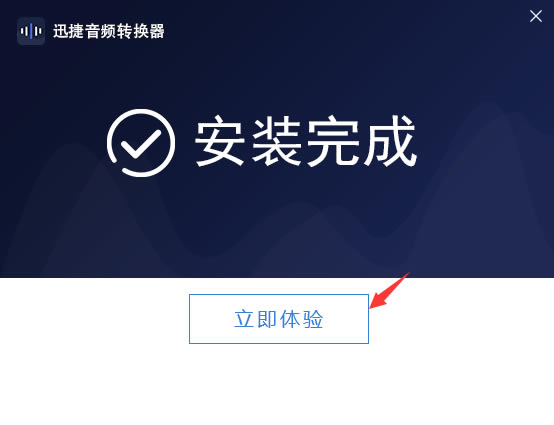
4、安裝完成關(guān)閉向?qū)?/p>
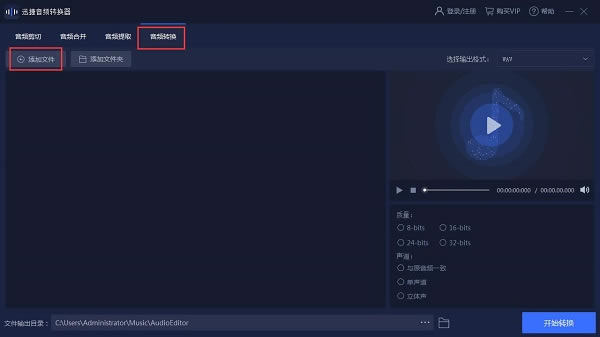
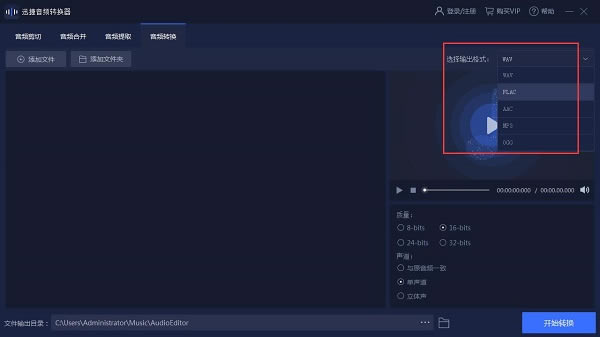
使用教程迅捷音頻轉(zhuǎn)換器如何轉(zhuǎn)換音頻? 1、首先打開,在主界面,我們需要點(diǎn)擊打開“音頻轉(zhuǎn)換”功能,在出現(xiàn)的界面中點(diǎn)擊選擇“添加文件”按鈕,這時(shí)候我們就可以將自己需要轉(zhuǎn)換的音頻添加進(jìn)來。
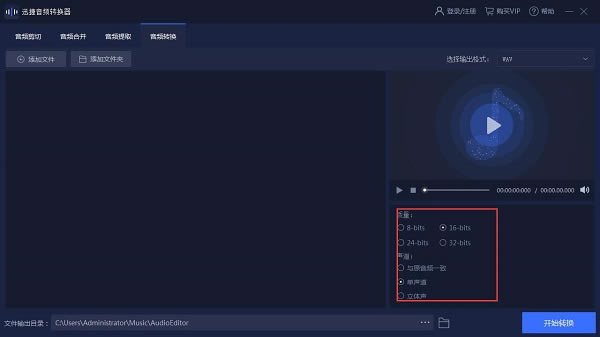
2、音頻文件添加完成之后,我們就可以在右側(cè)編輯欄中看到一系列音頻參數(shù),可以根據(jù)實(shí)際情況選擇轉(zhuǎn)換后的音樂質(zhì)量、聲道等。
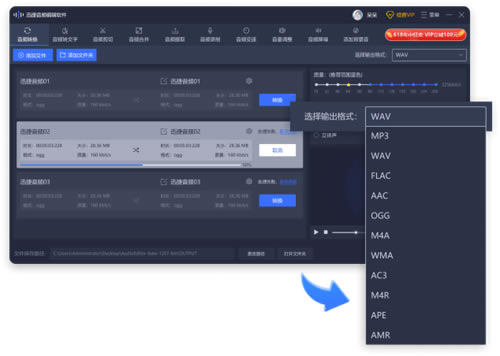
3、選擇完成,點(diǎn)擊右上方的“選擇輸出格式”,這時(shí)候我們就可以選擇“mp3”音頻格式作為輸出格式。
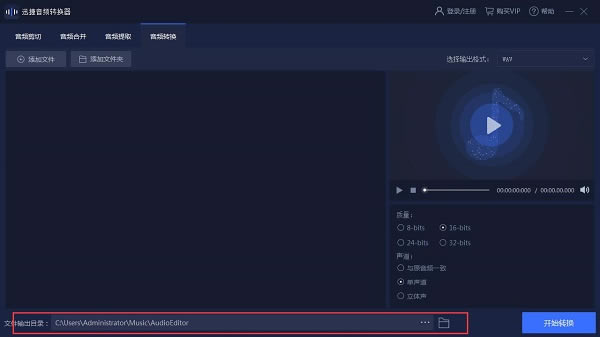
4、最后選擇“文件輸出目錄”,并點(diǎn)擊“開始轉(zhuǎn)換”,等待轉(zhuǎn)換完成即可。
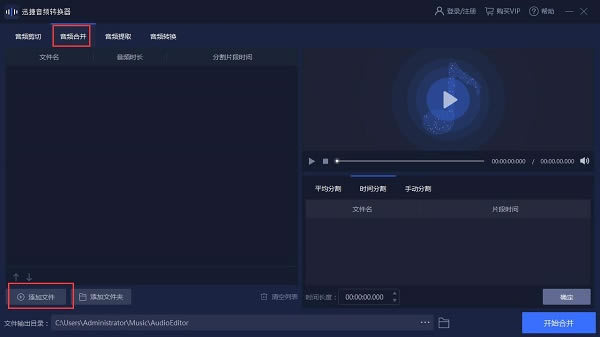
迅捷音頻轉(zhuǎn)換器如何剪切音頻? 1.首先打開軟件,我們在界面左上方找到“音頻剪切”選項(xiàng),點(diǎn)擊該選項(xiàng)就可以進(jìn)入到音頻剪切頁面。 2.進(jìn)入到音頻剪切頁面后,我們在界面左上方找到“添加文件”按鈕并點(diǎn)擊,就可以進(jìn)入到文件添加頁面。 3.接著在文件添加頁面中,我們將需要進(jìn)行剪切操作的音頻文件選中,再點(diǎn)擊頁面右下角的“打開”按鈕就可以了。 4.將音頻添加到軟件后,我們在界面右側(cè)可以看到三種音頻剪切方式;如果選擇“手動(dòng)分割”,則在界面上找到時(shí)間進(jìn)度條,將進(jìn)度條左端的指針向右移動(dòng)到音頻剪切開始的位置,再將進(jìn)度條右端的指針移動(dòng)到音頻剪切結(jié)束的位置。 5.如果我們在界面右上方找到“平均分割”選項(xiàng),則還要點(diǎn)擊其下方的下拉按鈕,在下拉框中設(shè)置分割片段數(shù)量。 6.還有“按時(shí)間分割”選項(xiàng),如果選擇了這個(gè)選項(xiàng),則要在“片段時(shí)間長度”選項(xiàng)下方的文本框中輸入片段時(shí)間長度。 7.設(shè)置好剪切的音頻片段后,我們在界面右側(cè)找到“確認(rèn)并添加到輸出列表”按鈕,點(diǎn)擊該按鈕就可以了。 8.然后在界面下方找到“更改目錄”按鈕,我們點(diǎn)擊該按鈕就可以設(shè)置文件的輸出文件夾,如下圖所示。 9.完成以上所有步驟后,我們在界面右下角找到“全部剪切”按鈕,點(diǎn)擊該按鈕就可以開始剪切音頻文件了。 迅捷音頻轉(zhuǎn)換器如何合并音頻? 1、首先是進(jìn)入到迅捷音頻轉(zhuǎn)換器之中,在主界面功能欄中選擇“音頻合并”,然后點(diǎn)擊“添加文件”按鈕進(jìn)行音頻文件的添加,由于是需要進(jìn)行合并,所以我們需要導(dǎo)入兩個(gè)音頻。
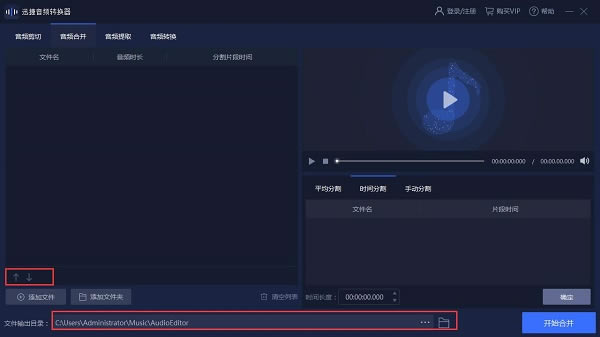
2、點(diǎn)擊左下角的“文件輸出目錄”,然后選擇文件合并之后的保存路徑。 3、選擇完成之后,我們點(diǎn)擊“開始合并”即可實(shí)現(xiàn)音頻文件的合并了。
|
1深度技術(shù)win10正式版ghost(32位)旗艦......
2番茄花園win10 X86 ghost 標(biāo)準(zhǔn)通......
3番茄花園Win10_Ghost Win10 64......
4雨林木風(fēng) GHOST WIN10 X64 快速裝......
5深度技術(shù)GHOST WIN10 X64 尊貴專業(yè)......
6筆記本W(wǎng)in10系統(tǒng) 64位官方正式版2024年......
7筆記本win10正式版ghost(32位)旗艦免......
8雨林木風(fēng)win10(32位)ghost 修正專業(yè)......