

推薦系統(tǒng)下載分類: 最新Windows10系統(tǒng)下載 最新Windows7系統(tǒng)下載 xp系統(tǒng)下載 電腦公司W(wǎng)indows7 64位裝機萬能版下載

【easyrecovery免安裝版下載】easyrecovery數(shù)據(jù)恢復軟件免安裝版 v14.0.0.4 電腦正式版
- 軟件大小:查看
- 軟件語言:簡體中文
- 授權方式:免費軟件
- 更新時間:2024-08-04
- 軟件類型:國產(chǎn)軟件
- 推薦星級:
- 運行環(huán)境:XP,Win7,Win8,Win10,Win11
軟件介紹easyrecovery免安裝版是一款輕量化的數(shù)據(jù)恢復軟件,軟件能夠為用戶提供一鍵式的數(shù)據(jù)恢復功能,無論是磁盤、U盤、移動硬盤,都可以輕松的幫助用戶進行數(shù)據(jù)恢復,同時軟件還支持多模式下載的數(shù)據(jù)恢復操作,如誤刪除、數(shù)據(jù)損壞、中病毒等等,等可以通過該軟件快速恢復。 easyrecovery數(shù)據(jù)恢復軟件目前推出了14版本,它將提供多樣化的數(shù)據(jù)恢復模式,快速掃描已刪除的文件,或對更難恢復的文件執(zhí)行更深入的掃描,支持海量的不同格式文件的恢復,支持不同儲存設備的文件的恢復,需要的朋友,趕緊來試試看吧。
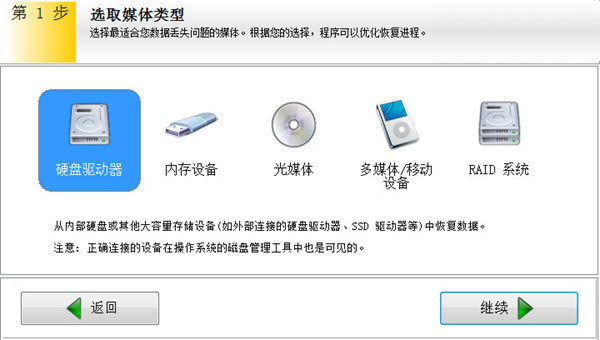
軟件特色1、常規(guī)恢復各種文檔、音樂、照片、視頻等數(shù)據(jù) 2、易于使用的向導驅動的用戶界面 3、支持Windows NTFS系統(tǒng)的壓縮和加密文件 4、能夠掃描本地計算機中的所有卷,并建立丟失和被刪除文件的目錄樹 5、根據(jù)文件名規(guī)則搜索刪除和丟失的文件 6、快速掃描引擎允許迅速建立文件列表 7、易于理解的文件管理器和經(jīng)典的保存文件對話框 8、安全數(shù)據(jù)恢復:EasyRecovery不往正在掃描的驅動器上寫數(shù)據(jù) 9、數(shù)據(jù)可以保存到任何驅動器,包括網(wǎng)絡驅動器,移動媒體等 10、電子郵件恢復——該功能允許用戶查看選中的電子郵件數(shù)據(jù)庫。顯示當前保存和已經(jīng)刪除的電子郵件,并可打印或保存到磁盤 軟件亮點1、誤刪文件恢復 恢復直接被刪除的桌面上或硬盤上的文檔/圖片/視頻等文件 2、Mac數(shù)據(jù)恢復 支持恢復Mac內存上的所有數(shù)據(jù),包括Mac照片、文檔、音頻及視頻等文件 3、硬盤格式化 輕松五個步驟就能將硬盤誤刪除或誤格式化的硬盤數(shù)據(jù)恢復回來 4、 內存卡數(shù)據(jù)恢復 5、回收站文件恢復 你知道刪除的文件如何恢復嗎?回收站被清空了,直接恢復回收站文件 6、U盤數(shù)據(jù)恢復 支持恢復U盤/CD/DVD光盤使用不當或不小心損壞就無法讀出的數(shù)據(jù) easyrecovery免安裝版使用教程1、打開軟件,開始進入向導第一步,即可看到這項功能的詳細介紹,選擇 【硬盤驅動器】 ,如下圖所示:
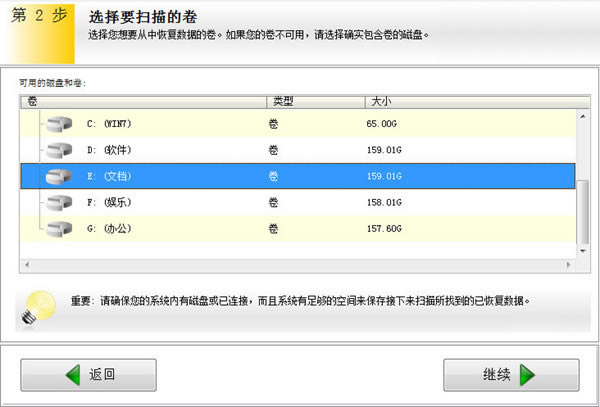
2、點擊【繼續(xù)】,選擇被徹底刪除的文件原來所在的電腦磁盤,這里選擇E盤。
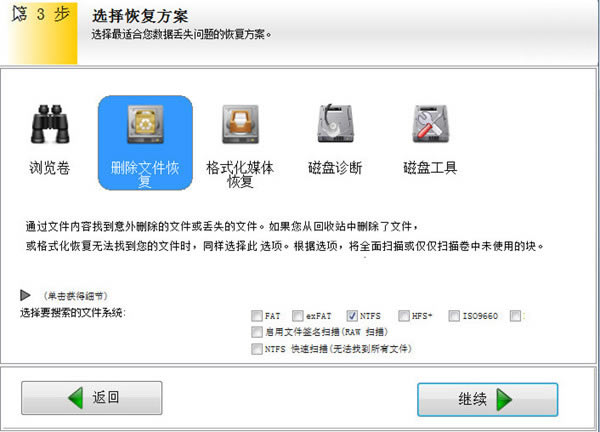
3、點擊【繼續(xù)】,選擇【刪除文件恢復】。如下圖:
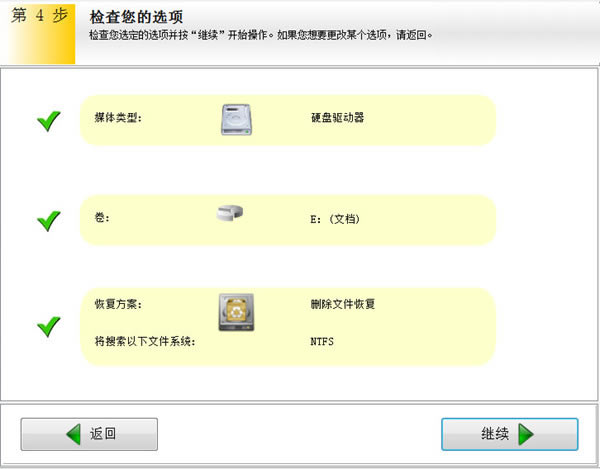
4、點擊【繼續(xù)】,檢查選項。
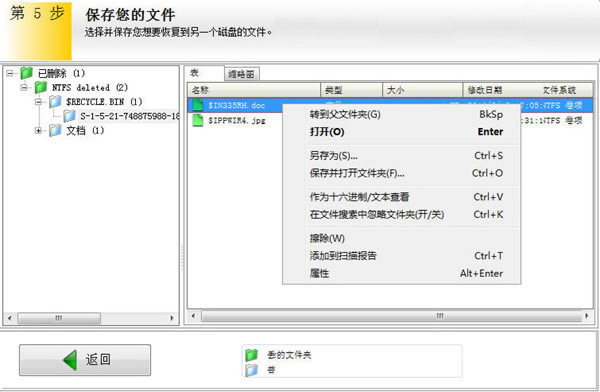
5、確認無誤,點擊【繼續(xù)】,進入掃描階段,等到查找進程結束之后,可以根據(jù)文件的修改日期和類型進行定位搜索恢復,找到你需要恢復的文件,右擊【另存為】即可保存。
如果你有重要的文件被誤刪除過,那就趕快使用EasyRecovery來恢復吧,只要未做過多的寫入操作,時間相隔的不要太久(相隔太久原來刪除的文件就有可能被覆蓋掉的),相信一定能夠恢復刪除文件的! easyrecovery免安裝版激活碼5GBY-DYLT-M258-SXR0-XNMY 5GBY-ERYH-DFRE-C578-KFGV 5GBY-FGHD-FD67-FHD3-HYOP 5GBY-ZLQJ-M145-RXR0-ESP9 5GBY-ZMYQ-M18N-SN85-HJKL 5GBY-QXNY-Y258-XP0D-SOP5 easyrecovery免安裝版使用方法第一步:下載并安裝EasyRecovery軟件,雙擊安裝程序,按照提示安裝即可。 第二步:運行EasyRecovery,在主界面中點擊“開始”按鈕,進入恢復向導界面,選擇恢復的文件類型,然后點擊“下一步”。 第三步:選擇要恢復的文件的存儲位置,可以是硬盤、光盤、U盤等,然后點擊“下一步”。 第四步:程序將開始掃描,掃描完成后,會顯示可以恢復的文件列表,在列表中選擇要恢復的文件,然后點擊“恢復”按鈕。 第五步:選擇恢復文件的存儲位置,點擊“開始恢復”按鈕,程序將開始恢復文件,恢復完成后,文件就可以正常使用了。 |
1深度技術win10正式版ghost(32位)旗艦......
2番茄花園win10 X86 ghost 標準通......
3番茄花園Win10_Ghost Win10 64......
4雨林木風 GHOST WIN10 X64 快速裝......
5深度技術GHOST WIN10 X64 尊貴專業(yè)......
6筆記本W(wǎng)in10系統(tǒng) 64位官方正式版2024年......
7筆記本win10正式版ghost(32位)旗艦免......
8雨林木風win10(32位)ghost 修正專業(yè)......