

推薦系統(tǒng)下載分類: 最新Windows10系統(tǒng)下載 最新Windows7系統(tǒng)下載 xp系統(tǒng)下載 電腦公司Windows7 64位裝機萬能版下載

【Bandizip最新版】Bandizip最新版下載 v7.32 電腦正式版
- 軟件大小:查看
- 軟件語言:簡體中文
- 授權方式:免費軟件
- 更新時間:2024-08-03
- 軟件類型:國產軟件
- 推薦星級:
- 運行環(huán)境:XP,Win7,Win8,Win10,Win11
軟件介紹Bandizip最新版是一款免費的電腦軟件,適用于Windows操作系統(tǒng)。它是一款功能強大的壓縮和解壓縮工具,支持多種壓縮格式,包括ZIP、RAR、7Z等。這款軟件可以快速、方便地創(chuàng)建和提取壓縮文件,同時還可以對壓縮文件進行加密和保護,是一款必備的電腦軟件。 Bandizip最新版以其穩(wěn)定、高效、易用等特點獲得了眾多用戶的青睞,它為用戶提供了豐富的功能,如文件預覽、批量文件處理、快速拖放等,使得用戶在處理壓縮文件時更加輕松自如。同時Bandizip最新版占用少、使用方便,用戶無需經常打開界面,只需要對目標文件進行右鍵操作,Bandizip最新版就能自動幫助用戶管理文件。
軟件特色1、所有文件解壓后復制到你指定的文件夾中,直接解壓到指定的文件夾,隨時支持資源解壓哦,全都是能輕松自己設置的哦!更加的安全穩(wěn)定高效的線上解壓。 2、包括常見的xp、vista和win 7,兼容性也是比較好的,在大多數電腦上都能使用,各種電腦各種系統(tǒng)輕松下載和使用,點擊安裝,就能開啟使用了。 3、它有非常快的壓縮和解壓縮算法,適合多核壓縮、快速拖放、高速壓縮等功能,不會給電腦帶來任何的負擔的哦!點擊就能線上操作,解壓就是那么順暢。 4、小巧的體積、優(yōu)秀的壓縮比率、兼容幾乎所有壓縮文件格式、強大的檔案管理功能、出色的安全性等,支持跨平臺支持 Windows 與 macOS 平臺和多種語言。
軟件亮點1、支持操作系統(tǒng): Windows Vista/7/8/10 (x86/x64/ARM64) 2、許可類型:免費軟件(EULA) 3、全能的壓縮/解壓/瀏覽/編輯軟件 4、可提取30多種格式,包括RAR/RAR5/7Z/ZIP等 5、包含密碼壓縮和分卷壓縮功能 6、支持多核高速壓縮
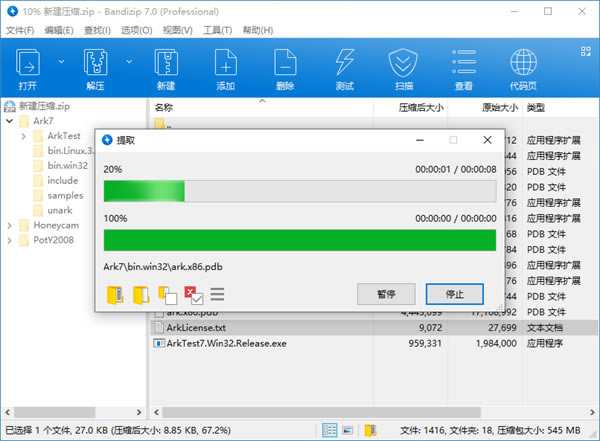
Bandizip最新版功能介紹一、 壓縮功能 1、支持的格式: ZIP, 7Z(lzma2), ZIPX(xz), EXE(sfx), TAR, TGZ, LZH(lh7), ISO(joliet), GZ, XZ 2、ZIP 文件修改 (添加/刪除/重命名) 3、支持高達 6 倍速的多核壓縮 4、支持創(chuàng)建加密的壓縮包 5、支持 AES256 加密算法 6、支持對 4 GB 以上大小的文件進行壓縮 7、ZIP 格式的文件名支持 Unicode 或 MBCS 編碼 8、支持創(chuàng)建 ZIP/7z 格式的多卷壓縮包 二、解壓縮 1、支持的格式: 7Z, ACE, AES, ALZ, ARJ, BH, BIN, BZ, BZ2, CAB, Compound(MSI), EGG, GZ, IMG, ISO, ISZ, LHA, LZ, LZH, LZMA, PMA, RAR, RAR5, SFX(EXE), TAR, TBZ, TBZ2, TGZ, TLZ, TXZ, UDF, WIM, XPI, XZ, Z, ZIP, ZIPX, ZPAQ 2、可以輕松地查看壓縮包的文件列表 3、可以只提取選定的文件,同時還支持拖放操作 4、支持 ZIP 和 RAR 格式壓縮包的注釋 5、支持對 TGZ/TBZ 格式的一步提取 三、多樣化的其它功能 1、可檢測文件的完整性以判斷壓縮包是否完整 2、可修改代碼頁 3、可以集成到資源管理器的右鍵菜單
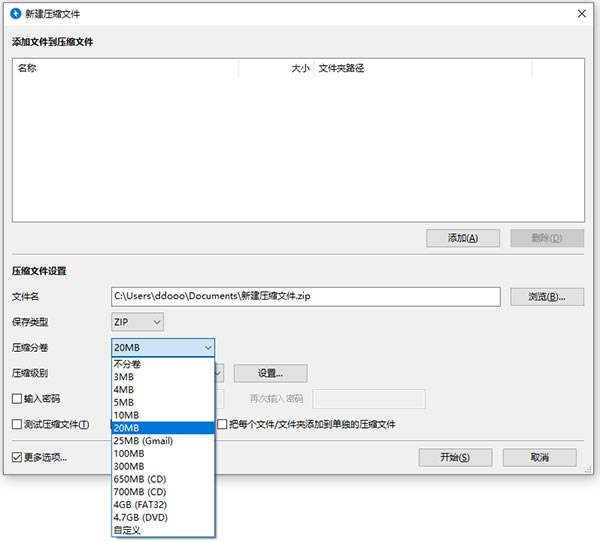
Bandizip最新版使用方法教程一、如何使用bandizip將大文件分割為小文件? 1、運行Bandizip并打開“新建壓縮包”對話框。 2、點擊對話框底部的“更多選項..”。這有一個用于拆分文件的下拉菜單(分卷)。 3、點擊下拉菜單,可以找到一列適合常用電子郵件服務或存儲介質的拆分尺寸。 從列表中選擇一個或手動輸入所需的尺寸。
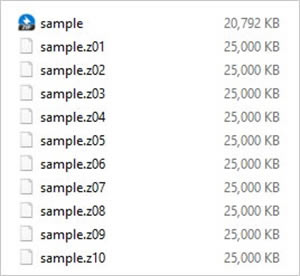
4、開始壓縮。除了檔案文件,分卷文件也會創(chuàng)建到目標文件夾中并將編號(如01、02、03,…)添加到其文件名。 (文件名的格式取決于文件的檔案格式。)
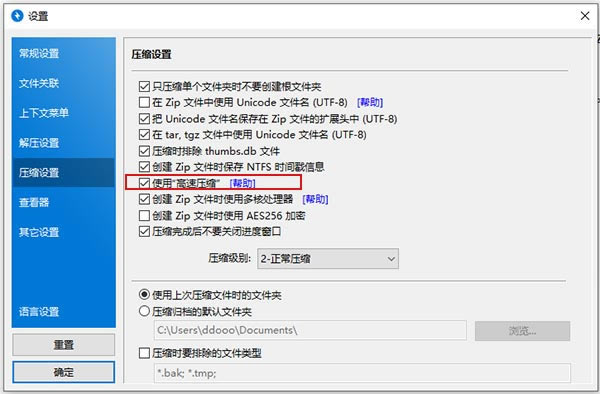
二、多核壓縮 bandizip支持多核壓縮。由于數據壓縮需要大量的CPU運算,則使用多核進行并行壓縮對提高運算速度非常有用。
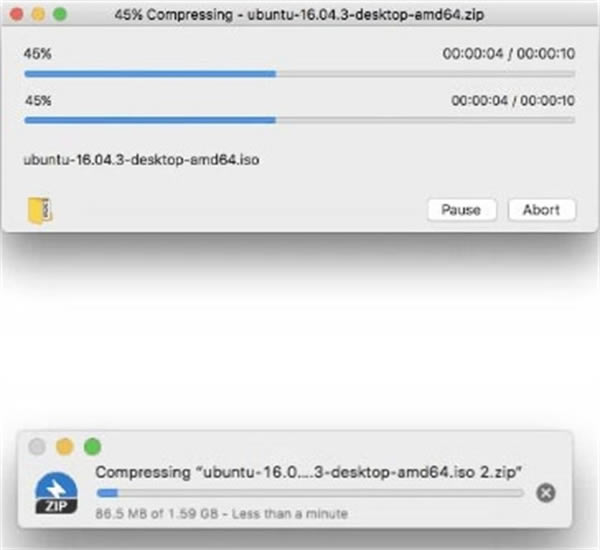
例如,使用4核8線程CPU,Bandizip軟件的壓縮速度能快6倍,而使用8核16線程CPU,Bandizip軟件的壓縮速度能快13倍。 這些圖片對支持多核的Bandizip軟件壓縮能力和僅使用單核的Finder軟件壓縮能力進行了對比。
Bandizip最新版常見問題問:bandizip怎樣分卷壓縮? 答:選中文件或者文件夾,右鍵添加到壓縮文件 選擇更多選項 完成之后,根據我們文件大小開始設置分卷的大小
請點擊輸入圖片描述 點擊開始即可開始自動壓縮 耐心等待壓縮完成就會生成我們的壓縮文件,我們點擊剛剛的壓縮文件就可以開始解壓操作
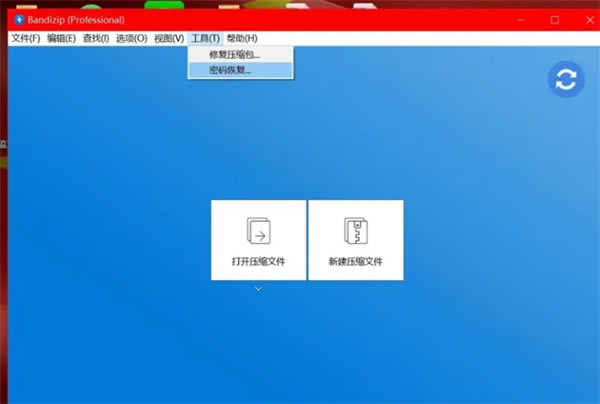
問:bandizip怎么添加密碼 1、打開bandizip軟件,點擊“選項”, 2、點擊“密碼管理器”, 3、點擊右側“添加”, 4、輸入“密碼和顯示名稱”,點擊“確定”即可成功設置密碼。 在bandizip軟件里面設置密碼還是非常有必要的,通過以上步驟就可以設置成功了,文件的安全性會很高。 下載的文件怎么能不用 bandizip打開 方法/步驟 首先,我們打開電腦,打開Bandizip軟件 打開軟件后,我們點擊左邊的打開壓縮文件 進入打開壓縮文件后,我們找到我們要解壓的文件,點擊下面的打開 然后我們會看到壓縮包里有什么但還沒有解壓,我們點擊頂部的解壓。 下載 bandizip后圖標變了 下載bandizip圖標更改后,首先要考慮分辨率,看分辨率是否設置為最佳;第二個考慮的是顯卡驅動安裝是否正常。建議嘗試更新顯卡驅動,可以使用cleartype調整字體模糊。圖標大小,右擊桌面,在“查看”中選擇圖標大小,要調整任務欄的大小,請在任務欄上單擊鼠標右鍵,然后選中在屬性和 任務欄外觀中使用小圖標。
Bandizip最新版軟件優(yōu)勢1、這款壓縮軟件的界面非常簡潔干凈,支持跨平臺支持 Windows 與 macOS 平臺,支持多國語言 (含簡體中文),功能齊全,簡單好用,點擊就能線上使用了。 2、各種兼容性都非常出色,對中文的支持也非常友好,解壓無亂碼,使用方便,每天給你最全面的電腦文件處理的幫助,不管是解壓還是壓縮,一鍵全搞定。 3、另外Bandizip同樣支持文件右鍵菜單快速壓縮/解壓縮文件和文件夾,甚至還可以在右鍵菜單上快速預覽壓縮包里的文件列表,簡單實用的電腦好幫手哦! |





1深度技術win10正式版ghost(32位)旗艦......
2番茄花園win10 X86 ghost 標準通......
3番茄花園Win10_Ghost Win10 64......
4雨林木風 GHOST WIN10 X64 快速裝......
5深度技術GHOST WIN10 X64 尊貴專業(yè)......
6筆記本Win10系統(tǒng) 64位官方正式版2024年......
7筆記本win10正式版ghost(32位)旗艦免......
8雨林木風win10(32位)ghost 修正專業(yè)......