

推薦系統(tǒng)下載分類: 最新Windows10系統(tǒng)下載 最新Windows7系統(tǒng)下載 xp系統(tǒng)下載 電腦公司W(wǎng)indows7 64位裝機萬能版下載

【迅捷PDF閱讀器綠色版】迅捷PDF閱讀器綠色版下載 v1.0.0.1 電腦正式版
- 軟件大小:查看
- 軟件語言:簡體中文
- 授權(quán)方式:免費軟件
- 更新時間:2024-08-03
- 軟件類型:國產(chǎn)軟件
- 推薦星級:
- 運行環(huán)境:XP,Win7,Win8,Win10,Win11
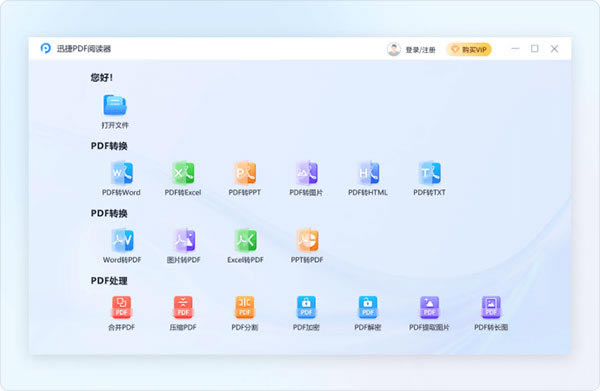
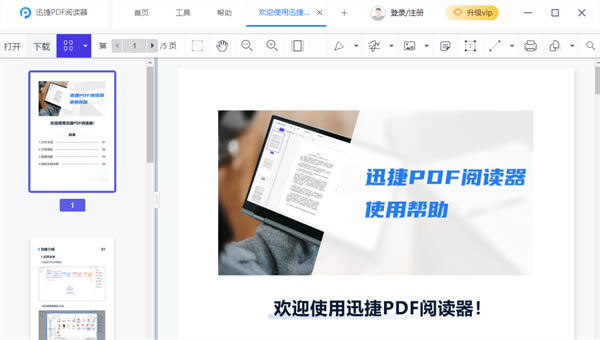
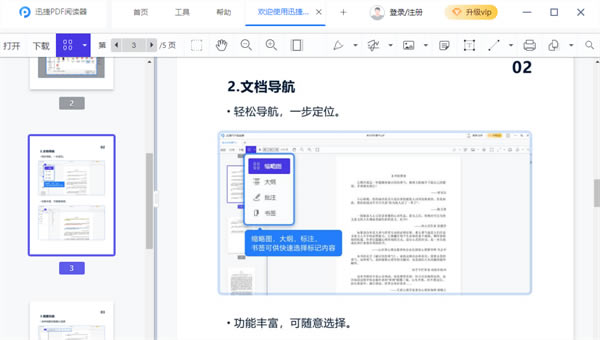
軟件介紹迅捷PDF閱讀器綠色版是一款便捷實用的文檔編輯軟件,在軟件中用戶在使用文件編輯中可以體驗到良好的閱讀體驗,一些文件內(nèi)容都一目了然的顯示在主頁,有任何的問題都可以通過軟件進行編輯,同時軟件中還提供了多種閱讀模式可以根據(jù)用戶自己的需求隨意選擇。 在迅捷PDF閱讀器綠色版中針對長文檔軟件中還提供了非常方便的文件目錄,文檔中全部內(nèi)容都簡單清晰的將主題顯示了出來用戶可以實時查詢自己想要的主題。在軟件中用戶還可以體驗到自定義文件書簽功能,用戶可以將喜歡的內(nèi)容直接添加進去,這樣在下次使用的時候就可以馬上找到了。
軟件特色1、像Word一樣編輯PDF 對PDF文件進行拆分、合并、提取頁面、提取目錄、是處理PDF文件的好幫手。 2、保證文檔安全 提供多種方式,比如簽名、水印、加密、權(quán)限加密等方式來保證文檔安全。 3、舒適的閱讀體驗 小巧輕快. 啟動速度快,瞬間打開PDF文檔給您飛一樣的PDF閱讀體驗。 4、支持快速翻頁 輸入頁碼直接跳轉(zhuǎn),快速翻頁閱讀PDF更加輕松,目錄提取,自動提取PDF目錄,快速定位文檔。
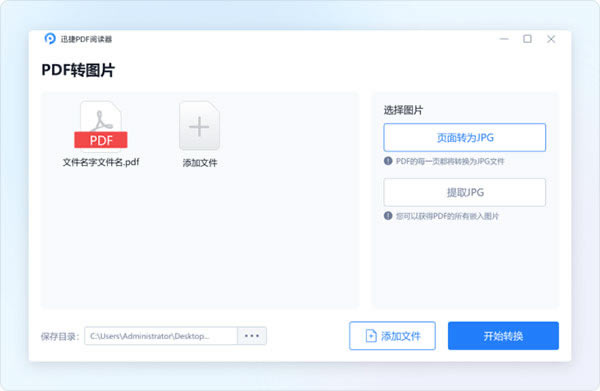
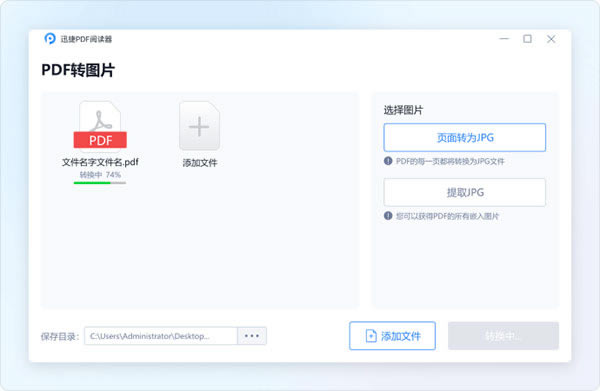
軟件功能1、快速搜索文件: 支持文件快速搜索,輕松查找PDF文件。 2、閱讀體驗良好: 軟件輕巧穩(wěn)定,快速啟動,文件渲染效果好。 3、多種編輯功能: 一邊閱讀你還可以邊做筆記,例如:添加涂鴉或書簽等。 4、多種閱讀模式: 可根據(jù)個人閱讀習慣對文件閱讀模式進行更改。 5、閱讀亮度設(shè)置: 文章顯示太亮看起來不舒服?直接調(diào)整文章閱讀亮度。 6、書簽頁面添加: 可自定義添加文件書簽,快速查找到文章頁面。 7、文件目錄清晰: 可直接查看文檔目錄,快速找到所需文件章節(jié)。 迅捷PDF閱讀器綠色版PDF轉(zhuǎn)圖片教程1、選擇功能 根據(jù)壓縮文件的類型,選擇并點擊對應的功能入口。
2、選擇配置項 右側(cè)為轉(zhuǎn)換具體的配置項,選擇需要的配置項后點擊開始轉(zhuǎn)換。
3、轉(zhuǎn)換成功 轉(zhuǎn)換后等待轉(zhuǎn)換完成即可。
迅捷PDF閱讀器綠色版常見問題怎么在線給PDF文件添加圖片? 1、先在迅捷PDF在線網(wǎng)站中選擇PDF在線編輯功能; 2、然后上傳PDF文件至在線編輯功能頁面; 3、接下來選擇圖像功能,在彈出的打開窗口中選擇需要的圖片; 4、圖片上傳好之后,還可以對其大小、位置等選項進行調(diào)整; 5、最后點擊下載將修改好的PDF文件下載到電腦中即可。 怎么在線將個人簽名加入PDF文件中? 1、在PDF編輯在線網(wǎng)頁中,先將PDF文件上傳一下; 2、接下來再選擇下簽名功能,隨即就可以彈出簽名窗口; 3、在簽名窗口中,可以自由輸入需要的簽名,并且顏色也是可以選擇的; 4、如果是加入錯誤的簽名,可以選中對應簽名,點擊垃圾桶將其刪除即可。 如何對編輯好的PDF文件進行分享? 使用迅捷PDF閱讀器編輯好PDF文件后,可直接將PDF文件分享給好友,分享方式很簡單,需點擊文件右側(cè)的功能拓展按鈕就可以啦。 迅捷PDF閱讀器可以朗讀PDF文件嗎? 迅捷PDF閱讀器有朗讀PDF文件的功能,在打開需要閱讀的PDF文件后,選中要朗讀的文字部分,單擊朗讀功能按鈕,即可朗讀。 文件怎么打印? 1、這是一個閱讀器,但是也可以用來pdf處理編輯和打印等相關(guān)的操作,將pdf文件添加后,點擊頁面頂部功能欄的打印按鈕,進行pdf打印的操作。 2、點擊打印后,等待系統(tǒng)操作就可以啦,會彈出準備打印的提示。 3、然后在打印窗口上進行設(shè)置,可以選擇打印的頁面范圍,可以直接選擇全部,也可以輸入頁碼自定義選擇,并在右側(cè)選擇打印的份數(shù),全部設(shè)置完成后,點擊打印按鈕就可以啦。 怎么加入個人簽名? 1、在PDF編輯在線網(wǎng)頁中,先將PDF文件上傳一下; 2、接下來再選擇下簽名功能,隨即就可以彈出簽名窗口; 3、在簽名窗口中,可以自由輸入需要的簽名,并且顏色也是可以選擇的; 4、如果是加入錯誤的簽名,可以選中對應簽名,點擊垃圾桶將其刪除即可。 |
1深度技術(shù)win10正式版ghost(32位)旗艦......
2番茄花園win10 X86 ghost 標準通......
3番茄花園Win10_Ghost Win10 64......
4雨林木風 GHOST WIN10 X64 快速裝......
5深度技術(shù)GHOST WIN10 X64 尊貴專業(yè)......
6筆記本W(wǎng)in10系統(tǒng) 64位官方正式版2024年......
7筆記本win10正式版ghost(32位)旗艦免......
8雨林木風win10(32位)ghost 修正專業(yè)......