【PDF Super Toolkit漢化版下載】PDF Super Toolkit漢化版(PDF超級工具包) v4.0.0 電腦正式版
- 軟件大小:查看
- 軟件語言:簡體中文
- 授權方式:免費軟件
- 更新時間:2024-08-03
- 軟件類型:國產軟件
- 推薦星級:
- 運行環境:XP,Win7,Win8,Win10,Win11
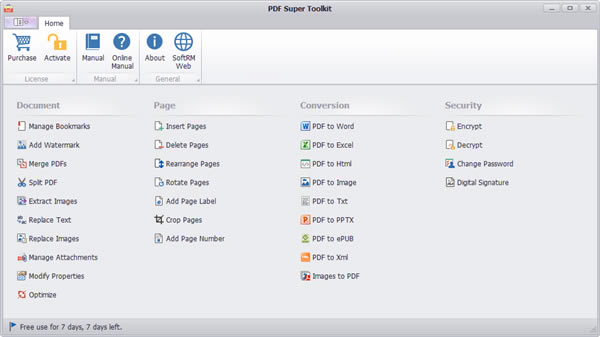
軟件介紹PDF Super Toolkit漢化版,一般又被稱為“PDF超級工具包”,是一款專業的PDF工具軟件。其內置了多達幾十種的常規PDF文件處理工具,能夠為用戶提供PDF文件修改/轉換、PDF內置/合并、PDF分割、提取圖像、替換文本等多樣服務,幫助其解決PDF文件上的各類問題,進而有效的提升工作效率!
而相較于其他同類軟件,PDF Super Toolkit還擁有著功能全面、簡單易用等特點,能夠適用于多樣場景,可謂是非常的方便實用!有需要的用戶快來下載使用吧! 軟件特色1、插入,刪除,重新排列,旋轉,裁剪頁面。 2、添加頁標簽或頁碼。 3、將PDF文檔轉換為不同的格式,包括word,Excel,HTML,TXT,pptx,ePub,XML。 4、將PDF文檔的頁面轉換為圖像。 5、從圖像文件創建PDF文件,支持多頁TIFF文件。 6、加密或解密PDF文檔,并將指定的安全設置添加到PDF文檔。 7、PDF文檔或密碼更改用戶的所有者。 8、用PFX文件簽名PDF文檔。
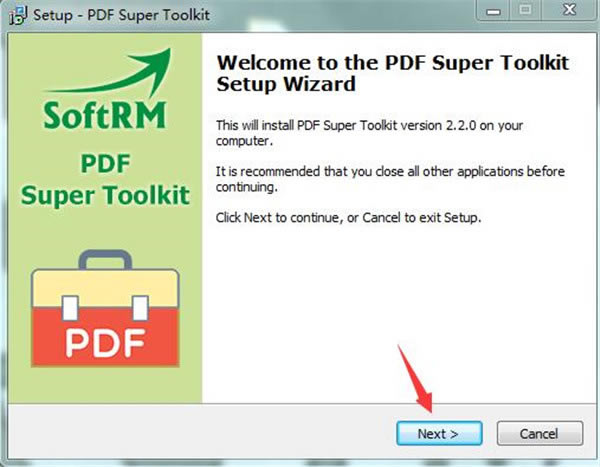
軟件功能1、添加或刪除書簽,將書簽移動到新位置,并設置現有書簽的目標。 2、可以將書簽,書簽或多行圖像添加到頁面。 3、合并多個PDF文件,然后將合并的文檔保存到新的PDF文件中。 4、從PDF文檔中提取一些頁面以創建新的PDF文件。 5、將圖像從PDF文檔提取到圖像文件。 6、替換PDF文檔中的文本或圖像。 7、管理PDF文檔的附件,添加或刪除附件,將退出的附件提取到文件中。 8、修改PDF文檔的屬性。 PDF Super Toolkit漢化版安裝教程1、在本站下載壓縮包后解壓縮包; 2、雙擊打開PDF Super Toolkit v2.2.0.exe應用程序進入安裝向導; 3、進入安裝向導,點擊“Next”;
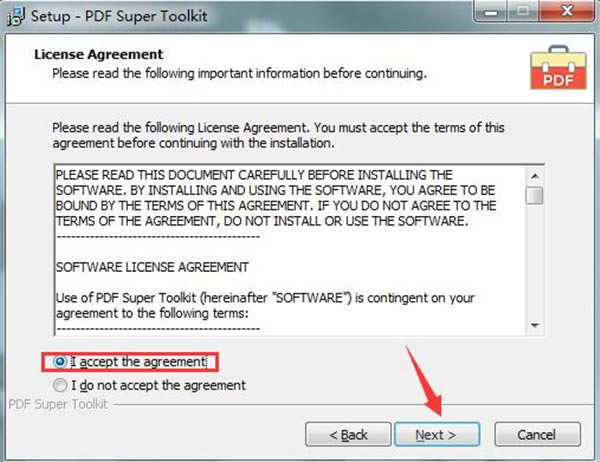
4、選擇“I accept...”接受協議許可證,然后繼續點擊“Next”;
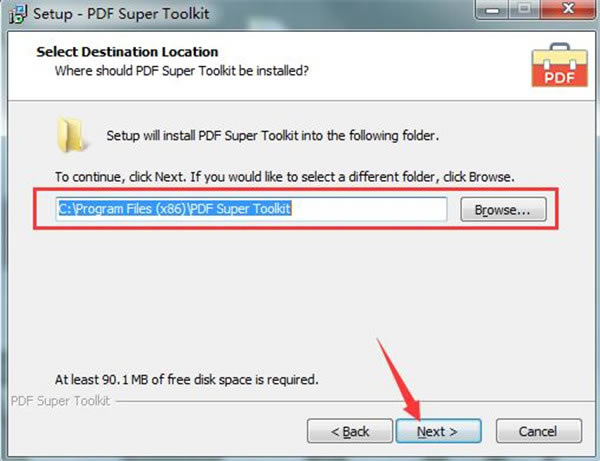
5、可自定義應用安裝路徑,小編這里選擇默認安裝路徑,選擇完成繼續點擊“Next”;
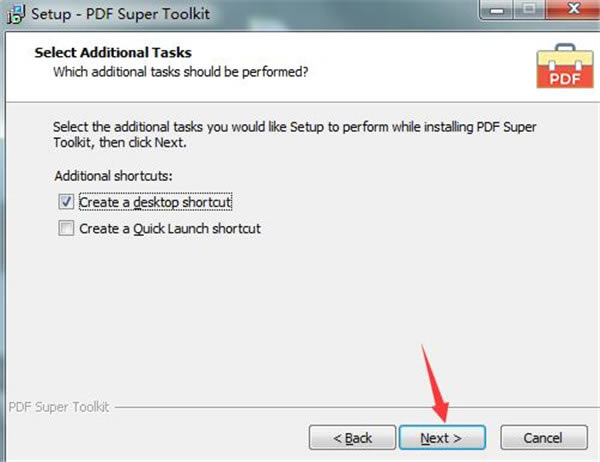
6、點擊“Next”;
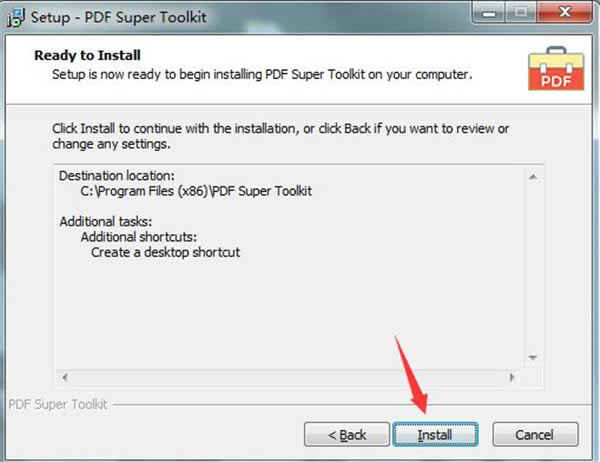
7、點擊“Install”,開始安裝應用;
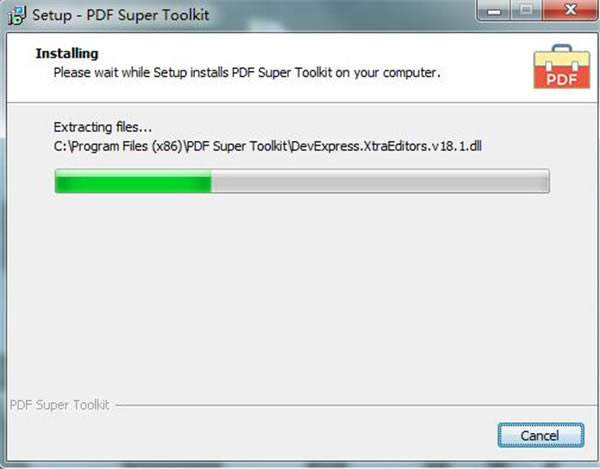
8、此時應用正在安裝中,等待片刻即可;
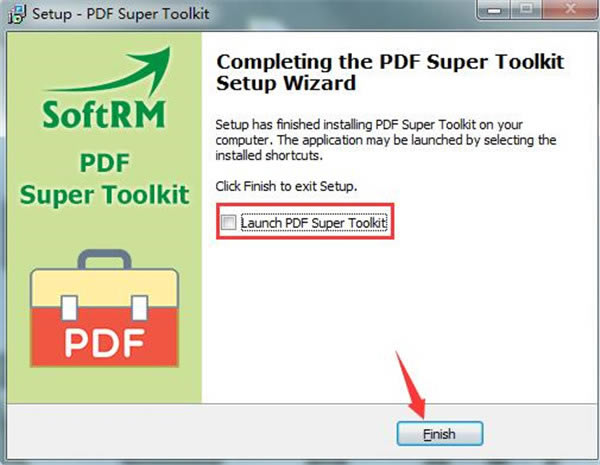
9、不勾選啟動項,直接點擊“Finish”;
PDF Super Toolkit漢化版使用說明【管理書簽】 1、運行PDF Super Toolkit,單擊“管理書簽”。 2、單擊窗口頂部的“瀏覽”按鈕以從您的計算機中選擇PDF文件。 將顯示PDF文檔中的現有書簽。 3、用戶可以添加新書簽,刪除現有書簽,將書簽拖放到新位置,設置現有書簽的新目的地。 4、單擊窗口底部的“瀏覽”按鈕以選擇目標路徑以保存輸出PDF文件。 5、單擊“處理”按鈕以保存修改后的書簽以輸出PDF文件。 處理完成后,將顯示一條消息“成功處理書簽”,按“是”以使用系統默認的PDF查看器打開輸出的PDF文件。 【加水印】 1、運行PDF Super Toolkit,單擊“添加水印”。 2、單擊窗口頂部的“瀏覽”按鈕以從您的計算機中選擇PDF文件。 3、它提供2個選項來添加文本水印或添加圖像水印,它提供2個選項來向所有頁面添加水印或向頁面范圍添加水印,因此請根據需要使用。 4、單擊窗口底部的“瀏覽”按鈕以選擇目標路徑以保存輸出PDF文件。 5、單擊處理按鈕添加水印并保存到輸出PDF文件。 處理完成后,將顯示一條消息“成功添加水印”,按“是”以使用系統默認的PDF查看器打開輸出的PDF文件。 【合并PDF】 1、運行PDF Super Toolkit,單擊“合并PDF”。 2、單擊添加按鈕以選擇要合并的PDF文件。 選擇文件時,可以使用CTRL鍵或SHIFT鍵選擇多個文件。 3、用戶可以上下移動添加的PDF文件,以調整合并后的PDF文件的順序。 4、單擊窗口底部的“瀏覽”按鈕以選擇目標路徑以保存輸出PDF文件。 5、單擊處理按鈕以合并添加的PDF文件以輸出PDF文件。 處理完成后,將顯示成功合并的消息文件,按是使用系統默認的PDF查看器打開輸出的PDF文件。 【分割PDF】 1、運行PDF Super Toolkit,單擊“拆分PDF”。 2、單擊窗口頂部的“瀏覽”按鈕以從您的計算機中選擇PDF文件。 3、用戶可以鍵入頁面號和/或用逗號分隔的頁面范圍以設置要提取的頁面范圍。 4、單擊窗口底部的“瀏覽”按鈕以選擇目標路徑以保存輸出PDF文件。 5、單擊“處理”按鈕以將鍵入的頁面范圍從源PDF文件提取到輸出PDF文件。 處理后將顯示消息“成功分割文件”,按“是”以使用系統默認的PDF查看器打開輸出的PDF文件。 【提取圖像】 1、運行PDF Super Toolkit,單擊“提取圖像”。 2、單擊窗口頂部的“瀏覽”按鈕以從您的計算機中選擇PDF文件。 3、它提供2個選項以從所有頁面提取圖像或從頁面范圍提取圖像,因此可以根據需要使用。 4、單擊窗口底部的“瀏覽”按鈕以選擇目標文件夾以存儲提取的圖像文件。 5、單擊處理按鈕以提取圖像以輸出圖像文件夾。 處理完成后,將顯示一條消息“成功提取圖像”,按“是”打開輸出圖像文件夾。 |