虛擬光驅綠色下載版普通下載_正式版普通下載
- 軟件大小:查看
- 軟件語言:簡體中文
- 授權方式:免費軟件
- 更新時間:2023-04-04
- 軟件類型:國產軟件
- 推薦星級:
- 運行環境:XP,Win7,Win8,Win10,Win11
| 虛擬光驅免費版是一個非常流行的虛擬光驅工具,支持Windows7系統。虛擬光驅免費版是一個先進的模擬備份并且合并保護盤的軟件,可以備份SafeDisc保護的軟件,可以打開CUE,ISO and CCD 等這些虛擬光驅的鏡像文件(以后將支持更多的格式)。DAEMON Tools Lite能滿足普通用戶的需求,是單機游戲玩家必不可少的軟件。
新版特征 1、Windows 8.1的支持; 2、圖像統計不再收集; 3、一些錯誤的小修正。 更新日志 - 完全支持 Windows 7 操作系統;(經過本站測試兼容性方面還有一個小BUG,不過無傷大雅) - 新增 DAEMON Tools Lite 邊欄功能; - 移除 DAEMON Tools Lite 面板; - 重新設計并改良了軟件界面; - 不需要在首次執行時使用“以管理員身份運行”; - 改進的安裝程序授權頁;(無實際用處) - 語言更新。(無實際用處) BUG 修復: - 修正 RAID 卷大于 2TB 后載入鏡像的問題; - 在載入后打開鏡像文件的一些問題; - 顯示在命令行模式下的等待對話框; - 不能加載沒有 *.mds 的 *.mdf 文件; - 修正 DAEMON Tools Lite 在靜默安裝模式時 SPTD 的安裝問題; - 修正一些小錯誤。
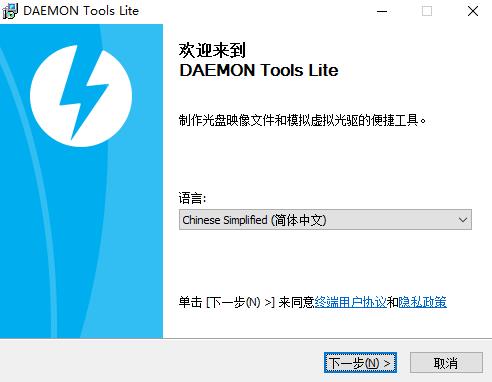
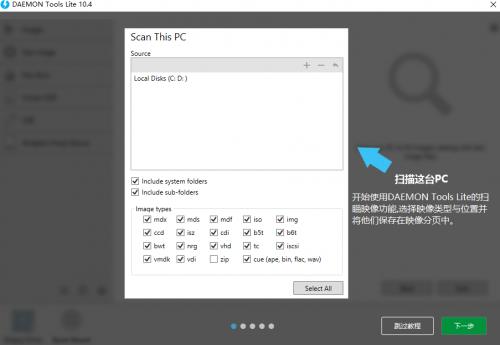
功能介紹 1、支持生成四個虛擬光驅,并能同時加載幾個鏡像、支持藍光鏡像; 2、在系統盤符上能快速訪問所有的功能;虛擬驅動器將在您的操作系統中如同真的一樣展現; 3、與Windows資源管理器集成,在Windows 資源管理器雙擊鏡像文件即能加載鏡像; 4、使用強大的命令行界面便于高級人員進行自動化管理; 5、支持Windows7桌面小工具DAEMON Tools在桌面上就能實現基本的功能; 6、支持加載 *.mdx, *.mds/*.mdf, *.iso, *.b5t, *.b6t, *.bwt, *.ccd, *.cdi, *.cue, *.nrg, *.pdi, *.isz 等光盤鏡像的加載和讀取。 FAQ daemon tools lite虛擬光驅怎么用? 我的計算機里面下載了一個ISO文件,向大家展示一下不適用物理光驅、不適用光盤也是可以瀏覽資源的! 比如,我桌面上的這個ISO文件!看上去是個壓縮包,呵呵!顯示拓展名確實.iso。 1、顯示方法:工具----->>文件夾選項----->>【查看】選項卡------>>【顯示已知文件的拓展名】如下圖,點擊【確定】。 2、其實載入鏡像,很簡單! 3、彈出對話框。 4、找到桌面的ISO文件,打開。 5、接下來,我們打開我的電腦看一看。 安裝步驟 一、在本站下載最新版的安裝包,雙擊運行。 二、點擊【包含廣告的免費許可】,等待加載完畢,出現如下界面,點擊【安裝】。 三、選擇安裝語言,點擊【下一步】。 四、選擇【免費許可】,點擊【下一步】。 五、去掉不必要的捆綁,點擊【下一步】。 六、點擊【瀏覽】,自定義軟件的安裝位置,然后點擊【安裝】。 七、耐心等待軟件安裝完畢,安裝完畢會有提示,點擊【完成】即可。 軟件特別說明 1.仍然是SCSI模擬,將在下一個升級版中增加對IDE的支持。 2.軟件中捆綁了Ad-Ware名字叫DAEMON TOOLS SEARCHBAR,默認是安裝這個廣告軟件的,所以如果你不想裝的話,記得安裝時候把那個勾去掉。 系統軟件一般是在計算機系統購買時隨機攜帶的,也可以根據需要另行安裝。 |