Extreme Picture Finder圖片下載工具電腦端官方正版2024最新版綠色免費下載安裝
- 軟件大小:查看
- 軟件語言:簡體中文
- 授權方式:免費軟件
- 更新時間:2024-06-18
- 軟件類型:國產軟件
- 推薦星級:
- 運行環境:XP,Win7,Win8,Win10,Win11
| 為您推薦:視頻
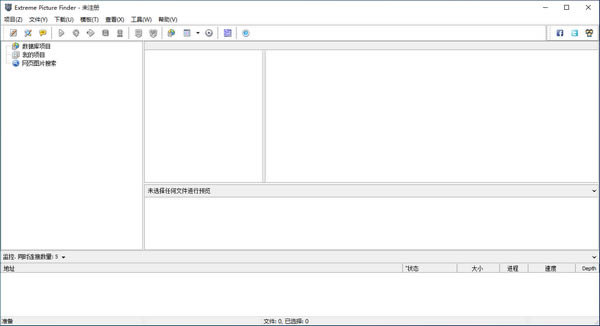
軟件介紹Extreme Picture Finder是網站圖片下載工具,您只要輸入一個網址,它就可以自動幫您搜尋網頁中的圖片,并立即下載到您的預設文件夾,支持圖片預覽、續傳下載,可以同時下載10圖片。
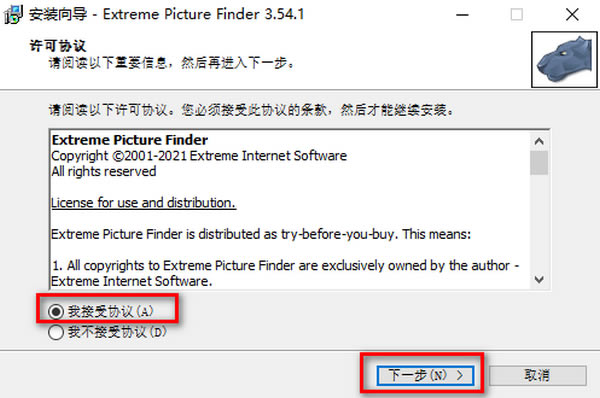
基本簡介 Extreme Picture Finder用于從Internet站點自動搜索,下載和保存任何文件(圖片,視頻,音樂,存檔,閃存等)以及通過關鍵字在Internet上搜索圖片的程序。允許您自動下載所需的文件,無需查看惱人的廣告,彈出窗口等。您只需指定下載的起始地址和文件類型。還有一個用于查看下載圖像的內置模塊(以縮略圖或幻燈片模式)和一個網站地址數據庫,分為多個類別以便于檢索。 功能介紹 1、支持自動從網站下載您選擇的圖像、音樂、視頻或者其他任何文件; 2、支持從TGP和受密碼保護的網站下載; 3、支持的網站有imagefap.com,imgsrc.ru,imgchili.net,imgur.com,tum blr.com和其他流行的圖像主機; 4、支持下載URL列表; 5、內置網絡圖像搜索器; 6、支持*多可同時下載30個文件,文件速度非常快; 7、在線項目數據庫包含數百個即用型項目; 8、在線項目模板庫,為大多數熱門網站提供*佳下載設置; 9、內置帶縮略圖和幻燈片放映模式的圖片瀏覽器。 軟件特色 1.下載您選擇的圖像,音樂,視頻或任何其他文件從網站自動 2.下載來自網絡的網站 3.下載網址列表 4.內置網絡圖片搜索 5.多達30個同時下載-你會有你的文件非常快 6.內置數千個網址的數據庫 7.內置縮略圖和幻燈片放映模式圖片瀏覽器 8.用戶友好的界面被翻譯成多種語言 9.類似NeoDownloader這款工具包括功能方面和界面都有點類似。 10.Extreme Picture Finder是一款在線圖片下載工具,只要指定一個網址設置一下相關文件類型它就會把整站的圖片都下載回來,并且除了下載圖片,該軟件還可下載音頻及視頻文件,功能齊全。 11.Extreme Picture Finder針對下載回來的圖像通過它可以非常方便的進行預覽和設置。 12.運行多環境支持 13.您只要輸入一個網址,它就可以自動幫您搜尋網頁中的圖片,并立即下載到您的預設文件夾, 14.支持圖片預覽、續傳下載,支持多線程同時下載,支持Plug-In插件技術, 15.內置十幾種圖片網址,可以幫助你輕松獲取需要的圖片! 安裝教程 1、軟件下載解壓完成后,點擊第一步文件夾中Picture FinderSetup,勾選Iaccept the agreement同意相關協議,隨后點擊“next”
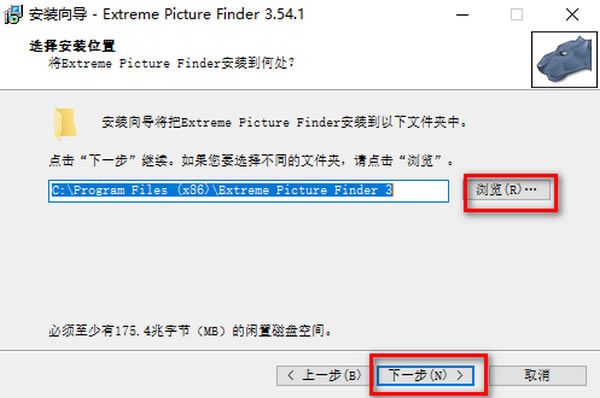
2、選擇安裝路徑,默認是C盤,建議更改路徑
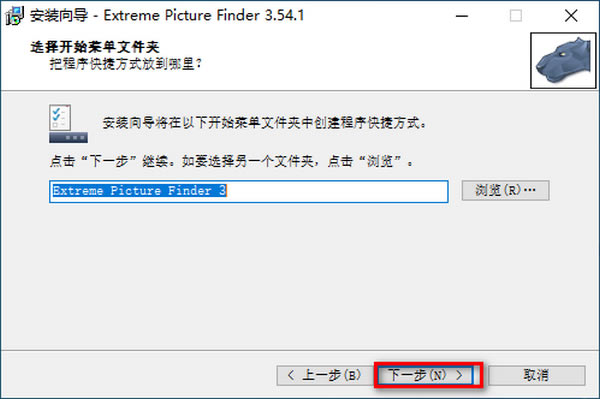
3、選擇開始菜單文件夾
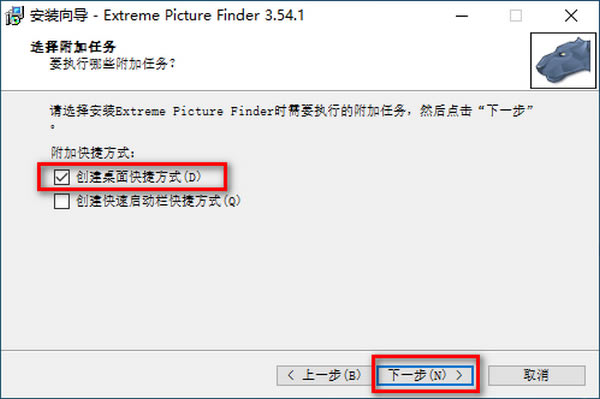
4、創建桌面快捷方式,方便從桌面直接打開軟件
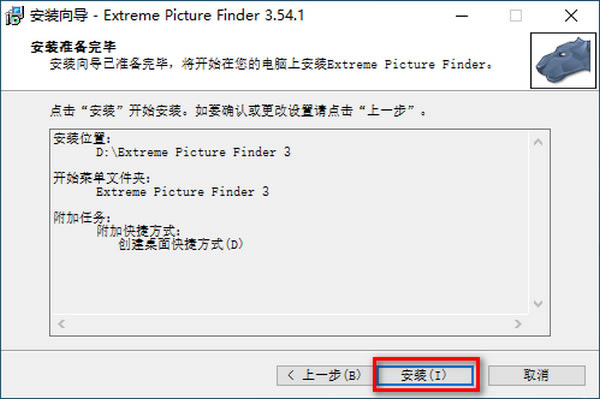
5、點擊“安裝”開始安裝
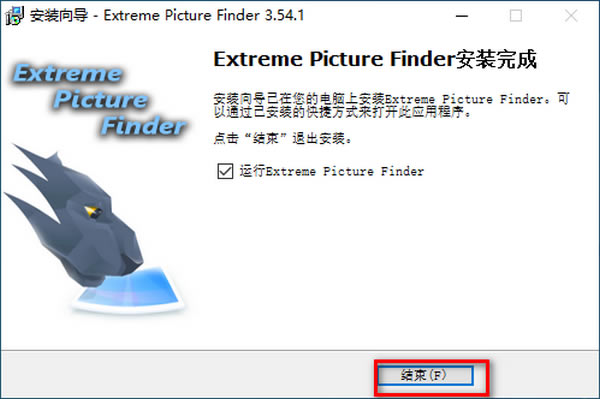
6、安裝完成,點擊“結束”
使用方法 快速入門指南 ExtremePicture Finder有兩個主要用途: 將任何類型的文件(圖片,視頻,音頻等)從Web下載到硬盤驅動器 使用*流行的搜索引擎在Web上搜索圖像,并保存搜索結果供以后使用。 1、下載文件 要使用ExtremePicture Finder從Web下載文件,您必須創建一個新的下載項目或在在線項目數據庫中找到一個,然后啟動它。 創建一個新的下載項目 要創建新的下載項目,您可以使用菜單項Project|新項目。此命令將打開“新建項目向導”,其中包含幾個簡單步驟。在這里,您必須提供有關下載的基本信息:起始地址(URL),要保存的文件類型(目標文件)和本地文件夾,目標文件的保存位置,目標文件夾。創建新的下載項目后,它將顯示在“項目樹”上。 2、開始下載 啟動下載項目有兩種方法: 在“新建項目向導”的最后一步,您可以選擇“立即啟動此項目”選項,以便在創建項目后立即開始下載。 或者,您可以在“項目樹”中選擇要啟動的項目,并使用菜單項“下載”|開始/恢復。 3、在網上搜索圖片 要使用關鍵字在Internet中查找圖像,您必須創建一個指定搜索短語和其他參數的新搜索,然后啟動它。 創建一個新的搜索 要創建新的搜索,您可以使用菜單項搜索|新搜索。此命令將打開“新建搜索向導”,其中包含幾個簡單步驟。在這里,您必須輸入搜索詞組,指定搜索模式,選擇搜索引擎,以及本地文件夾,保存搜索結果的位置,目標文件夾。創建新搜索后,它將顯示在搜索列表中。 4、開始搜索 啟動搜索有兩種基本方法: 在“新建搜索向導”的最后一步,您可以選擇“立即啟動此搜索”選項,以便在創建“搜索”后立即開始搜索。 或者,您可以在搜索列表中選擇要開始的搜索,并使用菜單項下載|開始/恢復。 5、停止下載 要停止激活Downoload項目或搜索,您可以使用菜單項Download|停止或工具欄上的停止按鈕。這將立即停止下載中止當前正在下載的文件。如果要完成下載當前文件并在此之后停止下載過程,則應使用菜單項Download|完成當前文件或相應的工具欄按鈕后停止。
|