


電腦公司GHOST WIN10 X64 裝機專業版 2017年6月(64位) ISO鏡像提供下載
- 軟件大小:3.98 GB
- 軟件語言:簡體中文
- 授權方式:免費軟件
- 更新時間:2018-10-26
- 軟件類型:國產軟件
- 推薦星級:
- 運行環境:XP,Win7,Win8,Win10,Win11
|
Windows 10是美國微軟公司研發的跨平臺及設備應用的操作系統。是微軟發布的最后一個獨立Windows版本。Windows 10共有7個發行版本,分別面向不同用戶和設備。截止至2018年3月7日,Windows 10正式版已更新至秋季創意者10.0.16299.309版本,預覽版已更新至春季創意者10.0.17120版本 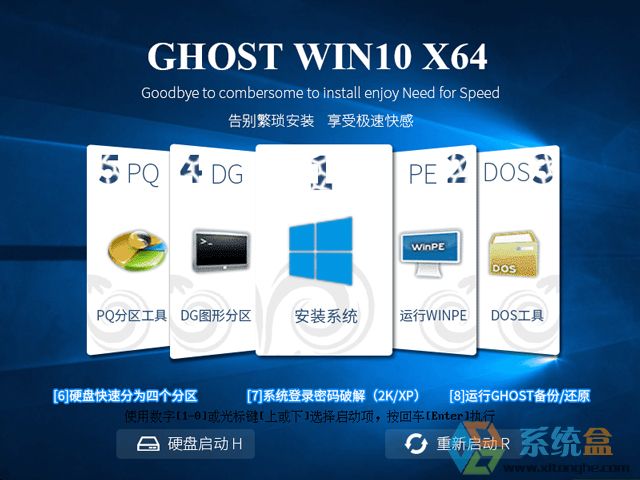
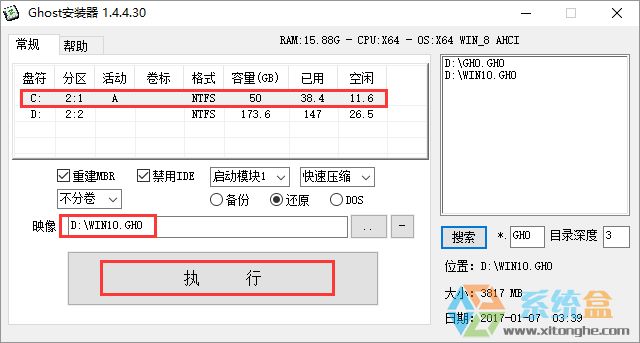
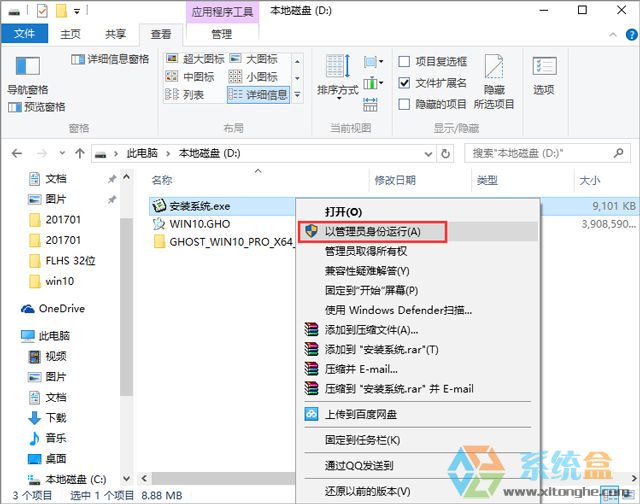
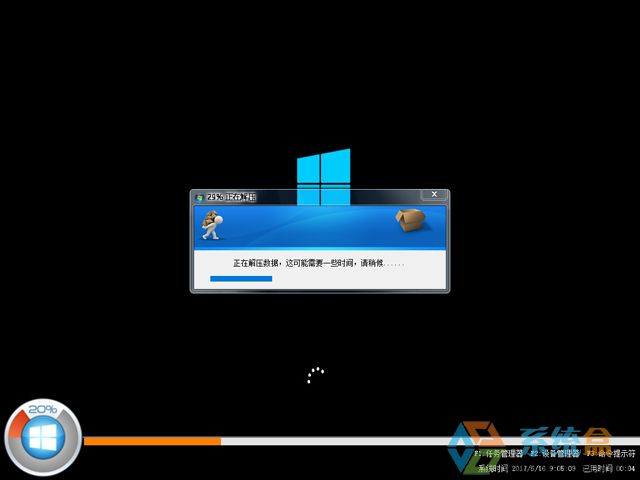 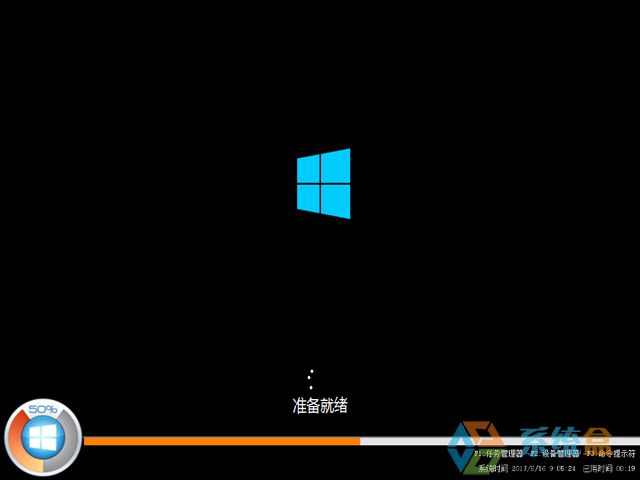 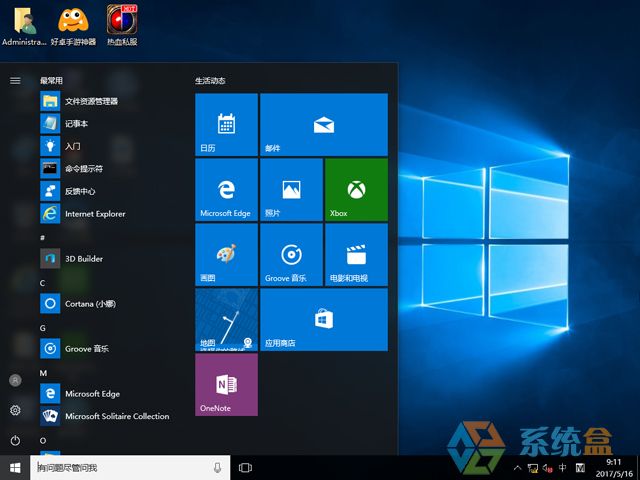 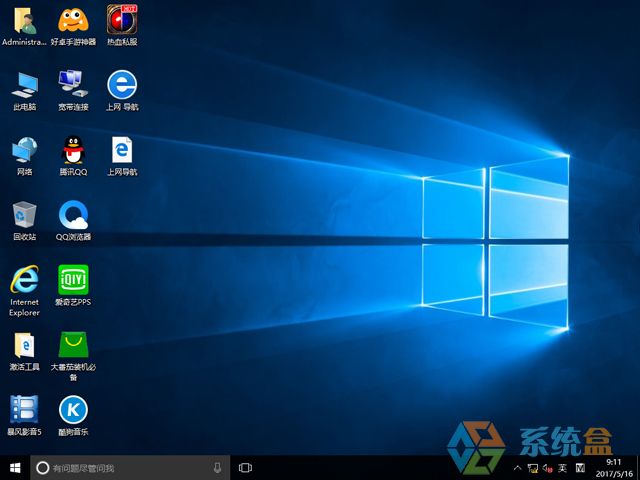 電腦公司GHOST WIN10 X64 裝機專業版 V2017.06(64位)系統維護和美化工具,常用軟件一站到位,自帶安全軟件,自動屏蔽木馬病毒阻止病毒運行,阻擋填出IE插件,Ghost Win10實現系統保持高效的運轉速度,采用全新技術,裝機部署僅需5-7分鐘即可安裝完成,這款系統保持99%原版功能,系統補丁是最新的Win10 Build 14393.577累積性更新,在穩定快速的前提下相應的優化,設置布局更加突出完美。 一、Ghost Win10 64位系統概述 1、本次更新內容較為廣泛,涉及多項系統組件可靠性提升,解決了包括Win10系統在內的一些問題。 2、精心優化系統,適度輕量精簡,保證速度與穩定性的最佳平衡。 3、集成最常用的裝機軟件,集成最全面的硬件驅動,精心挑選的系統維護工具,加上系統獨有人性化的設計。 4、修正了部分筆記本安裝過程中慢的問題 5、是、個人、公司快速裝機之首選!擁有此系統,您也可以輕松成為裝機高手! 二、Ghost Win10 64位系統智能與自動技術 1、自動清除啟動項:顯卡啟動項,聲卡啟動項只運行一次,第二次重啟即可清除。 2、自動殺毒:安裝過程自動刪除各分區下的autorun病毒。 3、智能分辨率設置:安裝過程可選擇幾種常見的分辨率,第一次進入桌面分辨率已設置好。 4、智能檢測筆記本:如果是筆記本則自動關閉小鍵盤并打開無線及VPN服務。 5、智能優化最常用的辦公,娛樂,維護和美化工具軟件并一站到位。 三、安裝最低配置要求 1、處理器:1 GHz 64位處理器 2、內存:4 GB及以上 3、顯卡:帶有 WDDM 1.0或更高版本驅動程序Direct×9圖形設備 4、硬盤可用空間:20G(主分區,NTFS格式) 5、顯示器:要求分辨率在1024×768像素及以上,或可支持觸摸技術的顯示設備。 四、安裝說明 在安裝系統前,請注意備份C盤上的重要數據,系統重裝會重置C盤,建議提前轉移個人資料并備份硬件驅動。下面推薦三種安裝系統的方式,用戶根據自己的情況選擇方法安裝。 1、光盤安裝(有光盤) 安裝前準備: 請用刻錄軟件,選擇 映像刻錄 方式來刻錄ISO文件,刻錄之前請先校驗一下文件的準確性,刻錄速度推薦24X!請注意備份硬盤上重要資料。 安裝前請確認該硬盤是否需要分區,如需要,請參考以下分區方法執行分區操作后進行安裝,如不需要,可直接執行安裝部分 2、硬盤安裝(無光盤、U盤,推薦) 將下載的ISO系統鏡像文件解壓到除系統盤(默認C盤)外的其他盤根目錄,例:(D:\)提取ISO中的“WIN10.GHO”和“安裝系統.EXE”,然后運行“安裝系統.EXE”,直接回車確認還原操作,再次確認執行自動安裝操作。(執行前注意備份C盤重要資料!)
選擇列表中的系統盤(默認C盤),選擇“WIN10.GHO”映像文件,點擊執行。會提示是否重啟,點擊是,系統將自動安裝。
提示:在執行安裝前要把360等殺毒軟件關閉,否則無法正常安裝。 3、U盤安裝(有U盤) 下載U盤啟動盤制作工具(推薦U精靈),插入U盤,一鍵制作USB啟動盤,將下載的系統復制到已制作啟動完成的U盤里,重啟電腦,設置U盤為第一啟動項,啟動進入PE,運行桌面上的“PE一鍵裝機”,即可啟動GHOST進行鏡像安裝。 【溫馨提示】下載系統后請校驗一下MD5值,以防止大文件因下載傳輸時損壞引起安裝失敗!(驗證整個ISO包的MD5) 五、系統主要特點 1、使用微軟正式發布的WIN10旗艦x64 SP1簡體中文版制作,無人值守自動安裝,無需輸入序列號。 2、安裝完成后使用administrator賬戶直接登錄系統,無需手動設置賬號。 3、系統使用OEM序列號自動激活,支持自動更新。 4、更新了系統補丁 5、安裝維護方便快速 * 全自動無人值守安裝,采用萬能GHOST技術,安裝系統過程只需5-8分鐘,適合新舊各種機型。 * 集成常見硬件驅動,智能識別+預解壓技術,絕大多數硬件可以快速自動安裝相應的驅動。 * 支持IDE、SATA光驅啟動恢復安裝,支持WINDOWS下安裝,支持PE下安裝。 * 自帶WinPE微型操作系統和常用分區工具、DOS工具,裝機備份維護輕松無憂。 * 集成了SATA/RAID/SCSI驅動,支持P45、MCP78、780G、690G開啟SATA AHCI/RAID。 6、運行穩定,兼容性好 * 使用WIN10旗艦x64 SP1簡體中文版做為源安裝盤,通過正版驗證,集成了最新安全補丁。 * 自動安裝AMD/Intel雙核CPU驅動和優化程序,發揮新平臺的最大性能。 * 支持銀行網銀,輸入密碼不會出現瀏覽器無響應的問題。 7、預先優化與更新 * 集成DX最新版,MSJAVA虛擬機,VB/VC常用運行庫,MSXML4SP2,microsoft update控件和WGA認證。 * 破解UXTHEME支持非官方主題。 * 系統僅做適當精簡和優化,在追求速度的基礎上充分保留原版性能及兼容性。 * 集成最常用的辦公,娛樂,維護和美化工具,常用軟件一站到位。 8、智能與自動技術 * 智能檢測筆記本:如果是筆記本則自動關閉小鍵盤并打開無線及VPN服務。 * 自動殺毒:安裝過程自動刪除各分區下的autorun病毒,刪除灰鴿子變種及磁碟機病毒。 * 智能分辨率設置:安裝過程可選擇幾種常見的分辨率,如不選擇將只能識別最優分辨率,第一次進入桌面分辨率已設置好。 六、集成軟件 1、360安全衛士 2、360瀏覽器 3、酷狗音樂 4、愛奇藝PPS影音V5.6.40.4071版 5、騰訊視頻V9.21.2159.0版 6、騰訊QQ官方V8.9.2正式版
七、常見問題解答 1、Realteck HD Audio聲卡的前置耳麥和耳機接口無法使用 這是由于最新的官方Realteck聲卡驅動程序自身新特性導致的,而并非系統原因。如果遇到這種情況,可以到“控制面板“中的”聲音,語音和音頻設備“ 找到“Realtek HD音頻管理器》音頻I/O〉接頭設置〉選上”禁用前面板插孔檢測“。 2、工行U盾驅動不能安裝,提示“不支持這個系統”! 你是用U盾的配套光盤來裝的是吧?那個已經舊了。請到工行網站下載新的U盾驅動。其它的,比如建行、農行等所需驅動,也是同理,請到它們官網去下載!為了保持潔凈,本系統不會事先安裝這些東西! 3、輸入法狀態欄不知何故出了EN和CN兩個圖標! 這是卸了搜狗拼音輸入法之后造成的。請手工在輸入法設置里把EN刪掉。經測試在原版XP上安裝搜狗也有此現象,并不是本ghost系統的問題。 4、光盤刻錄及使用的一些共性問題: 1)GHOST復制文件過程中出現A:\GHOSTERR.TXT錯誤! 解答:這是Ghost軟件復制數據的過程中讀寫出錯,就彈出一個對話框,大意是保存出錯信息到A盤里。既然是讀寫出錯,那直接原因就是光盤不好讀,或者是光驅不好用。這是最普遍的情況,換張光盤或換個光驅再試,一般就OK了! 2)出現A:\GHOSTERR.TXT錯誤一般有以下幾種情況: * ISO文件正確或者ISO下載不完整,無論什么方式下載一定要校驗MD5碼 * 光盤質量:因購買光盤或者刻錄盤質量有問題而導致恢復失敗 * 光驅質量:因為光區激光頭老化讀盤能力下降而導致恢復失敗 * 刻錄機:因為刻錄機刻錄質量不好或老化導致刻出的盤質量有問題而導致恢復失敗 * 刻錄方式:因刻錄速度過快導致光盤不好讀,建議刻錄時選擇16X/24X速度一次刻錄 * 超刻:因超過刻錄盤容量而導致部分數據不完全引起的恢復失敗,一般在680M內適宜 * 硬盤有壞道:因為壞道導致GHOST無法寫入 * 硬盤問題:完整的格式化一遍C盤,不要加Q(例:format c:) * 硬盤沒有盤符:因病毒或者其它以外導致的分區表丟失引起的恢復失敗 * 超頻:因為超頻不穩定導致的恢復失敗 【溫馨提示】如果排除以上問題,仍讀盤錯誤,則可能是其它硬件問題。一個完整的硬件系統由許多部件組成。它們是一個有機的整體。如果某個關鍵部件品質不穩定,則整機就運行不穩定。在這樣的系統里運行Ghost,自然會出錯。按經驗,首先應該懷疑內存,應更換內存試試。雙條內存的兼容性。其次,檢查主板,硬盤(及其數據線),再留意一下CPU的發熱量是否正常。由于每個人都有自己的經驗和方法,這里僅點到為止。很多品牌機上就存在這個問題,在主分區之前隱藏一個廠商安裝好的分區用于整機系統檢測的,因此在品牌機上進行GHOST時應將注意這個問題。 八、免責條款 本Windows系統及軟件版權屬各自產權人所有,只可用于個人研究交流使用,不得用于商業用途,且系統制作者不承擔任何技術及版權問題,請在試用后24小時內刪除。如果您覺得滿意,請購買正版! 新技術融合:在易用性、安全性等方面進行了深入的改進與優化。針對云服務、智能移動設備、自然人機交互等新技術進行融合。Windows 10所新增的Windows Hello功能將帶來一系列對于生物識別技術的支持。除了常見的指紋掃描之外,系統還能通過面部或虹膜掃描來讓你進行登入。當然,你需要使用新的3D紅外攝像頭來獲取到這些新功能。 |
- 系統不提供下載