


萬興神剪手綠色下載版下載_官方版免費版下載
- 軟件大小:查看
- 軟件語言:簡體中文
- 授權方式:免費軟件
- 更新時間:2023-04-01
- 軟件類型:國產軟件
- 推薦星級:
- 運行環境:XP,Win7,Win8,Win10,Win11
| 萬興神剪手版是一款功能強大的視頻編輯軟件。萬興神剪手版集視頻剪輯、格式轉換、屏幕錄制為一體,海量特效、字幕、模板自由選擇,專業的視頻編輯功能可幫助用戶快速對視頻進行編輯,并加入全新的元素,讓視頻更具美觀和可看性,可支持在iPhone,iPad,iPod等便攜式設備上播放。
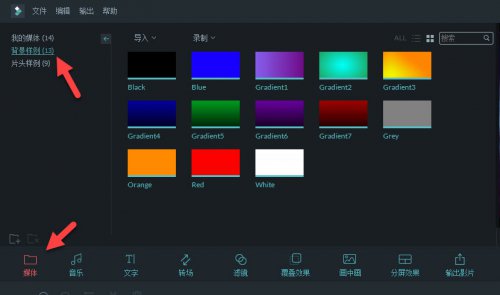
萬興神剪手版 【基本介紹】 萬興神剪手 - 視頻編輯/幻燈片/貼圖/字幕/音樂 有顏值,有實力,更具氣質的視頻編輯神器!簡單,免費,無廣告,不限時長! 一秒鐘變大片,視頻編輯必備神器! 海量創意、酷炫的濾鏡、特效、貼紙、字幕視頻素材等你來體驗! 【水印去除教程】 萬興神剪手怎么去水印? 1、首先點擊其中的“創作視頻”按鈕進行編輯 且在自己手機本地中選擇添加想要去水印的文件。 2、然后來點擊進入視頻的創作頁面里,并在其中滑動右側列表,選擇其中的“編輯”功能,就可以來對水印進行去除了。 在這我們要確定水印所在的地方,如果在周邊的話,直接通過裁剪視頻,就可以去除水印了。 裁切水印: 適用范圍:視頻邊角 缺點:損失部分視頻畫面 神剪手的裁切工具就能輕松裁切想去掉的水印。 然后裁剪視頻是最快速有效的方式,除了這種方法還可以利用貼紙特效遮蓋水印,從而達到去水印的目的。 模糊水印 適用范圍:一般為較小的水印 神剪手的高級編輯里添加馬賽克,調整馬賽克百分比和位置。 如果以上兩種方式伙伴們都不能達到去除水印的效果,那么就需要時間第三種方式了——遮擋水印。 遮擋水印 適用范圍:任何 導入遮擋物(圖片等)添加到畫中畫軌道,調整圖片大小,移動到水印處進行遮擋處理。 最后提醒伙伴們,添加文字特效、動畫元素等對也是可以對水印進行遮擋,這些跟方法都是類似的。 【字幕添加教程】 萬興神剪手怎么添加字幕? 1、首先,點擊其中的“創作視頻”按鈕進行編輯 并選擇自己手機本地中想要添加字幕的視頻。 2、然后,點擊進入視頻的創作頁面里,在其中滑動右側列表,選擇其中的“編輯”功能,對該視頻進行字幕的添加。 3、接著,從下方的菜單列表里選擇“字幕”功能后 點擊右下方的【+】,就可以在視頻里面輸入字幕,輕松編輯出自己想要的內容 最后,保存視頻即可完成字幕的添加。 【視頻剪輯教程】 萬興神剪手怎么剪輯視頻? 一:選擇媒體庫素材: 1、選擇單個素材: 進入我的媒體, 點擊縮略圖對素材進行選取, 2、選擇多個素材: 長按Ctrl鍵, 用鼠標點擊所需要的素材,批量拖拽進軌道 長按Shift鍵, 選擇第一個所需的素材,和最后一個素材,選取2個素材和之間的素材 提示:你也可以通過右上角的搜索框對素材進行搜索 二:刪除媒體庫素材 在媒體庫中,選中對應素材,點擊右鍵進行刪除 提示: 媒體庫中刪除的只是導入媒體庫中的素材,并不會刪除本地素材. 三:添加視頻或素材到時間軸 1、選中素材,直接拖拽到對應軌道 2、選中素材,點擊右鍵,選擇添加至項目 或者 應用到PIP 提示: 默認情況下,添加的文件會位于軌道的最前端。接下來的視頻則會自動跟在第一個視頻之后。(目的為了避免導出視頻時出現黑幀)萬興神剪手默認最高支持10個PIP軌道。 四:添加背景樣色及片頭樣片 添加背景色及片頭可以選擇媒體,然后選擇對應的分類背景樣例,片頭樣例,并對相關素材進行添加 五:從時間軸中刪除視頻素材 選擇對應視頻素材,點擊右鍵,選擇刪除 選擇對應視頻素材,并點擊對應的刪除按鈕,或者點擊鍵盤上的Delete刪除鍵 六:修剪視頻 如果需要修剪視頻的開頭和結尾,將鼠標懸浮在視頻片段的開頭或結尾,待圖標trim-icon.jpg 出現,點擊并對視頻進行拖拽,在合適的位置釋放鼠標,以去除不需要的片段。 如果需要去除視頻中間的片段,拖動播放頭到需要移除部分的開始點,點擊剪刀按鈕,然后將播放頭移動到需要移除視頻的終點位置,再次點擊剪刀按鈕,同時選中需移除部分片段,進行刪除。 矢量圖常用于框架結構的圖形處理,應用非常廣泛。圖形是人們根據客觀事物制作生成的,它不是客觀存在的;圖像是可以直接通過照相、掃描、攝像得到,也可以通過繪制得到。 |