97久久亚洲,亚洲福利久久,亚洲精品系列,97在线精品

win7系統下載
當前位置: 首頁 > 圖形軟件教程 > 詳細頁面

Imaging Edge Desktop-一款功能相當實用的照片處理軟件-Imaging Edge Desktop下載 v1.0.0.12110最新版
Imaging Edge Desktop-一款功能相當實用的照片處理軟件-Imaging Edge Desktop下載 v1.0.0.12110最新版
  • 軟件大小:查看
  • 軟件語言:簡體中文
  • 授權方式:免費軟件
  • 更新時間:2023-06-11
  • 軟件類型:國產軟件
  • 推薦星級:
  • 運行環境:XP,Win7,Win8,Win10,Win11
軟件介紹
分享到: 0

Imaging Edge Desktop最新版是一款功能相當實用的

照片處理
Imaging Edge Desktop截圖

Imaging Edge Desktop軟件介紹

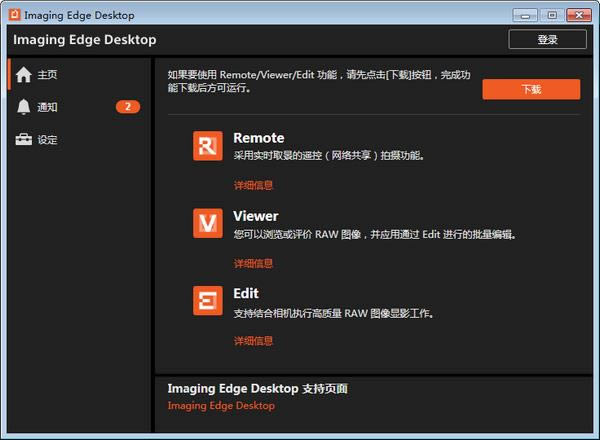
您可以使用Imaging Edge Desktop登錄賬戶、瀏覽或沖印 RAW 圖像和進行遙控拍攝。

Imaging Edge Desktop功能介紹

使用 Wi-Fi/USB 連接,進行遠程拍攝

遠程(聯機)拍攝不僅支持 USB 有線連接,也支持 Wi-Fi 無線連接。*

構圖調整(網格、參考線、實時取景)

您可以使用網格、參考線和分層顯示來微調您的構圖。

對焦調整(區域指定焦點,放大顯示)

您可以使用區域指定焦點、放大顯示和手動對焦微調,高效地進行精確的對焦調整。

Imaging Edge Desktop軟件特色

您可以瀏覽或評價 RAW 圖像,并應用通過 Edit 進行的批量編輯。

通過關聯“Remote”和“Edit”功能,實現高效圖像選擇

1.與“Remote”一起使用可以快速顯示拍攝圖像的結果。您還能夠使用網格和參考線查看拍攝圖像。

2.顯示 RAW 和JPEG 等圖像數據列表。通過使用“Viewer”,您可以選擇要用于“Edit”的圖像來進行 RAW 圖像顯影。

3.您可以輸出支持 XMP(與 Adobe 兼容)的評價信息。

您可以瀏覽和查看三種格式的拍攝圖像。

縮略圖顯示

預覽顯示

比較顯示

Edit

支持結合相機執行高質量 RAW 圖像顯影工作。

高質量 RAW 顯影調整功能

1.您可以調整圖像質量,例如亮度、色調和白平衡。

2.您可以調整由像素轉換多重拍攝生成的 ARQ 格式圖像的質量,并將其制作成 TIFF、JPEG 或其他格式。

創建延時短片

您可以使用間隔拍攝期間拍攝的靜止圖像 (RAW/JPEG) 創建延時短片。

視頻制作有一些便捷功能,例如批量調整 RAW 靜止圖像,以及 4K 視頻輸出。

Imaging Edge Desktop安裝步驟

1.在本站下載Imaging Edge Desktop最新版軟件包

2.解壓Imaging Edge Desktop軟件,運行文件

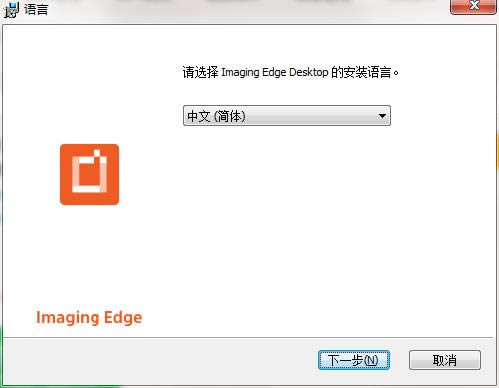
3.雙擊打開,進入Imaging Edge Desktop軟件界面,選擇安裝語言,點擊下一步
Imaging Edge Desktop截圖

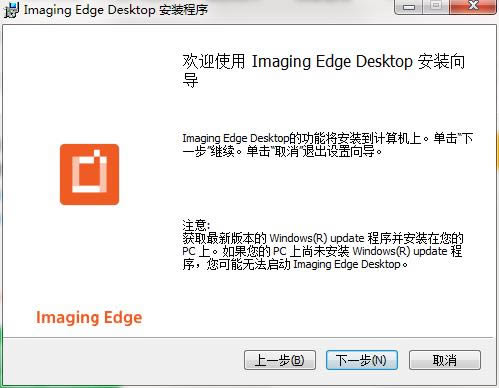
4. 進入安裝助手,點擊下一步

Imaging Edge Desktop截圖

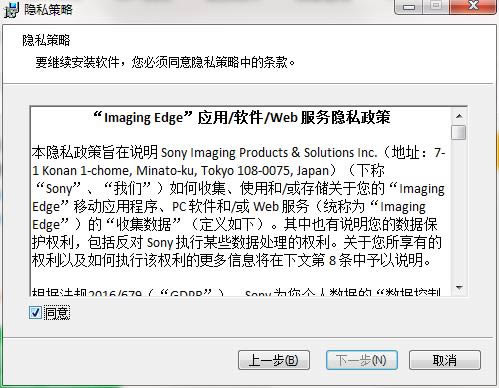
5.閱讀安裝許可協議,點擊我同意,點擊下一步

Imaging Edge Desktop截圖

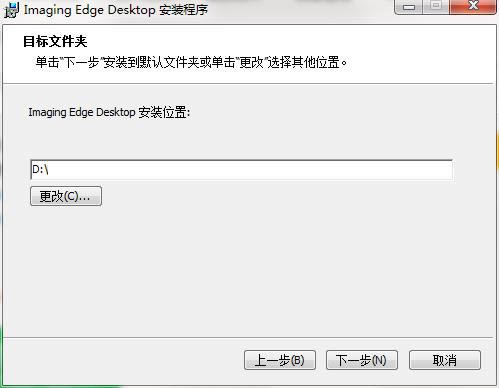
6.選擇安裝位置,點擊下一步

Imaging Edge Desktop截圖

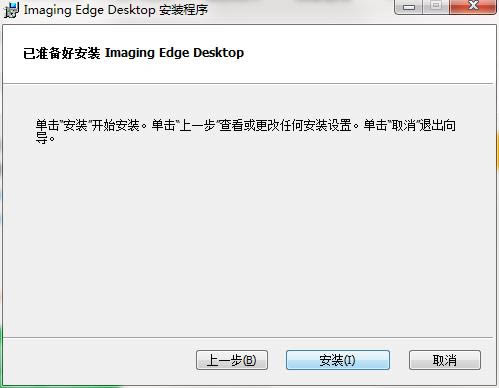
7.安裝程序準備安裝,點擊安裝

Imaging Edge Desktop截圖

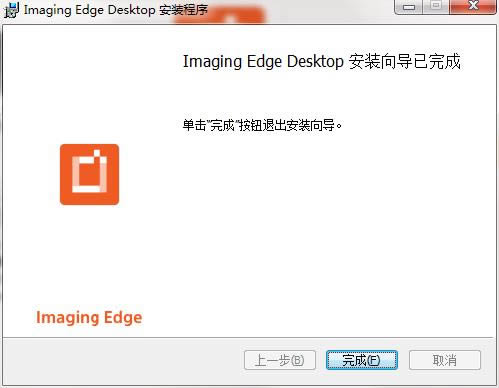
8.點擊完成,maging Edge Desktop軟件安裝成功

Imaging Edge Desktop截圖

Imaging Edge Desktop使用方法

一、下載安裝Imaging Edge Desktop軟件。

二、安裝完成后打開軟件,要使用遙控、瀏覽和編輯三個功能首先要點擊下載。

三、下載完成后即可對電腦中的圖片進行編輯。

Imaging Edge Desktop更新日志

1:優化了性能

2:解決bug問題我們是認真的


矢量圖常用于框架結構的圖形處理,應用非常廣泛。圖形是人們根據客觀事物制作生成的,它不是客觀存在的;圖像是可以直接通過照相、掃描、攝像得到,也可以通過繪制得到。

[溫馨提示]:
點下面下載:(推薦使用"迅雷"進行下載,系統下載大全QQ交流群:)
97久久亚洲,亚洲福利久久,亚洲精品系列,97在线精品
亚洲97av| 日本精品国产| 国产亚洲精品久久久久婷婷瑜伽| 久久久9色精品国产一区二区三区| 久久影院一区二区三区| 亚洲一二三区视频| 国产免费av一区二区三区| 日本免费一区二区视频| 国产一区二区三区不卡av | 国产综合色区在线观看| 亚洲一级网站| 亚洲激情社区| 婷婷精品在线| 六月丁香综合在线视频| 久久男人天堂| 狠狠色狠狠色综合日日tαg| 免费看日韩精品| 欧美日韩一区二区三区四区在线观看| 亚洲深夜福利在线观看| 亚洲精品第一| 午夜性色一区二区三区免费视频| 国产日本久久| 国产精品美女在线观看直播| 国产精品一区高清| 久久高清一区| 日韩影院精彩在线| 亚洲伊人精品酒店| www成人在线视频| 欧美 日韩 国产精品免费观看| 精品国产一区二| 久久亚洲国产精品尤物| 鲁大师精品99久久久| 999国产精品| 国产综合亚洲精品一区二| 婷婷色综合网| 老司机精品在线| 亚州av乱码久久精品蜜桃| 亚洲v天堂v手机在线| 深夜福利一区| 国产精品片aa在线观看| 91福利精品在线观看| 日韩欧美自拍| 亚洲婷婷免费| 免费观看久久av| 91精品一区国产高清在线gif| 日韩黄色大片| 成人一二三区| 国产精品麻豆久久| 麻豆视频观看网址久久| 日韩午夜免费| 亚久久调教视频| 国产精品中文字幕制服诱惑| 日韩伦理在线一区| 国产在线日韩| 国产精品久久久久久久久免费高清| 精品久久久中文字幕| 麻豆国产91在线播放| 久久亚洲专区| 久久精品国产久精国产| 四虎4545www国产精品| 亚洲一区二区三区久久久| 国产美女亚洲精品7777| 国产精品日韩| 亚洲综合中文| 日韩精品一区二区三区中文| 国产日韩一区二区三区在线播放| 国产亚洲欧美日韩在线观看一区二区| 手机精品视频在线观看| 97精品在线| 国产精品久久久免费| 国产精久久一区二区| 麻豆一区二区三| 免费在线成人| 日韩在线欧美| 午夜欧美视频| 蜜桃伊人久久| 日本成人中文字幕| 婷婷综合电影| 日本不卡免费高清视频在线| 久久av资源| 久久高清一区| 国产aⅴ精品一区二区四区| 亚洲综合日韩| 日韩精品免费视频一区二区三区| 国产日韩欧美中文在线| 久久亚洲国产精品尤物| 视频一区免费在线观看| 玖玖玖国产精品| 国产精品99精品一区二区三区∴ | 美女一区网站| 久久成人国产| 久久国产欧美| 亚洲91网站| 日韩不卡在线观看日韩不卡视频| 亚洲91网站| 久久伦理在线| 欧美国产美女| 蜜桃免费网站一区二区三区| 精品成av人一区二区三区| 成人va天堂| 黑人精品一区| 日韩不卡一区二区三区| 伊人久久亚洲美女图片| 国产999精品在线观看| 婷婷精品久久久久久久久久不卡| 国产精品theporn| 国产精品毛片在线| 久久狠狠亚洲综合| 亚洲美女久久精品| 国产精品一区二区av日韩在线 | 亚洲一卡久久| 成人精品高清在线视频| 亚洲男人在线| 精品一区三区| 成人一二三区| 久久香蕉精品| 免费av一区| 麻豆成全视频免费观看在线看| 日韩中文字幕麻豆| 亚洲图片久久| 久久久久久美女精品| 久久精品一区二区不卡| 日韩精品2区| 国产aⅴ精品一区二区三区久久| 国产精品久久久久77777丨| 欧美日韩调教| 韩国女主播一区二区三区| 国产一区二区三区视频在线| 中文亚洲免费| 国产成人免费精品| 最新国产精品视频| 欧美日韩国产一区二区在线观看| 欧美1区2区3区| 欧美日韩国产v| 天堂а√在线最新版中文在线| 美女国产一区二区三区| 国产一区二区三区亚洲| 久久亚洲国产| 中文另类视频| 国产精品s色| 免费欧美日韩| 黄色精品网站| 久久久久亚洲| 久久精品国产免费| 蜜桃一区二区三区| 日本不良网站在线观看| 中文字幕在线看片| 在线精品视频一区| 日韩一区精品| 美女国产精品久久久| 午夜在线播放视频欧美| 国产欧美一区二区三区米奇| 国产乱人伦丫前精品视频| 爽爽淫人综合网网站| 亚洲天堂免费| 欧美黄色精品| 不卡一二三区| 亚洲欧美成人综合| 日本一区二区中文字幕| 久久激情五月激情| 高清久久一区| 视频一区二区三区入口| 7777精品| 中文字幕在线看片| 久久亚洲国产精品一区二区| 日韩精品亚洲aⅴ在线影院| 日韩精品成人| se01亚洲视频| 午夜日韩av| 日韩免费高清| 91超碰国产精品| 四虎成人精品一区二区免费网站| 国产专区精品| 韩国精品主播一区二区在线观看| 久久精品123| 日本免费一区二区三区四区| 久久wwww| 午夜亚洲一区| 日韩制服丝袜先锋影音| 欧美福利专区| 欧美成a人免费观看久久| 欧美偷窥清纯综合图区| 亚州av乱码久久精品蜜桃| 在线日韩成人| 亚洲91网站| 都市激情国产精品| 国产99久久| 免费看精品久久片| 国产精品亚洲片在线播放| 国产精品不卡| 精品深夜福利视频| 亚洲a一区二区三区| 蜜臀91精品一区二区三区| 国产精品亚洲四区在线观看 | 香蕉成人av| 欧美精品一线| 久久久精品国产**网站| 尤物在线精品| 日本不卡视频在线| 三上悠亚国产精品一区二区三区|