


PicPick截圖軟件-屏幕截圖軟件-PicPick截圖軟件下載 v5.1.4.0中文版
- 軟件大小:查看
- 軟件語言:簡體中文
- 授權方式:免費軟件
- 更新時間:2023-05-31
- 軟件類型:國產軟件
- 推薦星級:
- 運行環境:XP,Win7,Win8,Win10,Win11
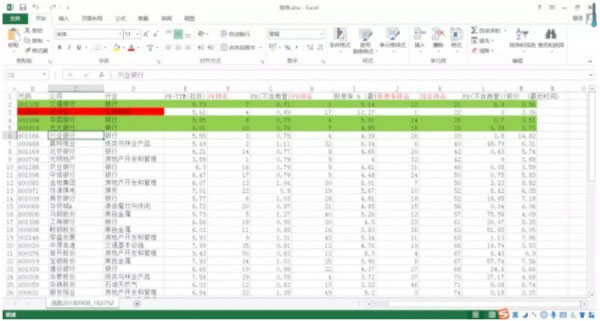
| PicPick是一款優秀的免費屏幕截圖工具,匯集屏幕截取、取色器、調色板、放大鏡、標尺、量角器、坐標軸、白板等功能于一身。支持全中文界面,操作簡單流暢,界面美觀。 PicPick中文版支持的屏幕截圖模式包括:全屏、活動窗口、滾動窗口、矩形區域、固定區域、手繪區域、重復上次截取等,這應該滿足絕大部分需求了。 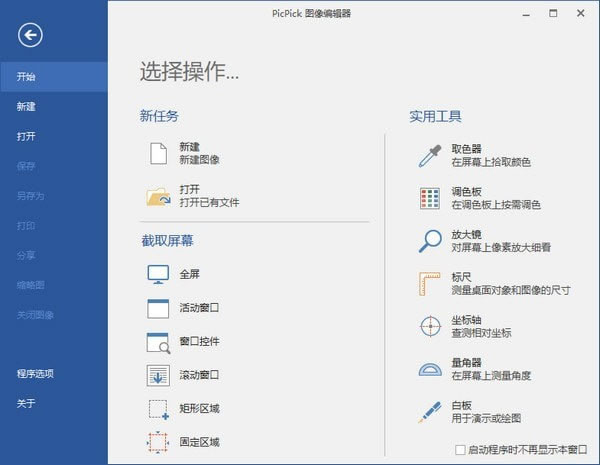 軟件特色截獲任何截圖 截獲屏幕截圖、活動窗口的截圖、桌面滾動窗口的截圖和任何特定區域的截圖等等。 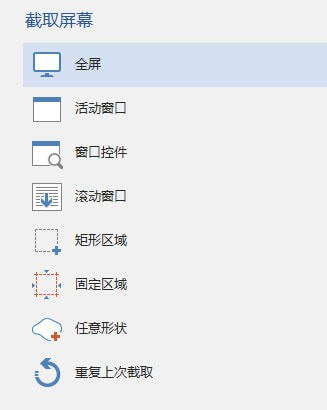 編輯你的圖片 注釋并標記您的圖片:您可以使用內置圖片編輯器中的文本、箭頭、形狀和更多功能,并且該編輯器還帶有最新的 Ribbon 風格菜單。 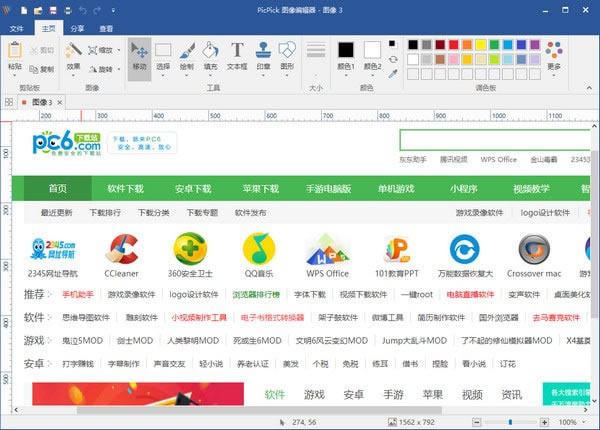 增強效果 為你的圖片添加各種效果:陰影、框架、水印、馬賽克、運動模糊和亮度控制等等。 分享到任何地方 通過網絡、郵件、ftp、Dropbox、Google Drive、SkyDrive、Box、Evernote和其它更多方式來保存、分享或發送你的照片。 平面設計附件 各種平面設計附件包括顏色選擇器、顏色調色板、像素標尺、量角器、瞄準線、放大鏡和白板。 自定義設置 軟件帶有各種高級的設置,您可以自定義快捷鍵、文件命名、圖片質量和許多其它的功能。 使用方法PicPick怎么滾動截圖? 第一步:打開需要截圖的頁面 例如截取excle表格中的數據(要用office打開表格呦,使用wps是無法識別滾動區域的) 打開excle表格,圖所示,我們可以看到頁面只能顯示26行的數據,如果采用靜態的截圖,只能截取前26行的內容 第二步:下載安裝后,打開該軟件,在該軟件的開始頁面,點擊【滾動窗口】 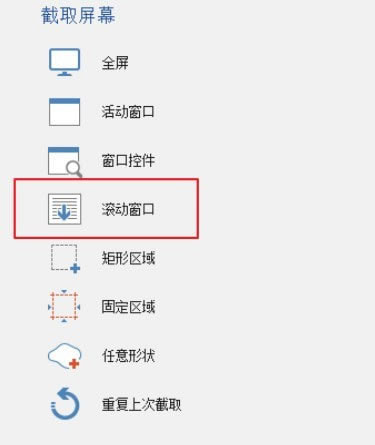 點擊完成后會出現如下圖效果,出現一個紅框,紅框的右上角寫著【自動滾動】 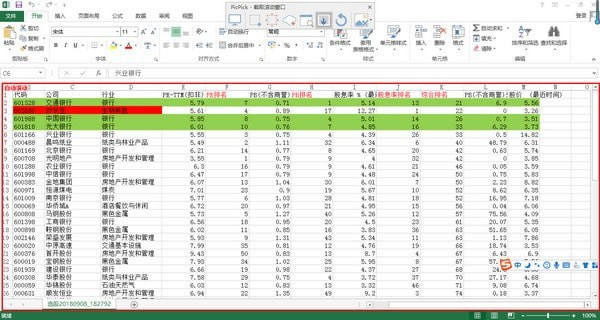 第三步:把鼠標放在紅框區域內的任意位置,單擊鼠標右鍵,可以神奇的看到,屏幕自動滾動開始截圖啦。完成截圖的效果如下所示。 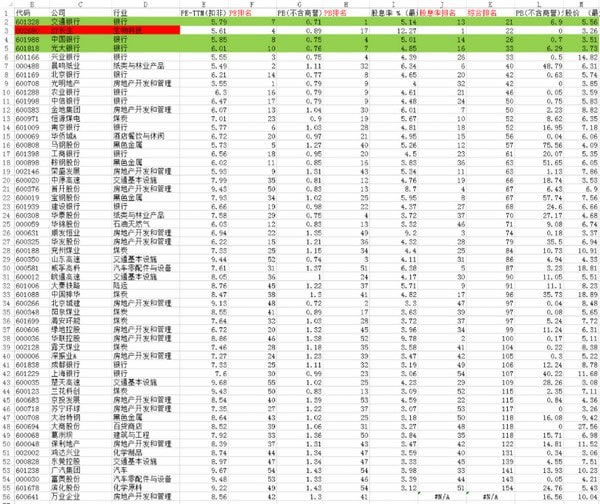 PicPick怎么設置中文? PicPick軟件打開后如果默認是英文界面,可以在File→Options→General→Languages處將語言設置為簡體中文,如下圖所示: 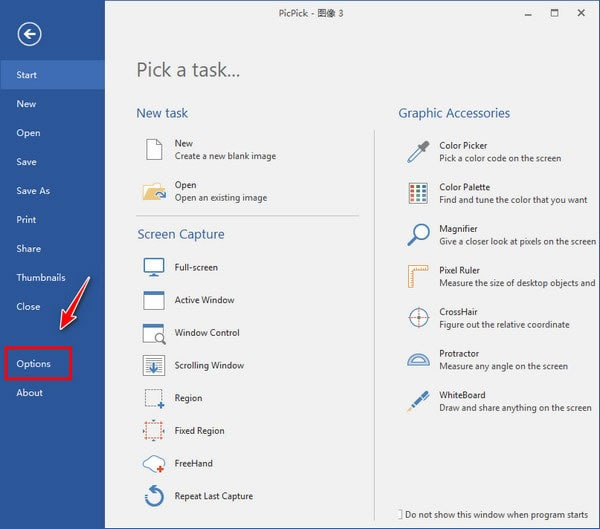 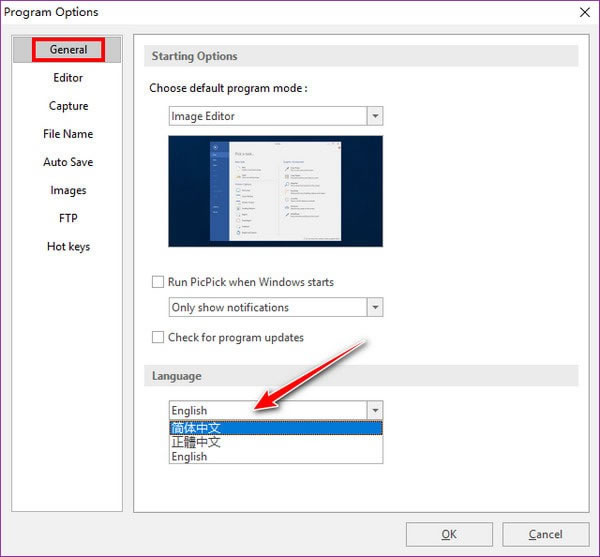 矢量圖常用于框架結構的圖形處理,應用非常廣泛。圖形是人們根據客觀事物制作生成的,它不是客觀存在的;圖像是可以直接通過照相、掃描、攝像得到,也可以通過繪制得到。 |