97久久亚洲,亚洲福利久久,亚洲精品系列,97在线精品

win7系統下載
當前位置: 首頁 > 圖形軟件教程 > 詳細頁面

【Adobe Camera Raw下載】Adobe Camera Raw中文版 v10.3 官方最新版

【Adobe Camera Raw下載】Adobe Camera Raw中文版 v10.3 官方最新版
  • 軟件大小:查看
  • 軟件語言:簡體中文
  • 授權方式:免費軟件
  • 更新時間:2024-11-15
  • 軟件類型:國產軟件
  • 推薦星級:
  • 運行環境:XP,Win7,Win8,Win10,Win11
軟件介紹
分享到: 0

軟件介紹

Adobe Camera Raw是Adobe公司出品的一款集成在Photoshop中的Raw文件處理工具,這款工具幾乎支持市面上所有的相機,能夠讓用戶在熟悉的Photoshop界面下處理RAW文件,讓用戶可以更好的處理相機記錄下的點點滴滴。
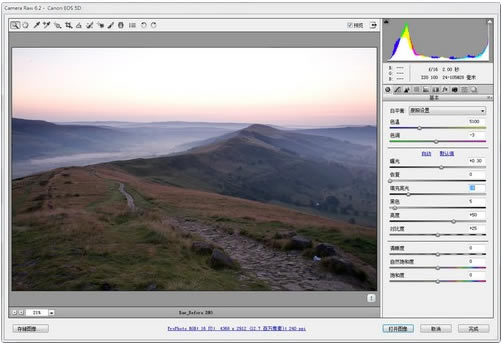
camera raw

使用方法

利用RAW花式拍攝,文件包含了大量的場景細節和色彩信息。只有利用Photoshop中的AdobeCameraRaw或其他專業RAW文件編輯軟件,才能真正操作這些數據,從而締造一幅完美的照片。 
即使面臨看上去完全過曝的天空,我們也能從中還原超卓彩與紋理信息。調整畫筆工具可以扶助我們對指定區域進行選擇性壓暗或提亮;污點去除工具能移除感光器污漬造成的畫面黑點。 
來看看用最新版的AdobeCameraRaw處理RAW文件的方法。
【1 調整曝光】
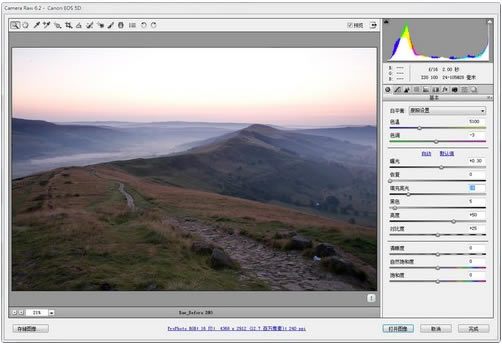
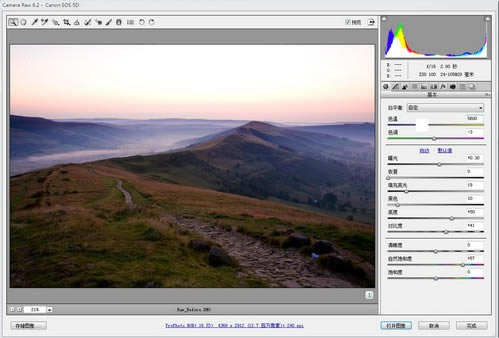
打開文件。云霧滿盈的山巔是這幅照片的主體,所以我們首先對此進行調整,稍后再處理天空。將曝光設置為+0.30,提高畫面整體亮度,然后將填充亮光設置為+19,顯示遠山的更多細節。 
【Adobe Camera Raw下載】Adobe Camera Raw中文版 v10.3 官方最新版-本站
【2 調整反差】
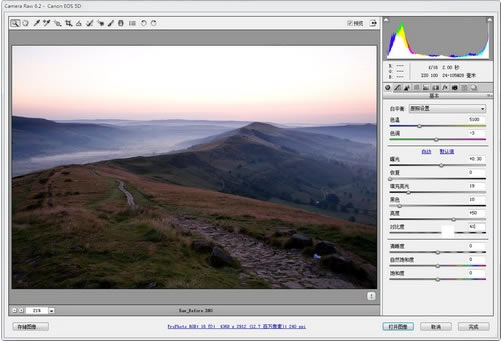
接下來我們對畫面從暗到亮的整體影調進行調整。首先將黑色設置為10,壓暗前景巖石部分的陰影。然后將對比度設置為+41,提高霧靄亮度,增大其與中間調之間的反差。 
【Adobe Camera Raw下載】Adobe Camera Raw中文版 v10.3 官方最新版-本站
【3 色彩與細節】
將自然飽和度設置為+57,如許做能增強前景中暖黃色秋草及后臺中青山等景物的色彩飽和度,使照片中的不同景致的紋理更加凸起。將色溫滑塊移動至5600,給冷色的后臺適當增添一絲暖調。 
【Adobe Camera Raw下載】Adobe Camera Raw中文版 v10.3 官方最新版-本站
【4 添加漸變濾鏡】
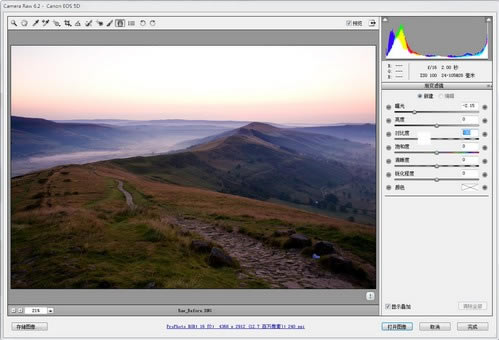
在拍攝時,如果能夠完整反映天空細節,我們需要大幅縮小光圈。但這么做會使得背光的風物漆黑一片。選擇漸變濾鏡,將曝光設置為-2.15,對比度設置為-30。 
【Adobe Camera Raw下載】Adobe Camera Raw中文版 v10.3 官方最新版-本站
【5 勾勒漸變】
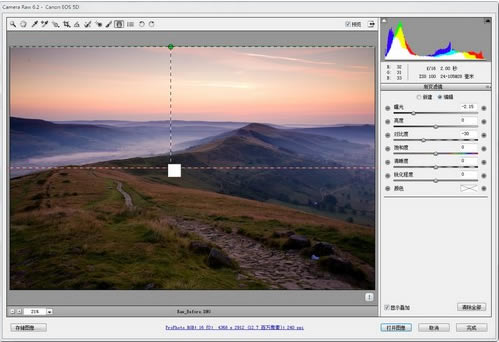
在畫面正上方單擊,按住鼠標豎直向下拖動至山頂位置,創建漸變濾鏡。如許做可以起到壓暗天空,還原天空潛匿色彩及細節的目的。此外,如許做還能適當壓暗遠景處的層巒疊嶂,使其在畫面中更加凸起。 
【Adobe Camera Raw下載】Adobe Camera Raw中文版 v10.3 官方最新版-本站
【6 選擇性調整】
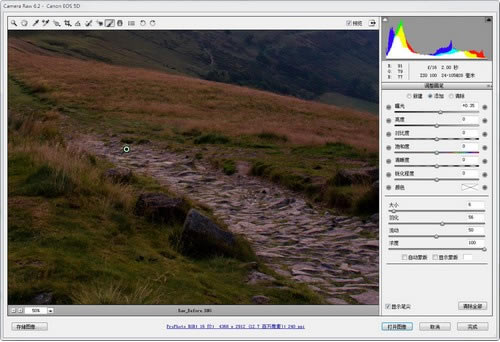
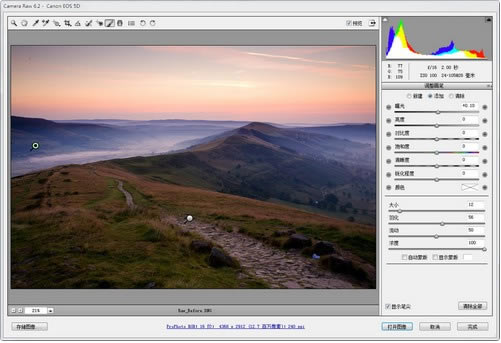
從頂部的工具欄中選擇調整畫筆,將曝光設置為+0.35,尺寸設置為6,成仙設置為56。然后,提亮前景的碎石路。如許做能起到指導觀眾視線的感化。需要時,可以利用鍵盤上的“[”、“]”鍵調整筆刷大小。 
【Adobe Camera Raw下載】Adobe Camera Raw中文版 v10.3 官方最新版-本站
【7 提亮霧氣】
在調整畫筆面板中選擇新建選項,將曝光設置為+0.10,然后對遠處的霧氣進行調整,適當提高其亮度。隨著霧氣亮度提高,較暗的山巒顯得愈加凸起。 
【Adobe Camera Raw下載】Adobe Camera Raw中文版 v10.3 官方最新版-本站
【8 移除感光器污點】
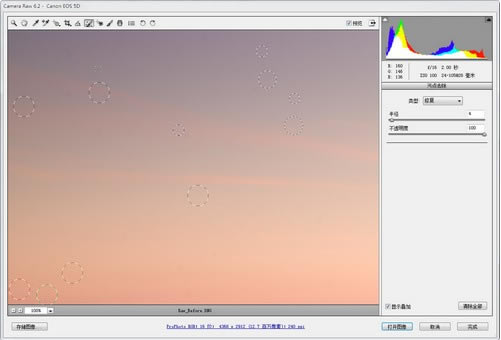
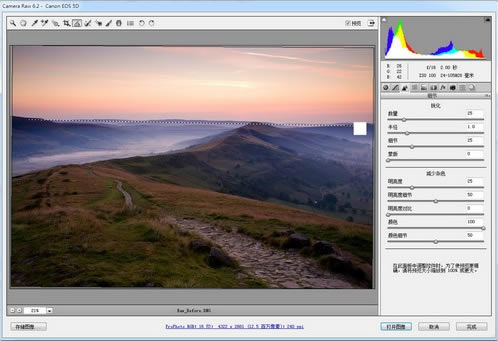
選擇縮下班具將畫面放大至100%,然后選擇污點去除工具,半徑設置為4。按住空格鍵拖動畫面,尋找畫面中的感光器污點,在污點位置單擊,利用附近的干凈區域替代污點。 
【Adobe Camera Raw下載】Adobe Camera Raw中文版 v10.3 官方最新版-本站
【9 收拾垃圾】
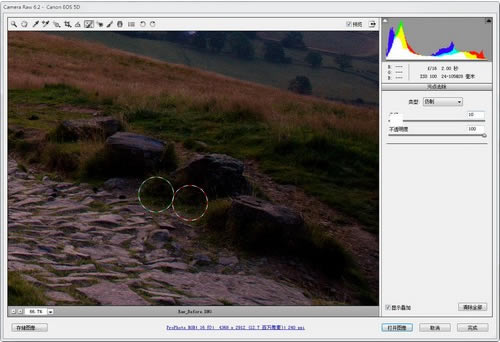
將污點去除類型設置為仿制,半徑設置為10。在前景石頭路上的垃圾處單擊,生成一個紅色的仿制圓圈。然后將綠色的取樣圓圈拖動至干凈的草地,取樣點中的草地將會籠蓋原先畫面中的垃圾。 
【Adobe Camera Raw下載】Adobe Camera Raw中文版 v10.3 官方最新版-本站
【10 降低噪點】
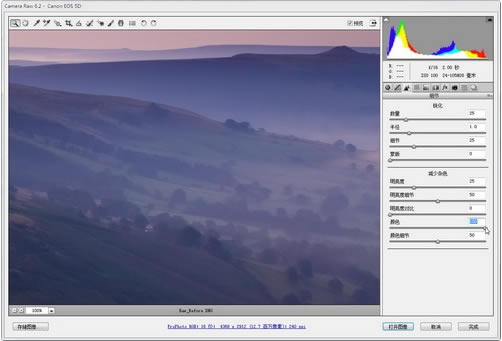
將畫面放大至100%,如許有助于我們更加有用的判定畫面降噪結果。選擇細節調板,將削減雜色中的敞亮度選項設置為25,移除畫面顆粒。接下來將色彩選項設置為100,移除色彩噪點。 
【Adobe Camera Raw下載】Adobe Camera Raw中文版 v10.3 官方最新版-本站
【11 調整構圖】
從工具欄中選擇拉直工具,沿著地平線從左到右拉一條直線,使畫面平整。然后我們根基調板,將飽和度滑塊設置為+17,對畫面整體色彩進行最后的強化。 
【Adobe Camera Raw下載】Adobe Camera Raw中文版 v10.3 官方最新版-本站
【12 自然飽和度】
利用飽和度滑塊來增強照片RAW圖像的色彩飽和度時,很容易造成畫面過飽和。自然飽和度滑塊只對畫面中飽和度較弱的色彩進行調整,能避免這一問題的泛起。此外,該選項對于風光照中常見的綠色或藍色等色彩控制結果也更為獨到。 
【13 漸變濾鏡】
漸變濾鏡和傳統攝影濾鏡近似,能幫助我們提亮或壓暗畫面中的指定區域。人們在拍攝黑白照片時,每每利用不同色彩的濾鏡放在鏡頭前,對特定色彩明暗進行控制。比如說,紅色濾鏡可以壓暗畫面中的藍色部分,使白云更加凸起。

安裝方法

1、將下載的文件解壓

1.jpg

2、打開“payloads”文件夾,我們可以看到下列文件

2.jpg

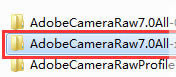
3、繼續打開“AdobeCameraRaw7.0All”文件夾(看到這個名字,大家可能會覺得版本是7.0,這版本可是8.7.1哦),小編安裝的PS為64位,所以打開的是圖中的這個
3.jpg

4、解壓Assets2_1文件,并將解壓出來的文件“1002”右鍵重命名,改為“Camera Raw.8bi”

4.jpg

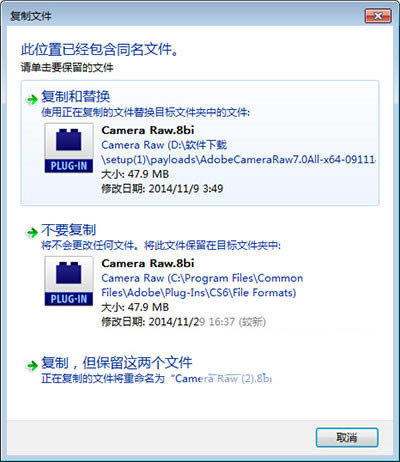
5、將改名后的文件復制到C:\ProgramFiles\Common Files\Adobe\Plug-Ins\CS5\File Formats目錄下,如果原來有文件的話,我們選擇覆蓋
5.jpg

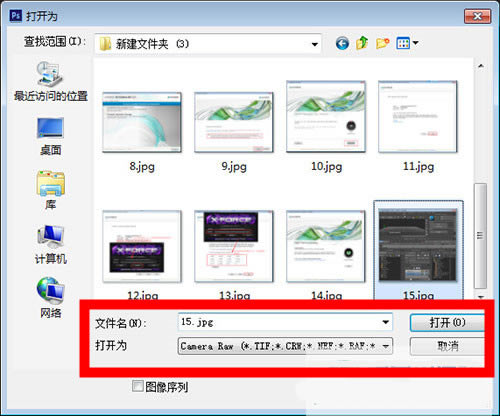
6、打開Photoshop,點擊新建-打開為,選擇任意圖片并將格式修改為Camera Raw即可
6.jpg

[溫馨提示]:
點下面下載:(推薦使用"迅雷"進行下載,系統下載大全QQ交流群:)
97久久亚洲,亚洲福利久久,亚洲精品系列,97在线精品
乱人伦精品视频在线观看| 欧美成人一二区| 国产精品久久久久蜜臀 | 久久精品一区二区国产| 美女尤物国产一区| 国产suv精品一区| 蜜臀国产一区| 99国产精品一区二区| 黄色成人在线网址| 国产精品日韩久久久| 亚洲香蕉视频| 国产精品久久| 精品亚洲美女网站| 99国产成+人+综合+亚洲欧美| 香蕉久久国产| 国产欧美一区二区精品久久久 | 亚洲欧美伊人| 亚洲在线电影| 国产精品久久国产愉拍| 日韩电影在线视频| 免播放器亚洲| 国产精品毛片aⅴ一区二区三区| 岛国精品一区| 亚洲黄色在线| 日韩精品导航| а√在线中文在线新版| 91成人网在线观看| 日韩二区三区四区| 国产传媒在线观看| 石原莉奈在线亚洲二区| 久久精品一区二区国产| 一区在线观看| 国产精品欧美大片| 久久婷婷一区| 青草国产精品久久久久久| 精品久久久久中文字幕小说| 国产精品7m凸凹视频分类| 国产欧美日韩精品一区二区免费 | 久久精品日韩欧美| 欧美.日韩.国产.一区.二区| 欧美天堂在线| 福利一区二区免费视频| 日韩精品一区第一页| 精品国产日韩欧美精品国产欧美日韩一区二区三区 | 国产情侣久久| 99视频精品全部免费在线视频| 综合激情一区| 欧美成a人国产精品高清乱码在线观看片在线观看久 | 亚洲精品人人| 成人国产精品久久| 首页欧美精品中文字幕| 97精品视频在线看| 亚洲一区二区三区在线免费| 精品成av人一区二区三区| 国产视频一区免费看| 精品网站999| 亚洲精品乱码久久久久久蜜桃麻豆 | 国产精品调教| 亚洲天堂免费| 黄色免费成人| 亚洲1234区| 国产精品22p| 在线精品一区| 五月婷婷六月综合| 日韩黄色大片网站| 麻豆视频观看网址久久| 欧美日韩99| 亚洲综合色婷婷在线观看| 黄色精品网站| 黑丝美女一区二区| 色爱综合av| 98精品久久久久久久| 国产精品激情电影| 91精品国产自产在线丝袜啪| 尤物精品在线| 99久久婷婷这里只有精品| 久久亚洲人体| 国产美女亚洲精品7777| 日韩在线观看中文字幕| 欧美日韩国产探花| 99久久99久久精品国产片果冰| 高清一区二区三区av| 国产精品亚洲综合在线观看| 日韩精品欧美成人高清一区二区| 99国产精品视频免费观看一公开| 日韩精品第一区| 日韩伦理福利| 精品捆绑调教一区二区三区| 国产aⅴ精品一区二区四区| 麻豆精品一区二区综合av| 国产精品2区| 国产精品资源| 国产精品入口久久| 久久精品免视看国产成人| 久久这里只有精品一区二区| 久久久国产精品网站| 国产在线一区不卡| 色一区二区三区| 三上悠亚国产精品一区二区三区| 91一区二区三区四区| 欧美日韩视频网站| 久久美女精品| 在线精品小视频| 亚洲一区二区动漫| 巨乳诱惑日韩免费av| | 久久精品国产亚洲夜色av网站| 日韩理论片av| 久久伦理在线| 乱人伦精品视频在线观看| 亚洲精品影院在线观看| 欧美视频精品全部免费观看| 国产乱人伦丫前精品视频| 久久99国产精品视频| 欧美香蕉视频| 免费日韩av| 国产欧美日韩| 精品欧美一区二区三区在线观看| 亚洲一级特黄| 亚洲一区区二区| 日日夜夜免费精品视频| 国产精品日本一区二区不卡视频 | 国产精品色在线网站| 麻豆精品99| 激情婷婷欧美| 日韩在线电影| 91亚洲一区| 亚洲综合丁香| 国产精品视频一区二区三区四蜜臂| 97se亚洲| 电影亚洲精品噜噜在线观看 | 99热精品久久| 亚州av一区| 国产不卡一区| 亚洲一区日本| 久久久久黄色| 午夜国产一区二区| 久久精品99国产精品日本| 精品一区二区三区中文字幕| 99精品视频精品精品视频| 日韩美女国产精品| 日韩欧美精品一区| 亚洲国产一区二区三区在线播放| 青青青国产精品| 999国产精品| 97久久亚洲| 久久精品国产大片免费观看| 日韩和欧美一区二区三区| 日本国产精品| 欧美日韩1区2区3区| 久久精品青草| 欧美日本不卡| 国产日韩专区| 成人台湾亚洲精品一区二区| 99亚洲精品| 国内自拍视频一区二区三区| 日韩中文欧美在线| 精品久久久久中文字幕小说| 久久先锋影音| 亚洲综合电影| 国产日韩欧美一区二区三区在线观看| 久久婷婷一区| 国产激情精品一区二区三区| 亚洲一区久久| 亚洲爱爱视频| 麻豆久久久久久| 中文字幕一区二区三区日韩精品 | 国产精品嫩模av在线| 亚洲精品中文字幕乱码| 蜜桃精品视频| 日韩精品1区2区3区| 91久久在线| 97人人精品| 国产精品极品在线观看| 在线观看一区| 久久国产电影| 色婷婷综合网| 国产精品白丝一区二区三区| 最新亚洲国产| 欧美综合国产| 久久夜夜操妹子| 国产中文欧美日韩在线| 天海翼精品一区二区三区| 免费观看不卡av| 在线亚洲人成| 黄色网一区二区| 国产欧美69| 日本91福利区| 亚洲永久精品唐人导航网址| 99re国产精品| 精品一区在线| 蜜桃一区二区三区| 久久精品123| 婷婷激情一区| 日韩电影免费网站| 三级在线看中文字幕完整版| 国产一区丝袜| 麻豆精品新av中文字幕| 国产乱码精品一区二区亚洲| 国产日产高清欧美一区二区三区|