


MacAce Artistic電腦端官方正版2024最新版綠色免費下載安裝
- 軟件大小:查看
- 軟件語言:簡體中文
- 授權方式:免費軟件
- 更新時間:2024-07-18
- 軟件類型:國產軟件
- 推薦星級:
- 運行環境:XP,Win7,Win8,Win10,Win11
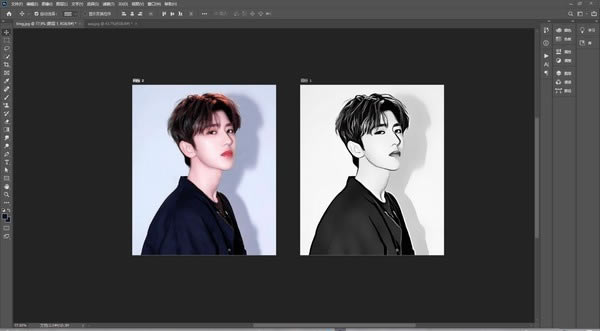
軟件介紹MacAce Artistic(ps油畫效果插件)是一款將照片一鍵藝術化處理的PS插件,幫助用戶將圖片轉換成油畫效果,像化學反應一樣瞬間轉化為繪畫,相信會有不少需要的朋友!
功能介紹 圖畫煉金術 您輸入的圖畫會像化學反應一樣瞬間轉化為繪畫。即使看起來像個不起眼的場景,也只有您看到了。此圖像是否浮出水面取決于您。使用VirtualPainter,您既是觀眾又是藝術家。對于煉金術士來說,可能就是這樣,驚奇地看著athanor(煉金師的熔爐)的內容。 啟用食譜 您可以在名為“食譜”的特殊圖像中添加虛擬藝術家。 使用方法 打開PS,把你需要制作的照片或者素材打開,將其轉變為普通圖層(雙擊圖層面板的鎖按鈕)。 新建色階調整圖層,參數設置根據自己素材和需要的效果來。 新建色相/飽和度調整圖層調,參數設置根據自己素材和需要的效果來。設置后可以跟前面的原始圖片對比一下變化。 按出鍵盤上面的 shift + ctrl + alt + e 蓋印可見圖層。 執行濾鏡(濾鏡庫) → 藝術效果 → 干筆刷,數值如下設定。 按出鍵盤上面的 shift + ctrl + alt + e 再一次執行蓋印可見圖層。 執行濾鏡(濾鏡庫) → 紋理 → 紋理化,數值如下設定。 到這里基本上就完成了,所有的參數設置可根據自己的需要和素材需求來,達到*好的效果即可 MacAce Artistic(ps油畫效果插件)是一款將照片一鍵藝術化處理的PS插件,幫助用戶將圖片轉換成油畫效果,像化學反應一樣瞬間轉化為繪畫,相信會有不少需要的朋友! 安裝方法 如何安裝Photoshop 動作? 1.將Photoshop動作保存在: C: Program Files Adobe Photoshop Presets Photoshop Actions(默認位置)。 始終將購買的操作副本保存在硬盤驅動器上的某處,以防止丟失和意外覆蓋。 2.打開Photoshop并按“ F9”(在Mac上為Option + F9),或直接轉到“窗口>動作”以打開“動作”調板。 3.單擊右上角的小三角形或“動作”調板。 4.從菜單中選擇>“加載動作”,然后找到您下載的動作并按“加載”(如果加載多個動作,請重復此步驟)。 5.單擊“動作集”旁邊的三角形以將其展開,然后選擇一個動作。 6.在動作集中選擇動作后,單擊動作面板底部的“播放”按鈕以運行所選動作。 提示:您必須打開圖像,并且通常它必須是“平坦的”(沒有分層),動作才能正常運行。 |