


Dualsub Chrome插件電腦端官方正版2024最新版綠色免費下載安裝
- 軟件大小:查看
- 軟件語言:簡體中文
- 授權方式:免費軟件
- 更新時間:2024-06-14
- 軟件類型:國產軟件
- 推薦星級:
- 運行環境:XP,Win7,Win8,Win10,Win11
| 為您推薦:字幕
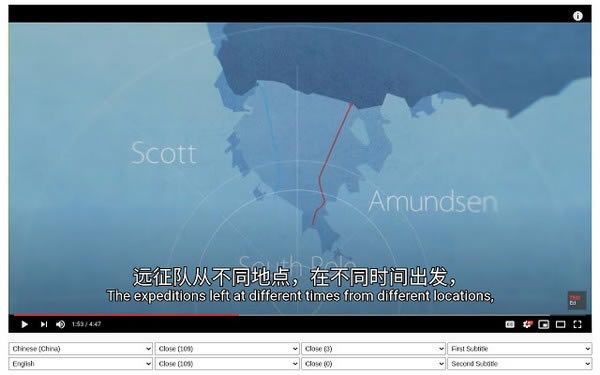
軟件介紹Dualsub Chrome插件是一款通用字幕渲染器插件,使用這個擴展可以給嗶哩嗶哩之類的視頻點播網站添加更多字幕特性,打開視頻網站的視頻頁面,點擊瀏覽器工具欄上的擴展圖標,會彈出擴展的字幕菜單。
功能介紹 * 可以同時顯示超過兩種字幕語言,支持機器翻譯。 * 字幕數據二次處理,支持刪除解說內容、時間軸錯位對齊。 * 外語學習工具,支持中文注音、日語注音和詞性標注。 * 豐富的樣式選項,支持位置調整、字體描邊、詞匯高亮。 * 高度兼容其它擴展,包括 netflix-1080p,甚至同類擴展。 支持網站 * Netflix: * Amazon Prime Video * Disney Plus * Hulu * HBO Max * Rakuten Viki * 嗶哩嗶哩 * 網易云音樂 * QQ 音樂 入門教程 簡介 打開擴展設置頁面,切換到“主題樣式”標簽頁。 視頻頁面中的“主題樣式”菜單條目,就是“主題樣式”側邊欄的菜單條目。 修改“主題樣式”的數據會自動保存,并更新到已打開的視頻頁面的菜單中。 開始 在初始安裝后默認就有一些數據了,先點擊工具欄的“清空”,刪除所有數據,開始本教程。 你隨時可以點擊工具欄的“默認”按鈕恢復回默認數據。 你可以把設置頁面拖出為一個獨立瀏覽器窗口,同時打開一個視頻頁面,方便馬上查看修改結果。 設置不同字體 當視頻頁面“主題樣式”菜單為“關閉”時,兩個字幕的字體大小都是 36px,現在我們要改成使用不同的字體大小: *個字幕使用 42px 大小。 第二個字幕使用 30px 大小。 定義樣式 首先切換到“組件樣式”標簽頁,新建一個菜單條目: “名稱”填 大號字體。 “組件”選擇“整體文本”。 點擊“字體大小”右方的加號激活編輯框,并設置值為 42 像素。 接著切換回“主題樣式”標簽頁,新建一個菜單條目: “名稱”填 *字幕。 “組件樣式”勾選上一步創建的 大號字體。 同樣的操作: 創建一個組件樣式,名稱為 小號字體,字體大小 30 像素。 創建一個主題樣式,名稱為 第二字幕,勾選組件樣式 小號字體。 應用樣式 回到視頻頁面,在“主題樣式”菜單中就有了剛剛創建的 *字幕 和 第二字幕,分別在不同字幕中選擇一個,就能看到字體大小改變了。 設置字體顏色 默認字幕是使用白色的,現在我們要改成別的顏色,例如藍色,在上面的基礎上,有兩種方法。 方法一 在組件樣式 大號字體 和 小號字體 里,激活“字體顏色”編輯框,并修改顏色的值。 當然,可以改改名稱以適應改動,例如 大號藍色字體,改名之后,需要在“主題樣式”中重新勾選新名字。 方法二 新建一個組件樣式,名稱為 藍色字體,激活“字體顏色”編輯框,并修改顏色的值。 然后在兩個主題樣式 *字幕 和 第二字幕,同時勾選新的組件樣式 藍色字體。 區別 兩種方法都能實現同樣效果,看個人習慣偏好: 方法一偏向于分別使用不同的顏色。 方法二偏向能同時修改為同一顏色。 如果兩種字幕有多個相同的樣式屬性,使用方法二比較好,不同的主題樣式共享一個相同的組件樣式。 名稱變動問題 如果某個組件樣式名稱是 AAA,后來改成 BBB,你需要在主題樣式中重新勾選 BBB,曾經勾選但不存在的 AAA 會變灰色,點擊一下即可刪除。 總結 所謂“主題樣式”就是一次性應用多個“組件樣式”而已,“條件樣式”同理。 你可以預先設置多個主題樣式,以適應不同的視頻和語言,方便快速切換。 你還可以導出樣式配置,分享給別人或者以后恢復回來。 |