U大師U盤啟動盤制作工具免費正式版下載_官方版普通下載
- 軟件大小:查看
- 軟件語言:簡體中文
- 授權方式:免費軟件
- 更新時間:2023-04-10
- 軟件類型:國產軟件
- 推薦星級:
- 運行環境:XP,Win7,Win8,Win10,Win11
| U大師u盤啟動盤制作工具是一款界面美化、操作簡單、即下即用的啟動U盤制作工具,真正做到了一鍵下載,一鍵安裝,一鍵裝機的便捷,只要輕松一鍵,電腦就能恢復到最佳狀態,電腦城裝機和維護人員使用,更專業,更高效,個人用戶使用,更簡單,更安全。
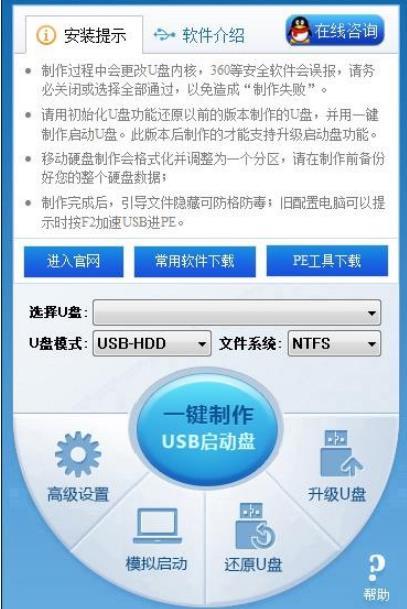
功能介紹 它集成了GHOST系統備份/修復,磁盤分區,內存測試等系統重裝和維護的功能,支持所有U盤、各種機型,適用于各種系統。 U大師推出新版啟動U盤制作工具——U大師U盤啟動盤制作工具,新版一項主要新增功能就是“升級U盤”,下面就這項功能做下介紹。 如果此時你的U盤已經使用前版U大師啟動盤制作工具制作成啟動U盤了,無需再次重新制作,只要點擊“升級U盤”即可,在該模式下,能夠在不破壞原始啟動U盤和U盤目錄中的文件的情況下,將啟動U盤升級成新版U大師啟動U盤。
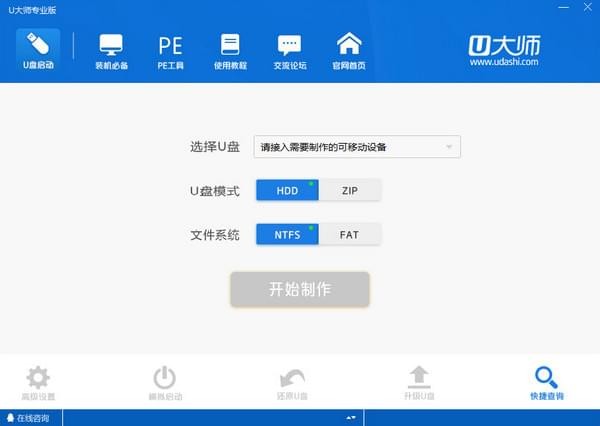
軟件特色 操作簡單,一鍵制作幾乎100%支持所有的U盤一鍵作為啟動盤。 制作后工具功能強大支持GHO、ISO系統文件,支持原版系統安裝。 兼容性強支持最新型主板與筆記本,多個PE版本供選擇。 使用方法 第一步:制作前的軟件、硬件準備 第二步:用U幫忙U盤裝系統軟件制作啟動U盤 第三步:下載您需要的gho系統文件并復制到U盤中 第四步:進入BIOS設置U盤啟動順序 第五步:用U盤啟動快速安裝系 詳細步驟: 第一步:制作前的軟件、硬件準備 1、U盤一個(建議使用1G以上U盤) 2、到U幫忙官網下載U盤裝系統工具 3、下載您需要安裝的ghost系統 第二步:用U幫忙U盤裝系統軟件作啟動盤 1、運行程序之前請盡量關閉殺毒軟件和安全類軟件(本軟件涉及對可移動磁盤的讀寫操作,部分殺軟的誤報會導致程序出錯!)下載完成之后WindowsXP系統下直接雙擊運行即可,WindowsVista或Windows7/8系統請右鍵點以管理員身份運行。 2、插入U盤之后點擊按鈕,程序會提示是否繼續,確認所選U盤無重要數據后開始制作: 制作過程中不要進行其它操作以免造成制作失敗,制作過程中可能會出現短時間的停頓,請耐心等待幾秒鐘,當提示制作完成時安全刪除您的U盤并重新插拔U盤即可完成啟動U盤的制作。 第三步:下載您需要的gho系統文件并復制到U盤中 將您自己下載的GHO文件或GHOST的ISO系統文件復制到U盤“GHO”的文件夾中,如果您只是重裝系統盤不需要格式化電腦上的其它分區,也可以把GHO或者ISO放在硬盤系統盤之外的分區中。 第四步:進入BIOS設置U盤啟動順序 第五步:用U盤啟動進入PE系統后,點擊桌面的“U幫忙一鍵裝機工具”即可快速安裝系統。 更新日志 1.安裝成功時打開教程頁面 2.制作成功時打開軟件頁面 3制作失敗時增加聯系客服QQ會話按鈕 軟件一般是用某種程序設計語言來實現的。 |