


QtScrcpy電腦端官方正版2024最新版綠色免費下載安裝
- 軟件大小:查看
- 軟件語言:簡體中文
- 授權方式:免費軟件
- 更新時間:2024-06-11
- 軟件類型:國產軟件
- 推薦星級:
- 運行環境:XP,Win7,Win8,Win10,Win11
| 為您推薦:視頻
軟件介紹QtScrcpy(控制安卓手機軟件),支持Linux、Windows和Mac平臺,可以通過USB(或通過TCP/IP)連接Android設備,并進行顯示和控制,*多支持16個安卓設備同時連接!
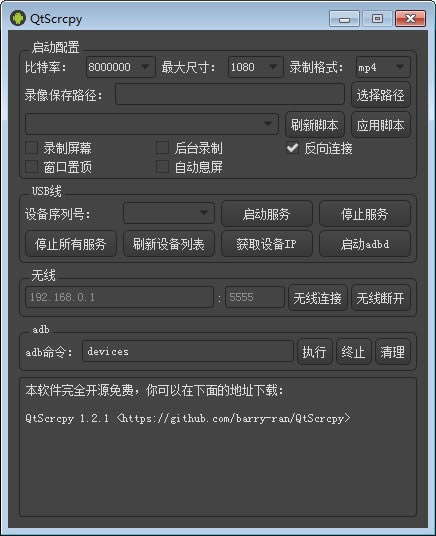
軟件介紹 QtScrcpy可以通過USB(或通過TCP/IP)連接Android設備,并進行顯示和控制。不需要root權限。 單個應用程序*多支持16個安卓設備同時連接。 同時支持GNU/Linux,Windows和MacOS三大主流桌面平臺 它專注于: 精致 (僅顯示設備屏幕) 性能 (30~60fps) 質量 (1920×1080以上) 低延遲 (35~70ms) 快速啟動 (1s內就可以看到*幀圖像) 非侵入性 (不在設備上安裝任何軟件) 功能介紹 實時顯示Android設備屏幕 實時鍵鼠控制Android設備 屏幕錄制 無線連接 *多支持16臺設備連接(PC性能允許的情況下可以增加,需要自己編譯) 全屏顯示 窗口置頂 安裝apk:拖拽apk到視頻窗口即可安裝 傳輸文件:拖拽文件到視頻窗口即可發送文件到Android設備 后臺錄制:只錄制,不顯示界面 復制粘貼 在計算機和設備之間雙向同步剪貼板: Ctrl + c將設備剪貼板復制到計算機剪貼板; Ctrl + Shift + v將計算機剪貼板復制到設備剪貼板; Ctrl +v 將計算機剪貼板作為一系列文本事件發送到設備(不支持非ASCII字符)。 使用方法 在你的電腦上接入Android設備,然后運行程序,按順序點擊如下按鈕即可連接到Android設備 無線連接步驟(保證手機和電腦在同一個局域網): 安卓手機端在開發者選項中打開usb調試 通過usb連接安卓手機到電腦 點擊刷新設備,會看到有設備號更新出來 點擊獲取設備IP 點擊啟動adbd 無線連接 再次點擊刷新設備,發現多出了一個IP地址開頭的設備,選擇這個設備 啟動服務 備注:啟動adbd以后不用再連著usb線了,以后連接斷開都不再需要,除非安卓adbd停了需要重新啟動 界面按鈕介紹: 啟動配置:啟動服務前的功能參數設置 分別可以設置本地錄制視頻的比特率、分辨率、錄制格式、錄像保存路徑等。 僅后臺錄制:啟動服務不現實界面,只是錄制Android設備屏幕 窗口置頂:Android設備視頻窗口置頂顯示 自動息屏:啟動服務以后,自動關閉Android設備屏幕節省電量 使用reverse:服務啟動模式,出現服務啟動失敗報錯more than one device可以去掉這個勾選嘗試連接 刷新設備列表:刷新當前連接的設備 啟動服務:連接到Android設備 停止服務:斷開與Android設備的連接 停止所有服務:斷開所有已連接的Android設備 獲取設備ip:獲取到Android設備的ip地址,更新到“無線”區域中,方便進行無線連接 啟動adbd:啟動Android設備的adbd服務,無線連接之前,必須要啟動。 無線連接:使用無線方式連接Android設備 無線斷開:斷開無線方式連接的Android設備 adb命令行:方便執行自定義adb命令(目前不支持阻塞命令,例如shell)
|