|
dell攝像頭驅動,這是戴爾官方開發的一款筆記本電腦攝像頭驅動軟件,支持絕大多數的DELL電腦型號,可以幫你解決攝像頭沒反應、不工作等故障。
dell攝像頭驅動基本簡介
dell webcam central是一款由戴爾官方專為旗下電腦攝像頭推出的dell攝像頭驅動,使用這款驅動程序可以解決很多網友攝像頭打不開的問題。很多網友在使用攝像頭的過程中都提示設備鏈接不上,在設備管理器里面也乜有看到攝像頭設備,使用官方的驅動就可以修復這個問題,歡迎下載。
dell攝像頭驅動使用方法
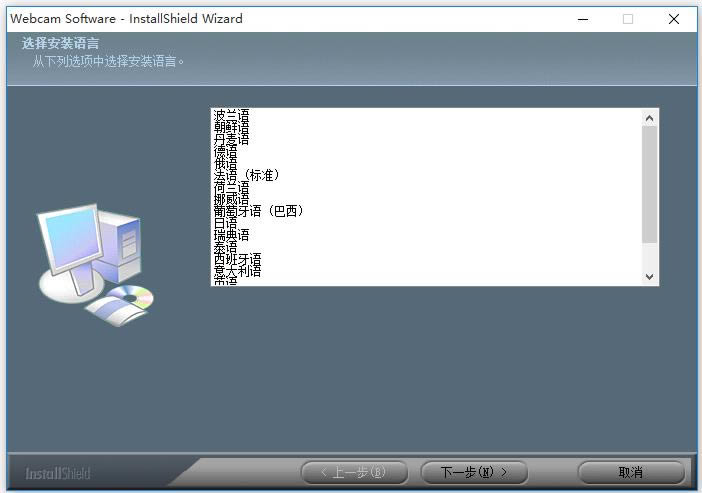
下載軟件,解壓縮,根據提示進行安裝,
安裝完成,重新啟動電腦,任務欄右下角有一個Dell Webcam manager圖標,
功能界面詳解:
開始->程序->Dell webcam,展開后的功能界面:
1、DELL Webcam Console 可以進行視頻效果參數配置
2、DELL Webcam Center 可以直接進行視頻錄制、照片捕捉、動態捕捉、遠程監控等功功能
3、DELL Webcam Manager 可以開啟DELL Webcam Center程序,虛擬面部視頻,一些視頻聊天網站鏈接
診斷網絡攝像頭問題
存在消息或錯誤
“No supported webcam connected(未連接受支持的網絡攝像頭)”、“Please plug in a supported device(請插入受支持的設備)”和“Close the other video streaming application to start video(關閉其它視頻流應用程序以啟動視頻)”等消息或錯誤可通過卸載、重新安裝或更新網絡攝像頭驅動程序來解決。
卸載并重新安裝網絡攝像頭驅動程序的過程取決于您的計算機上安裝的操作系統。
從下面的選項中找到計算機上安裝的操作系統。
Windows XP
-
關閉當前正在使用網絡攝像頭的任何應用程序(這可能包括網頁)。保存并關閉您當前正在使用的任何應用程序,因為計算機需要重新啟動。
-
更新到最新BIOS。有關更多信息,請參閱戴爾知識文庫文章:BIOS - What it is and How to Download or Update your BIOS(BIOS — 它是什么,以及如何下載或更新您的BIOS)。
-
更新到最新芯片組版本。有關更多信息,請參閱戴爾知識庫文章Drivers and Downloads FAQs(驅動程序和下載常見問題)。
-
為取得最佳效果,建議在安裝新的網絡攝像頭驅動程序之前卸載現有的網絡攝像頭驅動程序。
要卸載現有驅動程序,請執行以下步驟:
-
單擊Start(開始)按鈕。
-
單擊Control Panel(控制面板)。
-
雙擊“System(系統)”圖標。
-
單擊“Hardware(硬件)”選項卡。
-
單擊“Device Manager(設備管理器)”。
-
單擊Imaging Device(圖像設備)旁邊的加號(+)。
(如果沒有Imaging Device(圖像設備)列表,請聯系技術支持)
-
右鍵單擊“Integrated webcam(集成網絡攝像頭),然后單擊“Uninstall(卸載)”。
-
單擊“OK(確定)”確認卸載過程。
-
在卸載完成后重新啟動計算機。
(重新啟動后硬件向導窗口打開時,單擊“Cancel(取消)”,然后下載并安裝網絡攝像頭驅動程序)。
Windows Vista
-
關閉當前正在使用網絡攝像頭的任何應用程序(這可能包括網頁)。保存并關閉您當前正在使用的任何應用程序,因為計算機需要重新啟動。
-
更新到最新BIOS。有關更多信息,請參閱戴爾知識文庫文章:BIOS - What it is and How to Download or Update your BIOS(BIOS — 它是什么,以及如何下載或更新您的BIOS)。
-
更新到最新芯片組版本。有關更多信息,請參閱戴爾知識庫文章Drivers and Downloads FAQs(驅動程序和下載常見問題)。
-
為取得最佳效果,建議在安裝新的網絡攝像頭驅動程序之前卸載現有的網絡攝像頭驅動程序。
要卸載現有驅動程序,請執行以下步驟:
-
單擊Start(開始)
-
右鍵單擊“Computer(計算機)”。
-
單擊Properties(屬性)。
-
單擊左上角的“Device Manager(設備管理器)”。
-
單擊“Imaging devices(圖像設備)”。
(如果沒有Imaging Device(圖像設備)列表,請聯系技術支持)
-
右鍵單擊“Integrated webcam(集成網絡攝像頭)”。
-
單擊“Uninstall(卸載)”。
-
單擊“OK(確定)”確認卸載過程。
-
在卸載完成后重新啟動計算機。
(重新啟動后硬件向導窗口打開時,單擊“Cancel(取消)”,然后下載并安裝網絡攝像頭驅動程序)。
Windows 7
-
將Dell webcam central軟件的兼容性設置更改為Windows Vista(Service Pack 2)。
要更改Dell webcam central軟件的兼容性設置,請執行以下步驟。
-
關閉Dell Webcam Central軟件。
-
單擊Start(開始)。
-
單擊“Computer(計算機)”。
-
雙擊“Local Disk (C:)(本地磁盤(C:))”。
-
雙擊“Program Files (x86)(程序文件[x86])”。
-
雙擊“Dell Webcam(戴爾網絡攝像頭)”。
-
雙擊“Dell Webcam Central”。
-
滾動到WebcamDell2文件。
-
右鍵單擊WebcamDell2文件。
-
選擇“Properties(屬性)”。
-
單擊“Compatibility(兼容性)”選項卡。
-
單擊選中“Run this program in compatibility mode for(在兼容模式下運行此程序)”旁邊的框。
-
使用下拉菜單選擇Windows Vista (Service Pack 2)。
-
單擊Apply(應用)
-
單擊OK(確定)。
-
啟動Dell Webcam Central軟件,有關詳細信息,請參閱“How to Start the Dell Webcam Central Software(如何啟動Dell Webcam Central軟件)”部分。(如果仍然收到錯誤,請繼續執行步驟2。)
-
重新安裝網絡攝像頭驅動程序。
要重新安裝網絡攝像頭驅動程序,請執行以下步驟。
-
關閉當前正在使用網絡攝像頭的任何應用程序(這可能包括網頁)。保存并關閉您當前正在使用的任何應用程序,因為計算機需要重新啟動。
-
更新到最新BIOS。有關更多信息,請參閱戴爾知識文庫文章:BIOS - What it is and How to Download or Update your BIOS(BIOS — 它是什么,以及如何下載或更新您的BIOS)。
-
更新到最新芯片組版本。有關更多信息,請參閱戴爾知識庫文章Drivers and Downloads FAQs(驅動程序和下載常見問題)。
-
單擊Start(開始)。
-
右鍵單擊“Computer(計算機)”。
-
單擊Properties(屬性)。
-
單擊左上角的“Device Manager(設備管理器)”。
-
單擊“Imaging devices(圖像設備)”。
[如果沒有Imaging Device(圖像設備)列表,請與技術支持部門聯系]
-
右鍵單擊“Integrated webcam(集成網絡攝像頭)”或“USB camera(USB攝像頭)”。
-
單擊“Uninstall(卸載)”。
-
單擊“OK(確定)”確認卸載過程。
-
在卸載完成后重新啟動計算機。
注:大多數網絡攝像頭的驅動程序由Microsoft Windows 7提供,重新啟動計算機時將自動重新安裝,但Drivers and Downloads(驅動程序和下載)頁面有可用于XPS筆記本電腦(XPS L501X、XPS L502X、XPS L701X和XPS L702X)的特定驅動程序。有關更多信息,請參閱戴爾知識庫文章“FAQs- Drivers and Downloads”(常見問題-驅動程序和下載)。網絡攝像頭驅動程序可以在Input(輸入)部分下找到,并在Drivers and Downloads(驅動程序和下載)頁面上作為Quanta- Driver(廣達驅動程序)列出。
沒有驅動程序,計算機中的硬件就無法工作。安裝新硬件時,驅動程序是一項不可或缺的重要元件。
|
[溫馨提示]:
點下面下載:(推薦使用"迅雷"進行下載,系統下載大全QQ交流群:)