


橙子里音效助手電腦端官方正版2024最新版綠色免費下載安裝
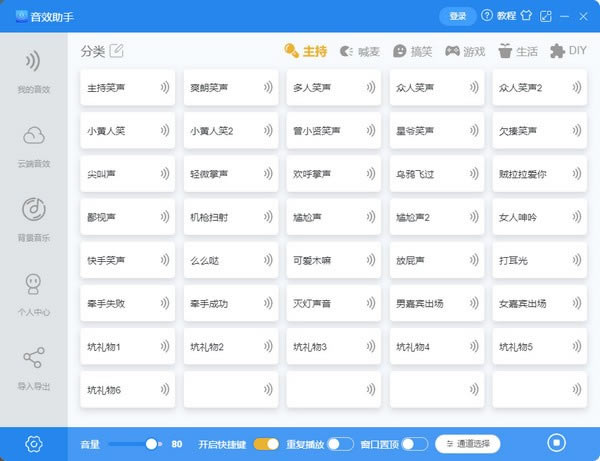
- 軟件大小:查看
- 軟件語言:簡體中文
- 授權方式:免費軟件
- 更新時間:2024-07-09
- 軟件類型:國產軟件
- 推薦星級:
- 運行環境:XP,Win7,Win8,Win10,Win11
| 為您推薦:輸入法
軟件介紹橙子里音效助手是一款音效添加工具,有非常多的搞怪音效,用戶可以早直播的時候使用,幫助用戶達到好聽的效果,各種配音都可以使用,非常便利,操作簡便。
軟件特色 更快,更簡單 采用響應式技術構建 次編輯,在所有設備下使用 全網音效實時更新 主播網紅必備聶合音效助手 常見問題 1、如何設置快捷鍵 鼠標右鍵點擊任何一個音效按鈕,將會彈出一個菜單,點擊【編輯快捷鍵】即可進入編輯快捷鍵界面,在快捷鍵設置模塊設置 然后保存即可,注意設置快捷鍵時請使用英文輸入法。 2、局部音效與全局音效的區別 當快捷鍵模式設置為局部模式時,只有鼠標選中音效軟件快捷鍵才起作用,*小化或選擇了其他軟件快捷鍵 將不起作用。全局模式時,無論是否選中音效軟件或*小化軟件快捷鍵都起作用。 3、如何停止/暫停播放音效,停止/暫停如何設置快捷鍵 一般停止音效只需要點擊軟件右下角的停止按鈕即可停止播放。如需設置快捷鍵【只需右鍵點擊停止按鈕】,在彈出的面板設置即可。也可點擊軟件 左小角的設置圖標,再進入到【快捷鍵】設置面板進行設置。 4、如何添加一個自定義音效 a、*快的方法是把音效文件用鼠標拖到音效按鈕上進行快速設置。 b、一般方法是右鍵點擊任何一個想要添加的音效按鈕,界面將會彈出一個菜單,點擊【選擇自定義音效添加/替換當前音效】添加。 c、也可以先從云音效下載一個音效,然后點擊復制按鈕,就可以右鍵點擊想要添加到的音效按鈕,再點擊【粘貼云音效】就完成了。 5、如何一次添加多個新音效 右鍵點擊任何一個音效按鈕,將會彈出一個菜單,點擊【選擇多個自定義音效填充當前分類空白音效】,配合shift鍵選擇多個文件,或框選多個文件, 點擊【選擇】按鈕就完成 添加。ps:軟件會根據當前音效分類下的空白音效個數和您選擇的音效個數進行填充,如果您選擇了2個音效,當前分類下有3個空白音效,則最后會填充兩個空白音效。 6、如何編輯音效 右鍵點擊任何一個想要編輯的音效,將會彈出一個菜單,點擊【編輯音效】即可進入編輯界面 7、如何設置軟件聲音播放輸出通道 點擊軟件下方的輸出通道即可設置,也可以點擊軟件左下角的設置圖標,再進入到【輸出通道】設置面板進行設置。 如果看不到面板。 windows10系統下:1、右鍵點擊系統右下角的小喇叭圖標。2、在彈出的菜單中點擊聲音設置。3、聲音面板中滾動到頁面*下方。 4、點擊*聲音選項下面的【應用音量和設備*項】 5、這時你就看到了應用的輸出和輸入選項了,可自行設置,如果沒看到音效軟件,這時只要播放一個音效系統檢測到聲音就有了。 |