

推薦系統(tǒng)下載分類(lèi): 最新Windows10系統(tǒng)下載 最新Windows7系統(tǒng)下載 xp系統(tǒng)下載 電腦公司W(wǎng)indows7 64位裝機(jī)萬(wàn)能版下載

頂峰DVD至iPad轉(zhuǎn)換器電腦端官方正版2024最新版綠色免費(fèi)下載安裝
- 軟件大小:查看
- 軟件語(yǔ)言:簡(jiǎn)體中文
- 授權(quán)方式:免費(fèi)軟件
- 更新時(shí)間:2024-06-16
- 軟件類(lèi)型:國(guó)產(chǎn)軟件
- 推薦星級(jí):
- 運(yùn)行環(huán)境:XP,Win7,Win8,Win10,Win11
| 為您推薦:視頻編輯
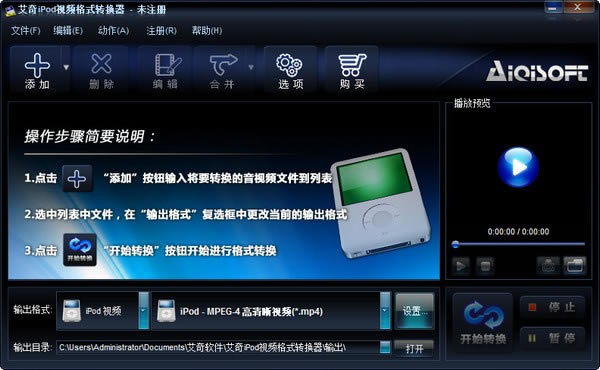
軟件介紹頂峰DVD至ipad轉(zhuǎn)換器是一款支持把DVD格式轉(zhuǎn)換成支持iPad播放格式的視頻工具,轉(zhuǎn)換速度快質(zhì)量高,在轉(zhuǎn)換的基礎(chǔ)上,還可以對(duì)轉(zhuǎn)換的視頻進(jìn)行簡(jiǎn)單的編輯,比如裁剪視頻或者合并視頻。 功能介紹 輸出視頻和音頻格式 DVD光盤(pán)、DVD文件夾和DVD光盤(pán)iso文件轉(zhuǎn)換輸出 iPad MPEG-4,iPad H.264/AVC,iPad H.264/AVC 高清視頻 DVD光盤(pán)、DVD文件夾和DVD光盤(pán)ISO文件轉(zhuǎn)換輸出 MP3,AAC,WAV,WMA,MP2,M4A,AMR 支持流行的播放器:iPod、iPad、iPhone 視頻編輯 能將多個(gè)標(biāo)題合并成一個(gè)視頻 能把一個(gè)標(biāo)題分成幾個(gè)視頻部分 播放預(yù)覽視頻,可以對(duì)其圖像進(jìn)行剪裁,去掉四周黑邊或不喜歡的部分 可以對(duì)視頻圖像進(jìn)行*處理,調(diào)整視頻圖像對(duì)比度、飽和度和亮度 視頻截圖 能從DVD視頻中截取圖片,保存為JPG。 使用方法 先將DVD光盤(pán)放入到電腦光驅(qū),運(yùn)行軟件(雙擊桌面上的軟件圖標(biāo))會(huì)打開(kāi)軟件窗口,如下圖:
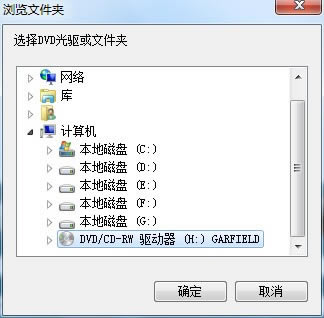
點(diǎn)擊窗口左上角的“打開(kāi)DVD”按鈕,會(huì)彈出一個(gè)對(duì)話框,使用鼠標(biāo)在對(duì)話框中選中光驅(qū)(此時(shí)光驅(qū)名顯示為DVD光盤(pán)名稱(chēng)),點(diǎn)擊下面的‘確定’按鈕,軟件窗口文件列表中會(huì)顯示DVD光盤(pán)的文件信息,它是以標(biāo)題為文件名,在標(biāo)題前的方框中打上勾,表示對(duì)這個(gè)標(biāo)題進(jìn)行轉(zhuǎn)換(軟件默認(rèn)選擇播放時(shí)間長(zhǎng)的文件,因?yàn)橐话銕追昼姷臉?biāo)題保存的是光盤(pán)的歌曲或視頻片段),選中標(biāo)題列表下方語(yǔ)言和字幕欄中分別顯示對(duì)應(yīng)它的各種聲道和字幕信息,可以點(diǎn)擊欄后的下拉按鈕,來(lái)選擇使用哪一種語(yǔ)言聲道和字幕來(lái)與視頻一起轉(zhuǎn)換。
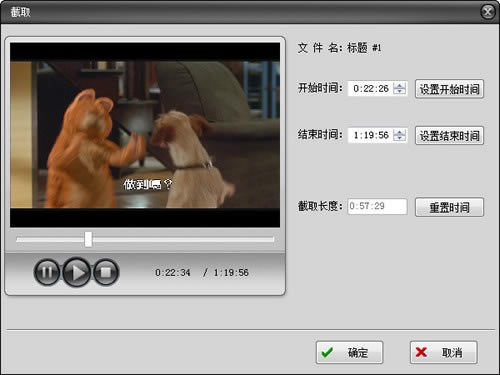
對(duì)DVD視頻編輯:截取視頻片段、視頻合并、視頻圖像裁剪和調(diào)節(jié)視頻亮度加入* 截取視頻片段:先在軟件窗口文件列表中,選中要截取的標(biāo)題文件,點(diǎn)擊軟件窗口上方的“截取”按鈕,會(huì)彈出截取對(duì)話框,如下圖:
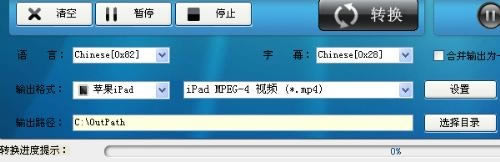
兩種方法來(lái)設(shè)置截取時(shí)間:一是點(diǎn)擊對(duì)話框左邊的播放按鈕,播放選中的標(biāo)題文件,可以拖動(dòng)播放器的滑塊到想要截取的地方,點(diǎn)擊“設(shè)置開(kāi)始時(shí)間”按鈕,會(huì)記錄當(dāng)前播放的時(shí)間作為開(kāi)始時(shí)間并顯示在開(kāi)始時(shí)間欄中,播放或拖動(dòng)滑塊到想要結(jié)束的位置,點(diǎn)擊“設(shè)置結(jié)束時(shí)間”按鈕,無(wú)誤后點(diǎn)擊“確定”按鈕; 二是直接在開(kāi)始時(shí)間和結(jié)束時(shí)間欄中,以‘時(shí):分:秒’的格式輸入想要截取視頻的開(kāi)始和結(jié)束時(shí)間,也可以點(diǎn)擊框后的上下按鈕來(lái)設(shè)置時(shí)間,最后點(diǎn)擊“確定”按鈕。設(shè)置好后,點(diǎn)擊軟件窗口中的“轉(zhuǎn)換”按鈕,就可以按照設(shè)置的時(shí)間來(lái)截取視頻輸出。 如果設(shè)置時(shí)間不恰當(dāng)或不想截取視頻,可以點(diǎn)擊“重置時(shí)間”按鈕,時(shí)間欄中會(huì)恢復(fù)到整個(gè)視頻的開(kāi)始和結(jié)束時(shí)間。 視頻合并:如果想將DVD中的小標(biāo)題合并,可以選中窗口下方的“合并輸出為一個(gè)文件”; 視頻圖像裁剪:視頻圖像存在多余的黑邊或不喜歡的部分,可以點(diǎn)擊軟件窗口上方的“裁剪”,調(diào)整播放窗口中的紅色方框,選擇保留的區(qū)域,確定即可; 視頻效果:點(diǎn)擊軟件窗口上方的“效果”,可以調(diào)節(jié)視頻圖像的亮度、對(duì)比度和飽和度,也可以給視頻加入*。 根據(jù)您的需求來(lái)選擇輸出格式 點(diǎn)擊軟件窗口下方的“輸出格式”欄,選擇蘋(píng)果iPad,右邊有輸出三種編碼可供選擇,滿足不同用戶的需求,如下圖顯示的是‘蘋(píng)果iPad’里面的‘iPad MPEG-4 視頻(*.mp4)’:
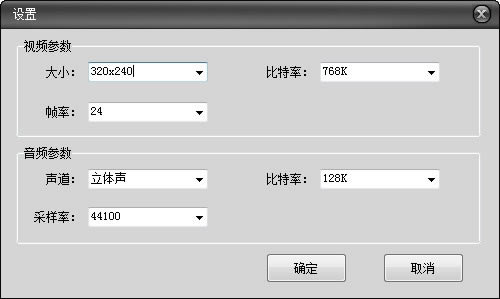
選擇好格式后,點(diǎn)擊后面的“設(shè)置”按鈕,會(huì)打開(kāi)視頻參數(shù)設(shè)置對(duì)話框,修改里面的參數(shù),來(lái)達(dá)到*佳的影視效果,對(duì)話框中默認(rèn)的參數(shù)一般是*常用的如下圖顯示,設(shè)置好后點(diǎn)擊“確定”按鈕。
設(shè)置輸出路徑,轉(zhuǎn)換視頻 輸出視頻默認(rèn)保存在‘我的電腦’中的C盤(pán)下面的OutPath文件夾中,如果想保存到您指定的路徑,可以點(diǎn)擊“選擇目錄”,選擇您想輸出的路徑。設(shè)置好后,點(diǎn)擊軟件窗口中的“轉(zhuǎn)換”按鈕,軟件就開(kāi)始進(jìn)行媒體格式地轉(zhuǎn)換,您可以輕松玩轉(zhuǎn)各種音視頻格式。 轉(zhuǎn)換完成后,點(diǎn)擊“打開(kāi)目錄”按鈕,可以直接打開(kāi)您設(shè)置的輸出路徑查看轉(zhuǎn)換后的新文件。(在轉(zhuǎn)換完成提示時(shí),點(diǎn)擊確定,也會(huì)自動(dòng)打開(kāi)輸出路徑方便您查看)
|
1深度技術(shù)win10正式版ghost(32位)旗艦......
2番茄花園win10 X86 ghost 標(biāo)準(zhǔn)通......
3番茄花園Win10_Ghost Win10 64......
4雨林木風(fēng) GHOST WIN10 X64 快速裝......
5深度技術(shù)GHOST WIN10 X64 尊貴專(zhuān)業(yè)......
6筆記本W(wǎng)in10系統(tǒng) 64位五一勞動(dòng)節(jié) 官方正式......
7筆記本win10正式版ghost(32位)五一勞......
8雨林木風(fēng)win10(32位)ghost 五一勞動(dòng)......