ClassInCam電腦端官方正版2024最新版綠色免費下載安裝
- 軟件大小:查看
- 軟件語言:簡體中文
- 授權方式:免費軟件
- 更新時間:2024-06-11
- 軟件類型:國產軟件
- 推薦星級:
- 運行環境:XP,Win7,Win8,Win10,Win11
| 為您推薦:視頻
軟件介紹ClassInCam是一款相當出色,而且功能全面的優秀虛擬攝像頭軟件,軟件擁有美顏、貼紙和虛擬背景等特色功能,軟件同時還能快速便捷的幫助您切換場景,幫助您更好的教學。
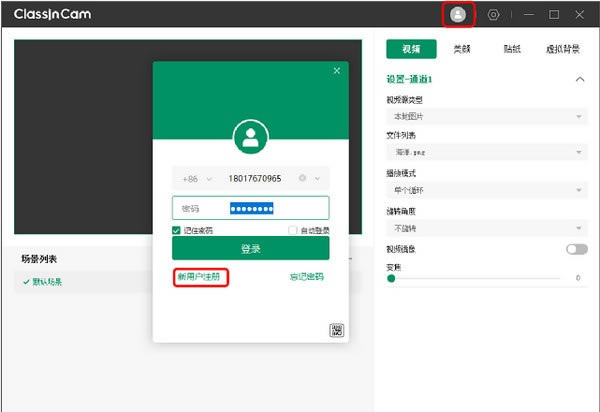
基本簡介 ClassInCam是一款獨立的虛擬攝像頭軟件,具有美顏、貼紙和虛擬背景等功能,用戶可登錄ClassIn 賬戶自定義常用的場景設置,切換場景更便捷,賦于課堂新面貌。 使用方法 如何使用ClassInCam 下載安裝ClassInCam后,點擊上方標題欄頭像圖標,可快速登錄ClassIn 賬號使用全部ClassInCam 功能。如果沒有ClassIn賬號,也可在ClassInCam軟件內快速注冊,登錄ClassIn可同步使用該賬號。 注:不登錄則無法使用添加場景模板、AI動態貼紙、添加通道等功能。
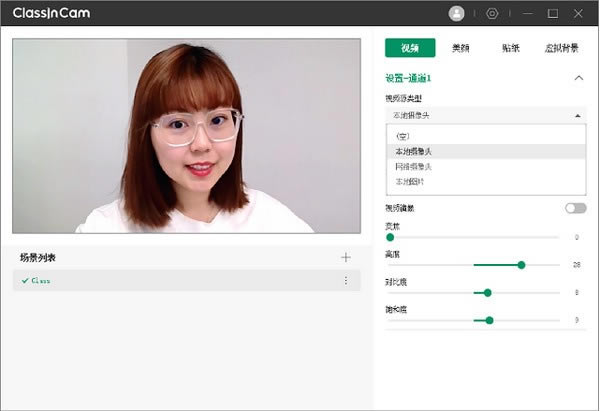
1. 視頻設置 1.1選擇視頻源 雙擊打開軟件后,用戶可在右側操作欄中設置默認通道的視頻源類型。視頻源類型支持本地攝像頭、網絡攝像頭和本地圖片。選擇本地攝像頭或網絡攝像頭時,可進一步設置旋轉角度、鏡像、變焦等詳細參數。
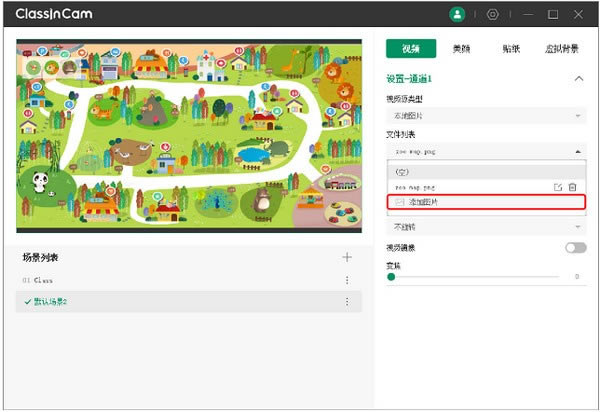
當選擇本地圖片作為視頻源時支持上傳多個圖片,可選擇不同的播放模式,例如循環播放、隨機播放,也可以在圖片列表中設置每張圖片的播放時長。
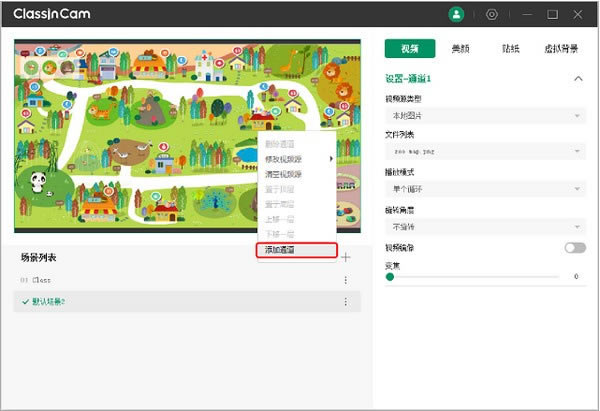
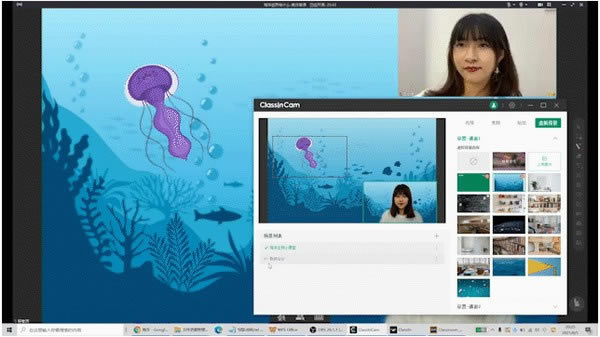
1.2添加通道 ClassInCam支持在每個場景中疊加*多5個通道,每個通道都可選擇設置上述3種類型的視頻源,可自由拖拽調整不同通道的畫面位置和大小,輕松實現畫中畫的效果。 在左側預覽區域鼠標選中通道右鍵可調整通道層級(置于頂層或底層)、調整視頻源類型以及刪除或添加通道,預覽區會顯示所有通道疊加后的最終效果。鼠標選中某通道可在右側操作區進行詳細的參數設置。 注:單張圖片上傳大小不能超過5M
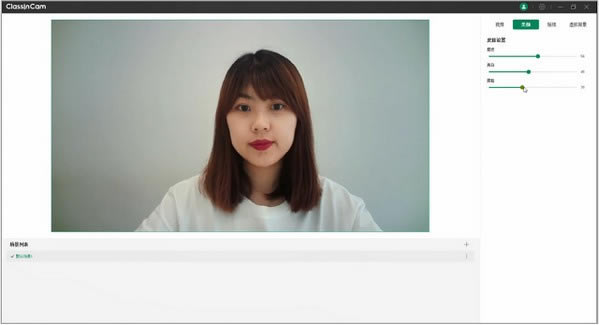
2. 美顏設置 用戶進入右側操作欄的美顏區域,可自行調節磨皮、美白和瘦臉參數,美顏對預覽窗口內所有的人臉均有效。
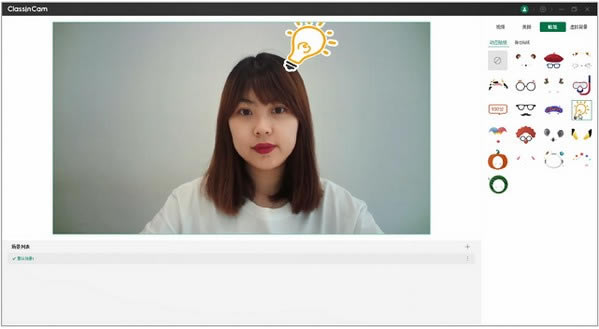
3. 貼紙設置 ClassInCam提供動態和靜態貼紙。AI動態貼紙可應用于所有場景中,可自動識別人臉。靜態貼紙支持用戶自定義上傳,每個場景中*多可支持插入10個靜態貼紙。 注:靜態貼紙上傳大小不能超過2M
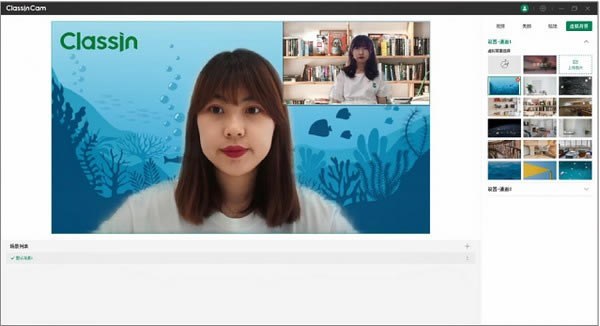
4. 虛擬背景 虛擬背景可在每個通道中單獨設置,選中通道后,右側展開該通道的虛擬背景設置,可選擇系統提供的背景圖片,也支持自定義上傳*多20個背景圖。 注:虛擬背景圖片上傳大小不能超過5M
5. 多場景設置 教師在實際的教學活動中,常需要根據活動內容、對象群體不同調整虛擬攝像頭軟件的參數。比如在教研場景中,只需要簡單的美顏和帶有單位logo的虛擬背景;而在面向少兒的課程中,需要更豐富的虛擬背景和貼紙來活躍課堂氣氛。 使用ClassInCam可設置多個場景,自定義場景名稱,并保存設置參數,便于老師在多場景間切換。
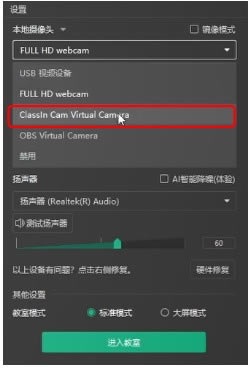
6. ClassIn 教室內調用視頻 進入ClassIn教室后,在選擇本地攝像頭時,選擇ClassInCam Virtual Camera即可調用ClassInCam 預覽區域內的畫面。
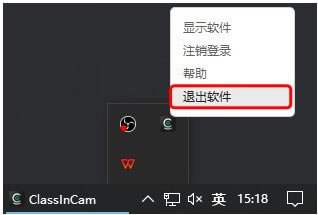
7. 軟件退出 為了防止上課時誤點而中斷視頻流,點擊ClassInCam右上方關閉圖標只能將軟件*小化至系統托盤后臺運行。如需徹底退出軟件,用戶需在托盤右鍵選擇退出軟件。
|