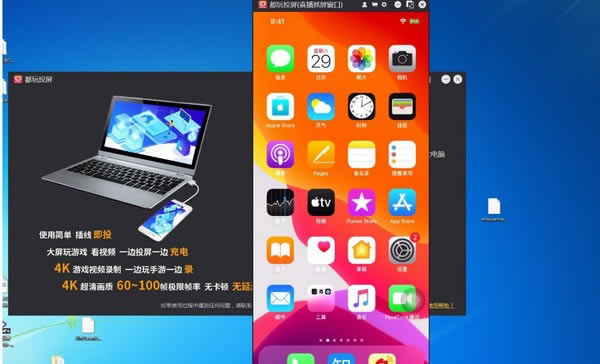
都玩投屏電腦端官方正版2024最新版綠色免費下載安裝
- 軟件大小:查看
- 軟件語言:簡體中文
- 授權方式:免費軟件
- 更新時間:2024-06-11
- 軟件類型:國產軟件
- 推薦星級:
- 運行環境:XP,Win7,Win8,Win10,Win11
| 為您推薦:投屏
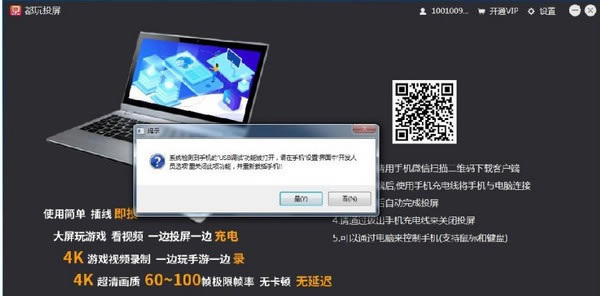
軟件介紹都玩投屏是一款手機投屏電腦軟件,都玩投屏可以幫助用戶按比例對手機進行電腦投屏,方便用戶在電腦上操作手機,可以大屏玩游戲,年不,一邊投屏一邊充電,方便好用。
基本簡介 北京宇辰互聯科技有限公司致力于有線和無線投屏技術, 將手機和大屏連接起來, 讓用戶可以把手機、平板上的內容即時同步投送到超大屏幕。經過近幾年的發展, 公司的投屏SDK已經*應用于智能電 視, OTT盒子, 智能投影儀, 車載系統以及直播領域. 都玩投屏隸屬于北京宇辰互聯科技有限公司, 是一款手機通過有線投屏到windows電腦的軟件, 插線即可把手機屏幕同步到電腦端, 可以大屏玩游戲看電影, 把手機攝像頭變為電腦攝像頭進行視頻直播, 同時還能實現手機屏幕的視頻錄制, 盡顯你的精彩. 軟件特色 使用簡單,手機充電線插上即投,不需要打開個人熱點,不需要WIFI網絡 4k超清畫質,60~100幀極限幀率,無卡頓,無延遲 4K游戲視頻錄制,一邊大屏玩手游一邊錄,邊玩邊充電 把手機的高畫質攝像頭變為電腦攝像頭做美顏直播 打字,刷抖音,逛淘寶,看視頻,手機電腦合二為一 安卓手機無需打開USB調試,安全可靠 支持在電腦上控制蘋果和安卓手機(支持鼠標和鍵盤)
使用方法 硬件加速方案 方案一 推薦方案, 此設置不會改變您電腦中其他應用程序的*圖形處理器。 首先, 在電腦桌面的空白處, 右鍵單擊, 在彈出的下拉菜單中選擇 “NVIDIA控制面板”。 接著, 在在打開的控制面板中, 在左側導航選擇 “管理3D設置”。 接著, 在管理3D設置界面中, 選擇 “程序設置”。 接著, 在程序設置頁面中, 點擊 “添加” 按鈕。 接著, 在打開的程序列表中, 點擊右下方的 “瀏覽” 按鈕。 接著, 選擇 “C:Program Files (x86)douwanAirplayReceiver.exe” 文件, 點擊的 “打開” 按鈕。 (如果都玩投屏沒有安裝到在默認目錄, 請到實際安裝目錄操作) 程序選擇完畢之后, 在 “為此程序選擇*圖形處理器” 的下拉列表中, 選擇“集成圖形”選項。 接著, 在頁面底部點擊 “應用” 按鈕, 將其應用到系統中。 最后, 等頁面底部 “應用” 按鈕消失后, 關閉都玩投屏, 3分鐘后再重新啟動。 方案二 當您按方案一設置完您的電腦后, 打開都玩投屏仍然會出現 "目前您計算機的顯卡不支持硬件解碼..."的提示信息, 請嘗試用此方案設置您的電腦。 首先, 在電腦桌面的空白處, 右鍵單擊, 在彈出的下拉菜單中選擇 “NVIDIA控制面板”。 接著, 在在打開的控制面板中, 在左側導航選擇 “管理3D設置”。 接著, 在管理3D設置界面中, 選擇 “全局設置”。 接著, 在全局設置界面中, 在 “*圖形處理器” 下拉列表中選擇 “集成圖形”選項。 接著, 在頁面底部點擊 “應用” 按鈕, 將其應用到系統中。 最后, 等頁面底部 “應用” 按鈕消失后, 關閉都玩投屏, 3分鐘后再重新啟動。 方案三 如在您的電腦實在找不到 “NVIDIA控制面板”, 請嘗試用此方案設置您的電腦。 首先, 點擊電腦桌面的左下角, 在彈出的菜單中點擊 “控制面板” 。 如果實在找不到 “控制面板”, 我們也可以直接使用下面的搜索方式, 直接搜索 “控制面板” , 非常的簡單方便。 進入 “控制面板” 的界面后, 點擊 “硬件和聲音”。 然后, 看到*行 “設備和打印機” , 有個小字樣 “設備管理器” , 我們點擊即可。 進入 “設備管理器”的界面后, 點擊 “顯示適配器” 左邊的三角形圖標 。 接著, 在 “顯示適配器” 選項下展開的顯卡名稱列表中, 選中 NVIDIA 顯卡。 選中 NVIDIA 顯卡后, 點擊鼠標右鍵, 在彈出菜單中選擇 “禁用”。 NVIDIA 顯卡名稱前面出現一個向下的箭頭, 表明 NVIDIA 顯卡禁用成功, 此時關閉都玩投屏, 3分鐘后再重新啟動 使用說明 1、在VIP有效期內用戶可任意使用軟件功能。 2、一個VIP賬號只能在一臺電腦上使用軟件。 3、僅限個人使用,不允許對賬戶進行出租、出售等,或其他利用賬戶進行牟利的行為,若有相關濫用行為,我方有權單方面暫停、禁止賬戶相關功能。 |