


Movie Studio 14-視頻制作軟件-Movie Studio 14下載 v14.0.0.87簡體中文版
- 軟件大小:查看
- 軟件語言:簡體中文
- 授權方式:免費軟件
- 更新時間:2023-08-25
- 軟件類型:國產軟件
- 推薦星級:
- 運行環境:XP,Win7,Win8,Win10,Win11
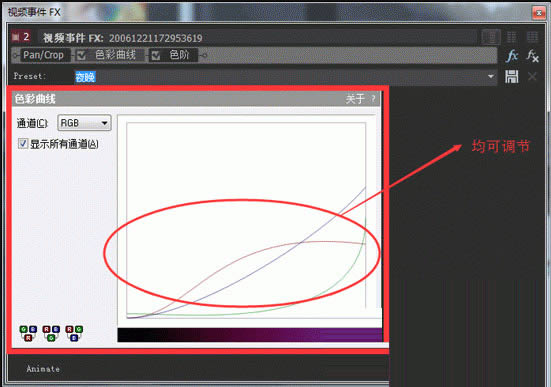
 Vegas Movie Studio 14是Vegas系列最新的專業視頻制作軟件,軟件擁有強大的多鏡頭編輯工具、懸停擦洗技術、視頻制作工具,輔助你進行更完美的視頻剪輯操作。VEGAS Movie Studio14支持4K顯示器,您的視頻能在任何顯示器上完美呈現,無論是HD顯示器還是新型Hi DPI顯示器上操作,都能自動調整為適應用戶設備的屏幕分辨。你還可以使用SmartSound Sonicfire Pro 6、NewBlueFX video effects和Hitfilm Toolkit Pack來進一步完善你的視頻。 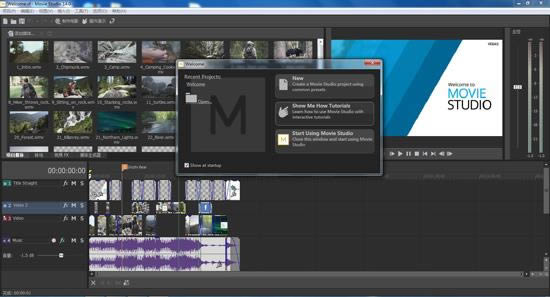 Vegas Movie Studio 14功能1.Music Maker 2.HitFilm工具包 3.改進的RAM預覽 4.多機位編輯 Vegas Movie Studio 14安裝教程1、打開運行安裝文件選擇安裝語言,默認為英語 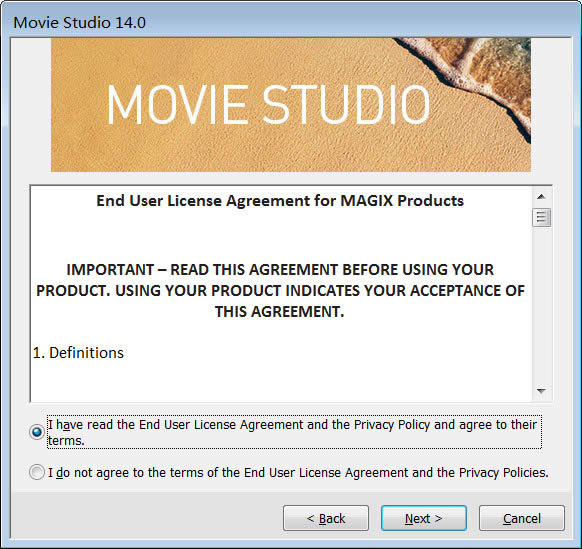 4、選擇安裝位置和快捷方式之后,點擊install安裝按鈕,就能夠進行安裝了 5、等待其安裝完成軟件安裝需要一定的時間,用戶要耐心等待,之后即可完成安裝,點擊finish退出軟件 Vegas Movie Studio 14使用教學怎么制作夜晚效果? 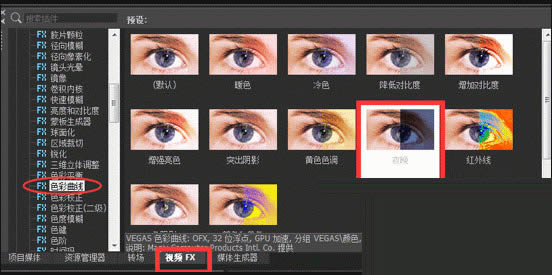 1)在色彩曲線中,先找到夜晚,如上圖,拖到時間線中的素材片段中。(也可以在視頻事件fx中直接添加色彩曲線,然后自行調節明暗,效果更好) 2)拖到時間線上的素材片段后,圖片就變成了較暗的顏色,但是看起來還是不太像夜晚的效果,別急,我們可以對色彩曲線的RGB曲線進行調節,知道滿意為止。想要試一試嗎?那就趕快獲取Movie Studio序列號吧。 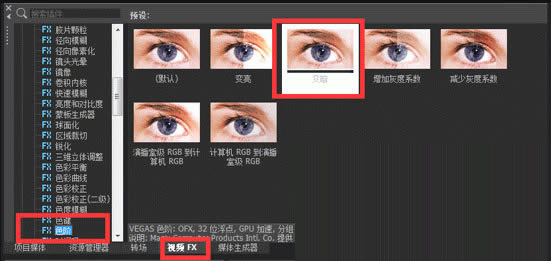 3)調節好了夜晚的效果之后,若你還想讓“天色”更暗一點,這個時候就可以使用色階插件,在色階中找到變暗項。 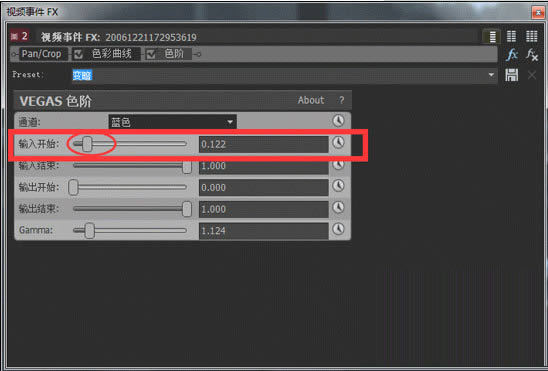 4)將其拖動到素材片段上之后,你會發現天色又太黑了,黑到山都看不見了,這時我們可以在色階界面中對畫面進行調節,滑動輸入開始(往左變亮,往右變暗) 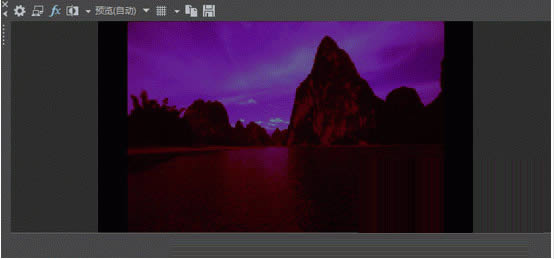 1.Movie Studio 14基本系統要求是什么? 相對于大多數用戶來說,視頻軟件的編輯功能是面向專業人員或有興趣愛好的人員使用的功能。 |