

推薦系統(tǒng)下載分類: 最新Windows10系統(tǒng)下載 最新Windows7系統(tǒng)下載 xp系統(tǒng)下載 電腦公司W(wǎng)indows7 64位裝機(jī)萬能版下載

Windows Movie Maker -視頻剪輯工具-Windows Movie Maker 下載 v2.6官方正式版
- 軟件大小:查看
- 軟件語言:簡體中文
- 授權(quán)方式:免費軟件
- 更新時間:2023-08-22
- 軟件類型:國產(chǎn)軟件
- 推薦星級:
- 運(yùn)行環(huán)境:XP,Win7,Win8,Win10,Win11
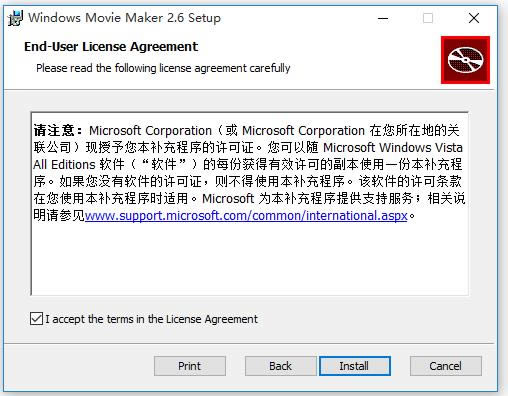
 Windows Movie Maker是一款視頻剪輯工具,用戶可以通過Windows Movie Maker來制作電子視頻相冊,通過簡單的拖放圖像或視頻,精心的篩選畫面,穿插動畫和效果,添加喜歡的背景音樂,制作完成還可以進(jìn)行分享給朋友一起欣賞。 Windows Movie Maker功能1、文件導(dǎo)入 要使用影音制作制作影片,您的電腦上需要有一些照片和視頻。可以從數(shù)碼相機(jī)、閃存卡、DVD 或手機(jī)導(dǎo)入照片和視頻。 2、編輯影片 使用影音制作中的視頻編輯功能,可以使您的電影按照您希望的方式顯示。 3、編輯音頻 使用影音制作中的音頻編輯工具,在影片中獲得絕佳音效。通過添加配樂和使用編輯功能調(diào)整音量、音樂淡入或淡出等效果,可使錄制的影片顯得精美和專業(yè)。 4、選擇主題 使用輕松制片主題,只需在影音制作中單擊幾下,即可制作出精彩的電影。只需選取照片、視頻和主題,即可為您添加過渡和效果。 5、網(wǎng)絡(luò)共享 通過影音制作,您可以快速將電影發(fā)布到熱門網(wǎng)站中,然后與好友、家人或全世界共享您的電影。 Windows Movie Maker安裝說明下載Windows Movie Maker,解壓壓縮包,雙擊.exe文件,彈出界面,根據(jù)向?qū)Р僮鳎?/p>  閱讀許可協(xié)議,勾選【I accept the agreement】,點擊【Next】, 開始安裝軟件,耐心等待即可。   Windows Movie Maker使用教程1.錄制音頻和視頻 (1)單擊“文件”菜單中的“錄制”。 (2)在“錄制”列表中,單擊你要錄制的素材類型。如果你的計算機(jī)上有多個捕獲設(shè)備,可單擊“更改設(shè)備”來選擇使用其它捕獲設(shè)備進(jìn)行錄制。 (3)在“設(shè)置”列表中,單擊你要使用的質(zhì)量設(shè)置。要在一段時間后自動停止錄制,選中“錄制時限”復(fù)選框,然后鍵入或選擇你要進(jìn)行錄制的時間。要啟用剪輯創(chuàng)建,選擇“創(chuàng)建剪輯”復(fù)選框。 (4)使用VCR或模擬攝像機(jī)上的控制按鈕,找到你想要錄制的素材。 (5)在監(jiān)視器上,單擊“錄制”按鈕。屏幕上出現(xiàn)閃爍的“正在錄制”字樣,表示你正在進(jìn)行錄制。 (6)使用VCR或模擬攝像機(jī)上的控制按鈕,播放你想要錄制的素材。該視頻在監(jiān)視器中播放。 (7)錄制將在超過最大錄制時間后自動停止,你也可以單擊“停止”來結(jié)束錄制。 (8)在“文件名”中,輸入你想要的路徑和文件名,然后單擊“保存”,將出現(xiàn)一個新收藏,其中包括由已保存的錄制內(nèi)容構(gòu)成的剪輯(如果已經(jīng)選擇“自動生成文件”選項,并選中了“錄制時限”復(fù)選框,在超過該時限之后,將自動創(chuàng)建一個新的電影文件,并使用通用文件名(也就是Tape1.wmv、Tape2.wmv,依此類推)保存在指定位置)。 (9)使用VCR或模擬攝像機(jī)上的控制按鈕停止播放。 2.錄制數(shù)字視頻設(shè)備中磁帶上的內(nèi)容 (1)確保你的DV設(shè)備連接正確,然后將模式設(shè)置為播放已錄制的電影(錄制DV攝像機(jī)中磁帶上的內(nèi)容時,請確保攝像機(jī)不是處于“待機(jī)”模式,否則你將無法進(jìn)行錄制。如果裝有磁帶,某些錄像機(jī)會自動進(jìn)入“待機(jī)”模式,如果發(fā)生這種情況,請將DV攝像機(jī)切換回播放模式)。 (2)在“WindowsMovieMaker”對話框中,選中“從磁帶上的當(dāng)前位置開始錄制視頻”,然后單擊“確定”。 (3)移動到磁帶上你想要開始錄制的地方。 (4)在“數(shù)字?jǐn)z像機(jī)控制區(qū)”中單擊“播放”。 (5)單擊“錄制”,開始捕獲內(nèi)容;要結(jié)束錄制,單擊“停止”。錄制過程中,屏幕上出現(xiàn)閃爍的“正在錄制”字樣。在捕獲內(nèi)容的過程中,你將不能聽到聲音,這是正常現(xiàn)象。 (6)在“數(shù)字?jǐn)z像機(jī)控制區(qū)”中單擊“停止”。 (7)在“文件名”框中,輸入你想要的路徑和文件名,然后單擊“保存”。 3.拍照 (1)在收藏區(qū)中,單擊要將素材錄入其中的收藏。 (2)單擊“文件”菜單中的“錄制”。 (3)在“錄制”列表中,單擊你要錄制的素材類型。如果你的計算機(jī)上有多個捕獲設(shè)備,可以單擊“更改設(shè)備”來選擇捕獲設(shè)備。 (4)根據(jù)你所使用的捕獲設(shè)備類型,進(jìn)行以下操作之一: DV:使用“數(shù)字?jǐn)z像機(jī)控制區(qū)”中的控制按鈕找到你想要拍照的幀。 VCR或模擬攝像機(jī):使用VCR或模擬攝像機(jī)上的控制按鈕,找到你想要拍照的幀。 數(shù)字?jǐn)z像頭:將攝像頭對準(zhǔn)你想要拍照的物體或人。 TV:等待到你想要拍照的幀出現(xiàn)。 (5)當(dāng)監(jiān)視器中顯示你想要捕獲的圖像時,單擊“拍照”按鈕。 (6)在“文件名”框中,給該文件命名,然后單擊“保存”。照片保存為擴(kuò)展名為.jpg的圖像文件,并且自動導(dǎo)入到當(dāng)前收藏中。 (7)單擊“取消”關(guān)閉“錄制”對話框,或單擊“拍照”拍攝另一張照片。如果你要錄制其它素材,請單擊“錄制”。 4.添加解說 (1)單擊“查看”菜單中的“時間線”。 (2)單擊“文件”菜單中的“錄制解說”。 (3)要選擇其它捕獲設(shè)備和輸入線路,請單擊“更改”,在“設(shè)備”框中,選擇捕獲設(shè)備;在“輸入線路”框中,選擇用于錄制解說的輸入線路,然后單擊“確定”。使用麥克風(fēng)錄制解說時,在“輸入線路”中選擇該麥克風(fēng)。如果你添加了一個包含音頻內(nèi)容的視頻剪輯,可以選擇“視頻音軌靜音”。這樣,在錄制解說時,不會聽到該視頻剪輯中的聲音。 (4)拖動錄制級別控制滑塊可以增大或減小解說的音量。 (5)單擊“錄制”按鈕,然后開始錄制解說。解說完畢后,單擊“停止”按鈕結(jié)束錄制。 (6)在“文件名”框中,給該文件命名,然后單擊“保存”。解說將被保存為一個擴(kuò)展名為.wav的音頻文件,然后自動導(dǎo)入當(dāng)前項目和收藏。 Windows Movie Maker快捷鍵捕獲視頻 CTRL+R 將選定的剪輯添加到情節(jié)提要/時間線 CTRL+D 停止播放情節(jié)提要/時間線 CTRL+K Movie Make選擇下一項(在時間線軌道上、情節(jié)提要上或在“內(nèi)容”窗格中) 右箭頭鍵 保存電影 CTRL+P 播放或暫停剪輯 空格鍵 Movie Maker 快捷鍵顯示幫助主題 F1 導(dǎo)入現(xiàn)有數(shù)字媒體文件 CTRL+I 顯示或隱藏情節(jié)提要/時間線 CTRL+T Movie Make拆分剪輯 CTRL+L 另存項目 F12 選擇所有剪輯 CTRL+A 轉(zhuǎn)到第一項(在時間線軌道上、情節(jié)提要上或在“內(nèi)容”窗格中) HOME 選擇以下項(在時間線軌道上或在“內(nèi)容”窗格中) 下箭頭鍵 選擇以上項(在時間線軌道上或在“內(nèi)容”窗格中) 上箭頭鍵 剪切快捷鍵 CTRL+X 縮小時間線 PAGE UP 清除情節(jié)提要/時間線 CTRL+DELETE 刪除 DELETE 上一幀 ALT+左箭頭鍵 向左微移剪輯 CTRL+SHIFT+B 放大時間線 PAGE DOWN 播放情節(jié)提要/時間線內(nèi)容 CTRL+W 下一幀 ALT+右箭頭鍵 Movie Make粘貼 CTRL+V 撤消上一個操作 CTRL+Z 設(shè)置起始剪裁點 CTRL+SHIFT+I 全屏播放視頻 ALT+ENTER 倒回情節(jié)提要/時間線內(nèi)容 CTRL+Q 轉(zhuǎn)到最后一項(在時間線軌道上、情節(jié)提要上或在“內(nèi)容”窗格中) END 保存項目 CTRL+S 復(fù)制 CTRL+C 設(shè)置終止剪裁點 CTRL+SHIFT+O 恢復(fù)上一個已撤消的操作 CTRL+Y 選擇上一項(在時間線軌道上、情節(jié)提要上或在“內(nèi)容”窗格中) 左箭頭鍵 合并連續(xù)的剪輯 CTRL+M 創(chuàng)建新項目 CTRL+N 快捷鍵后退 CTRL+ALT+左箭頭鍵 向右微移剪輯 CTRL+SHIFT+N 前進(jìn) CTRL+ALT+右箭頭鍵 清除剪裁點 CTRL+SHIFT+DELETE Movie Maker 快捷鍵打開現(xiàn)有項目 CTRL+O 重命名收藏或剪輯 F2 相對于大多數(shù)用戶來說,視頻軟件的編輯功能是面向?qū)I(yè)人員或有興趣愛好的人員使用的功能。 |
1深度技術(shù)win10正式版ghost(32位)旗艦......
2番茄花園win10 X86 ghost 標(biāo)準(zhǔn)通......
3番茄花園Win10_Ghost Win10 64......
4雨林木風(fēng) GHOST WIN10 X64 快速裝......
5深度技術(shù)GHOST WIN10 X64 尊貴專業(yè)......
6筆記本W(wǎng)in10系統(tǒng) 64位官方正式版2023年......
7筆記本win10正式版ghost(32位)旗艦免......
8雨林木風(fēng)win10(32位)ghost 修正專業(yè)......