


Convert Excel to Images 4dots-excel轉圖像轉換器-Convert Excel to Images 4dots下載 v1.0官方正式版
- 軟件大小:查看
- 軟件語言:簡體中文
- 授權方式:免費軟件
- 更新時間:2023-08-09
- 軟件類型:國產軟件
- 推薦星級:
- 運行環境:XP,Win7,Win8,Win10,Win11
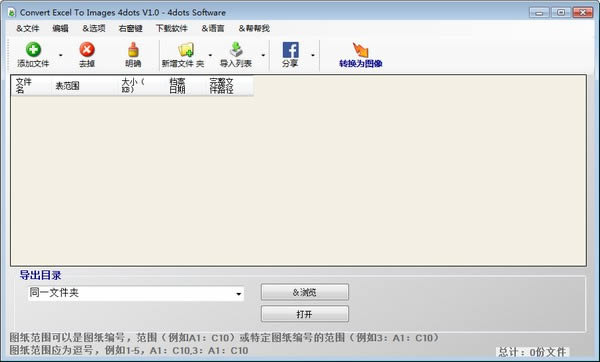
| Convert Excel to Images 4dots是一款體積小巧簡單易用的文檔轉換工具,用戶能夠通過Convert Excel to Images 4dots批量將excel轉換為jpg,支持多種語言,操作簡單方便。 Convert Excel to Images 4dots簡介Convert Excel to Images 4dots能輕松將excel轉換為jpg您還可以設置工作表編號和工作表區域范圍,將excel轉換為jpg。應用程序支持拖放動作,非常容易使用。也可以輕松設置輸出文件名模式和輸出圖像格式。您還可以添加文檔文件夾,也可以導入文檔列表文件。該應用程序還多語言并被翻譯成39種不同的語言。 Convert Excel to Images 4dots功能介紹批量將excel轉換為jpg 批量將excel另存為jpg 為圖紙區域或特定的圖紙編號區域指定圖紙范圍 為圖紙編號指定圖紙范圍 支持拖放 圖像輸出格式PNG,JPG,GIF或BMP 添加Excel文檔的文件夾 導入文檔列表文件 多語言并被翻譯成39種不同的語言 Convert Excel to Images 4dots使用方法如何指定要將excel轉換為jpg的文檔 要指定要從excel轉換為jpg的Excel文檔: 按下主屏幕上的“添加音頻”按鈕,然后選擇要添加的Excel文件。您也可以按“添加文件夾”按鈕來添加特定文件夾的全部內容。 也可以用Excel文件拖放Excel文件或文件夾來添加。 要從列表中刪除Excel文件,請在網格上選擇它,然后按“刪除”按鈕。要清除列表中的所有Excel文件,請按“清除”按鈕。 如何導入Excel文件列表 要導入Excel文件列表,請按工具欄上的“導入列表”按鈕。 列表文件的每一行都應該有一個Excel文件路徑。 如何指定工作表范圍 您還可以在網格中為要轉換的每個excel文檔工作表編號范圍指定,例如1-5,10-12個e.t.c。 您還可以在網格中為要轉換的每個excel文檔工作表區域或特定工作表區域范圍指定,例如A1:C10,1:A1:C10,3:A1:C10。 對于特定的紙張區域范圍,首先輸入紙張編號,然后輸入“:”字符,然后輸入區域,例如1:A1:C10。 頁碼范圍應該用逗號分隔,例如1-5,10,3:A1:C10,B3:C20 如何指定選項 Convert Excel to Images 4dots - Main Screen 從“選項”菜單中選擇“選項”,以訪問將Excel轉換為圖像4點的選項屏幕。 您可以在這里指定輸出文件名模式,即圖像的輸出文件名。 在文本框中,您可以輸入文本以及幻燈片編號的變量[N],文檔文件名的變量[DOC],文檔日期的變量[DATE],以及文檔日期和時間的變量[DATE]。 此外,您還可以指定輸出圖像格式和jpeg質量。 將excel批量轉換為jpg的最后一步 最后,為圖像指定輸出文件夾后,按下“轉換為圖像”按鈕,等待應用程序完成其工作。 最后,輸出文件夾將在窗口資源管理器中打開。 如何更改用戶界面語言 當應用程序第一次啟動時,它會詢問您所需的用戶界面語言。 您也可以從“語言”菜單中更改用戶界面語言。 相對于大多數用戶來說,視頻軟件的編輯功能是面向專業人員或有興趣愛好的人員使用的功能。 |