


Turbo Video Cutter-視頻剪切工具-Turbo Video Cutter下載 v1.2.0.28374免費版
- 軟件大小:查看
- 軟件語言:簡體中文
- 授權方式:免費軟件
- 更新時間:2023-07-20
- 軟件類型:國產軟件
- 推薦星級:
- 運行環境:XP,Win7,Win8,Win10,Win11
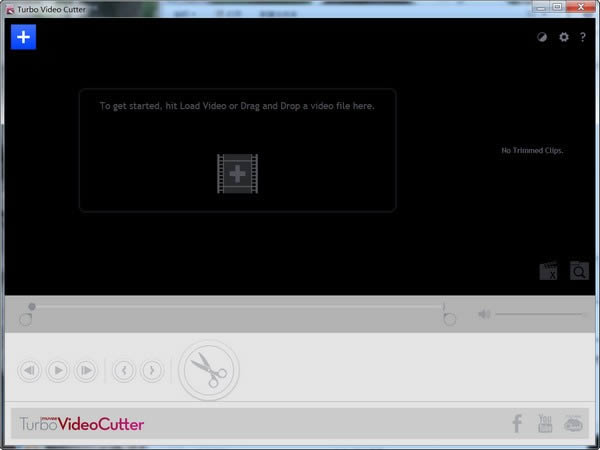
| Turbo Video Cutter(視頻剪切工具)是一款功能強大的視頻切割軟件,這款軟件可以剪切多個視頻片段,允許您從冗長的視頻文件中刪除這些片段并上傳或輕松共享,從而節省大量時間。 功能介紹使您可以將視頻分割為多個剪輯并將其上傳到網上 快速切割,無質量損失 從單個視頻中剪切多個剪輯 通過GoPro HD視頻素材創建可共享的視頻剪輯,而絕對沒有質量損失 軟件特色運行該應用程序將打開帶有所有可用工具的主窗口。預覽部分可讓您播放已加載的視頻文件以進行分析并確定時間。所有剪輯都存儲在側面板中,單擊它們將顯示從中提取剪輯的部分。 提供播放選項,可調節聲音的滑塊以及眨眼即可創建剪輯的按鈕。直觀的設計和元素在整個界面上的巧妙排列,使您在使用時毫不費力。 除了上述功能以外,該應用程序還具有其他功能。選項菜單僅提供目標文件夾選擇器,該選擇器可以輕松集成到主窗口中。 此外,您只能導入MP4和mov文件類型,沒有實現的功能可以選擇輸出質量或格式。不幸的是,您只能借助滑塊來設置起點和終點,沒有可用的字段可讓您手動記錄修剪時間。 Turbo Video Cutter是將大型視頻分割為多個片段而又保持原始質量的快速解決方案。 使用方法1、加載視頻 要開始使用-只需將視頻拖到播放窗口,或點擊“加載視頻”按鈕并加載視頻即可。目前支持GoPro攝像機的所有.mp4文件。 2、播放控件 加載視頻后,使用播放控件播放。使用“播放/暫停”和“下一個/上一個”幀按鈕,或者只需拖動播放指示器即可觀看視頻以查找要提取的剪輯。 3、設置進/出點 一旦確定了要創建的剪輯-點擊“SetInPoint”按鈕設置起點。將播放指示器移動到要創建的剪輯的末尾,然后單擊“設置點”按鈕。您的剪輯現已標記并準備剪裁。 4、創建剪輯 要創建剪輯,只需點擊右上角的“創建剪輯”按鈕即可。這會將您識別的剪輯添加到剪輯堆棧。 5、剪輯堆棧 剪輯堆棧是此會話中當前視頻顯示所有剪輯的位置。您可以通過點擊小的“x”圖標從堆棧中刪除剪輯,只需單擊剪輯名稱并進行編輯即可重命名剪輯。 6、上傳 要將剪輯上傳到網上,只需從剪輯堆棧中選擇剪輯并點擊您選擇的上傳。從那時起,只需登錄服務,根據需要輸入信息,然后點擊上傳。 7、瀏覽文件夾 要查看已保存在硬盤驅動器上的剪輯,請點擊“瀏覽剪輯文件夾”按鈕,該文件夾將打開。這是一種很好的方式,可以隨后拍攝您創建的剪輯并以其他方式使用它們。 8、換顏色 根據您的顯示器和照明條件,您可能會發現很難看到muveeTurboVideoCutter窗口。點擊“更改顏色”按鈕可以從淺色變為暗色,反之亦然。 9、設置 點擊“設置”按鈕訪問以下設置: 剪輯文件夾位置-這允許您更改存儲新剪輯的文件夾 相對于大多數用戶來說,視頻軟件的編輯功能是面向專業人員或有興趣愛好的人員使用的功能。 |