


OpenShot Video Editor-視頻編輯軟件-OpenShot Video Editor下載 v2.6.0官方正式版

- 軟件大小:查看
- 軟件語言:簡體中文
- 授權方式:免費軟件
- 更新時間:2023-07-11
- 軟件類型:國產軟件
- 推薦星級:
- 運行環境:XP,Win7,Win8,Win10,Win11
| OpenShot Video Editor是一款免費的視頻編輯軟件,官方目前已經提供OpenShot中文版,上手比較簡單,可以滿足日常的影音編輯,完全開源免費! 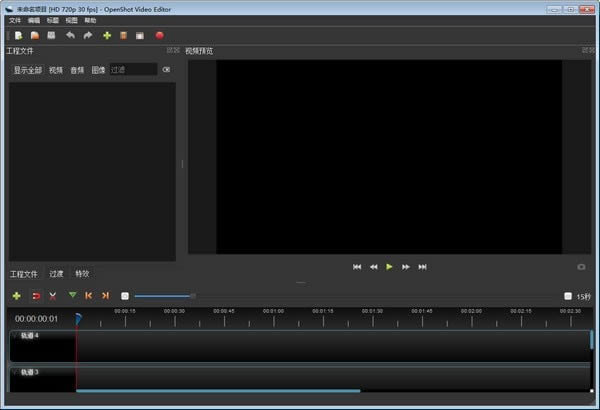 軟件特色跨平臺 OpenShot是一個跨平臺的視頻編輯器,支持Linux,Mac和Windows。立即開始下載我們的安裝程序。 修剪和切片 快速修剪您的視頻,找到完美的時刻。 OpenShot有很多簡單的方法來剪切你的視頻。 動畫&關鍵格 使用我們強大的動畫框架,您可以淡出,滑動,反彈和動畫視頻項目中的任何內容。 無限的影音軌 為水印,背景視頻,音軌等添加所需數量的圖層。 影片特效 使用我們的視頻效果引擎,從視頻中刪除背景,反轉顏色,調整亮度等。 音訊波形 將您的音頻文件可視化為波形,甚至可以將波形輸出為視頻的一部分。 標題編輯器 為視頻添加標題從未如此簡單。使用我們的模板之一,或自己創建。 3D動畫 渲染漂亮的3D動畫標題和效果,例如雪,鏡頭光暈或飛行文本。 慢動作&時間特效 控制時間的力量,反轉,減慢和加速視頻。使用預設或設置播放速度和方向的動畫。 編輯影片 從檔案管理器拖放視訊,音訊或圖片到OpenShot中。開始視訊編輯就是這么簡單。 70+語言 OpenShot有多種語言版本,可以使用LaunchPad在線翻譯。 簡單使用者介面 我們設計的OpenShot是有史以來最簡單,最友好的視頻編輯軟件!試一試,親眼看看吧。 使用方法區域1:文件列表 將素材文件(視頻或音頻或圖片)通過從文件瀏覽器直接拖拽或者點擊上面的“+”按鈕導入到這里。導入到這里之后才能使用素材文件。 l 區域2:效果播報 通過下面5個按鈕:跳轉到片頭、快退、正常播報、快進、跳轉至片尾 l 區域3:軌道 可以通過“Crtl”+鼠標滑輪中鍵放大或縮小。 一般兩個軌道就夠了,一個存放視頻素材、一個放背景音樂。 通過從區域1工程項目文件列表拖拽到軌道上。 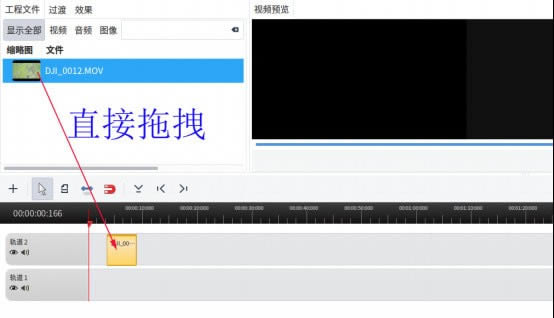 常用操作 一、視頻去除背景音樂 操作說明:點擊視頻素材上的“喇叭”圖標,即可去除。一般來講,視頻錄像的背景聲比較嘈雜,使用獨立的音頻素材來做為整個自制視頻的背景音樂。 二、轉場過濾效果 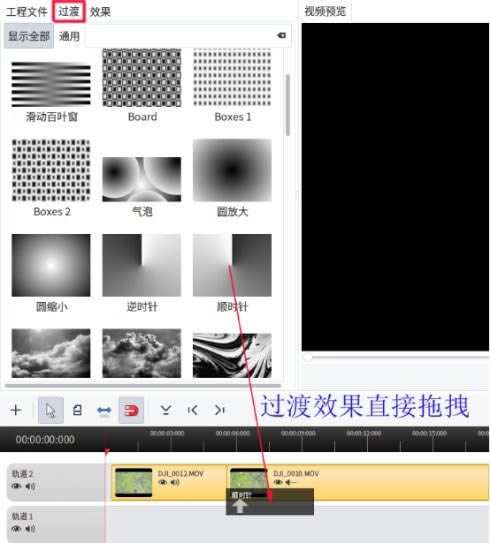 操作說明:點擊“過濾”標簽,切換到軟件內置的50多種轉場過渡效果。選中后直接拖拽到兩個視頻的貼合位置。兩個視頻文件保持完全貼合,中間最好不要有空白的間隙。過渡效果與第2個視頻的片頭位置對齊。 如果兩個視頻沒有完全貼合,可能播放時會存在黑屏現象。 三、視頻畫面效果 主要是對視頻畫面進行一些處理,比如提高對比度、反轉倒影效果等。添加過效果的視頻素材會有一個“★”圖標。 操作說明:有兩種方法 第一種:點擊“效果”標簽,打開軟件內置50多種效果,直接拖拽到對應的視頻素材; 第二種:鼠標放在對應的視頻素材右擊彈出屬性配置界面,切換到“效果”標簽,點擊“工具按鈕1”進行添加。 四、添加不動的字幕 安裝:sudo apt install inkscape 1、打開菜單欄[標題]----[新建標題]. 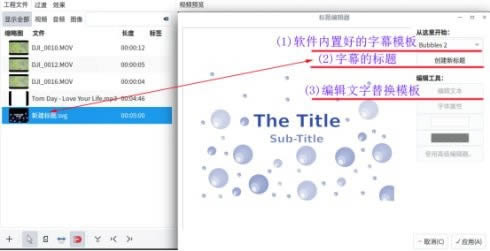 2、注意字幕和視頻素材在軌道上的上下位置。軌道2會覆蓋軌道1。 3、右擊字幕,選擇“動畫”,可以實現從上往上移動。 五、添加3D動畫的字幕 1、安裝Blender:sudo apt install blender 2、打開菜單欄[編輯]----[首選項],配置blender可執行的路徑。 /usr/share/blender-2.77/blender 3、打開菜單欄[標題]----[新動畫標題],選擇左側軟件內置好的3D動畫效果模板,并編輯文本替換模板。點擊[渲染]生成3D素材。 l Animation Length:動畫長度,長度增加,則效果速度變慢。 相對于大多數用戶來說,視頻軟件的編輯功能是面向專業人員或有興趣愛好的人員使用的功能。 |