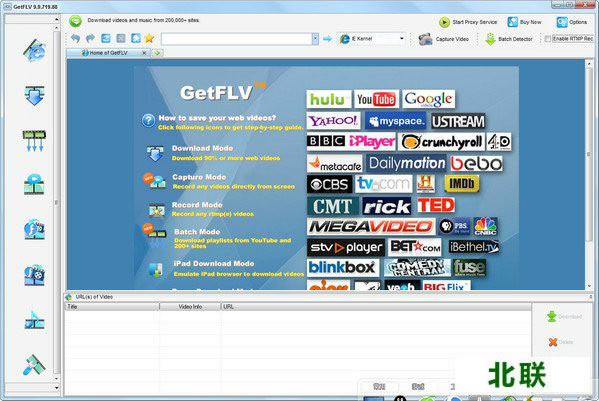
優酷視頻怎么下載?優酷視頻下載格式怎么轉換?這就需要用到優酷視頻下載器了,今天本教程小編就為你推薦一款更強大的視頻下載管理工具——GetFLV。GetFLV是一款集FLV視頻下載、管理、轉換并播放的實用工具集!GetFLV內置一個網頁瀏覽器,專門來瀏覽視頻站點,當打開一個視頻播放地址時, 大多數視頻網站的視頻都采用FLV格式,現在FLV視頻下載的軟件也非常的多,操作也非常的簡單;GetFLV不但有視頻下載、視頻播放功能(支持國內外視頻網站),還有FLV視頻格式轉換,音頻格式轉換及視頻修復功能。
GetFLV是一款集FLV視頻下載、管理、轉換并播放的實用工具集!GetFLV內置一個網頁瀏覽器,專門來瀏覽視頻站點,當打開一個視頻播放地址時,
GetFLV會自動檢測出視頻真實地址,默認下載到程序默認的目錄下。
GetFLV具有以下特點:
1、 下載、管理FLV視頻文件;
2、 轉換FLV文件為流行視頻格式;
3、 從FLV文件中提取音頻文件;
4、 修復損壞的FLV視頻。
接下來,我們就一起來看看這款功能強大的視頻下載、管理、轉換為一體實用工具吧!
GetFLV下載下來是一個壓縮文件,解壓后開始安裝;GetFLV的安裝過程非常的簡,用戶只要選擇好安裝路徑,然后一路單擊“下一步”按鈕就可以輕松完成安裝。
安裝完成以后,雙擊桌面上的GetFLV快捷圖標啟動程序,進入GetFLV的主界面,剛進入GetFLV的主界面可能會讓你覺得不知所措,沒關系!其實GetFLV非常的簡單,看完以下內容你就會了如指掌。1)語言設置:
進入GetFLV的主界面以后,我們可以看到GetFLV的界面語言是英文的,怎么樣能設置成中文的呢?非常的簡單,用戶只要單擊GetFLV主界面右上角的“Options”按鈕,在彈出的下拉列表當中選擇“Languages”選項,然后再選擇“中文”就可以了。
2)FLV瀏覽器:
GetFLV界面變成中文以后,我們看起來就容易多了;在FLV瀏覽器頁面中,在地址欄當中輸入視頻網站的地址即可瀏覽該網站,FLV的瀏覽器相當于普通的網頁瀏覽器;你可以使用FLV瀏覽器瀏覽任意的網頁。
3)視頻下載:
與普通瀏覽器唯一不同的就在GetFLV主界面的下方會出現真實地址檢測欄,當用戶瀏覽視頻文件的時候,GetFLV將自動檢測出該視頻的真實地址,真實地址檢測出來以后,用戶可以單擊右側的“下載”按鈕即可將該視頻下載下來。
單擊視頻下載按鈕下來以后,用戶可以在FLV下載器頁面查看你所下載的視頻文件,視頻的下載速度是非常快的;在你正在下載的視頻文件上單擊一下,在FLV下載器頁面的下方即可打開并播放該視頻文件。
下載的視頻文件保存在默認下載目錄下面,也就是GetFLV安裝程序下面的“Downlaod”文件夾內;當然用戶也可以自定義下載目錄,單擊右上角的“選項”按鈕在彈出的下拉列表當中選擇“設置”選項,在打開的常規設置窗口當中設置視頻的下載目錄,然后單擊“保存設置”按鈕。如圖7所示。
4)FLV到視頻轉換器:
接下來我們就來看看GetFLV的視頻轉換功能;單擊GetFLV主界面左側的“FLV到視頻轉換器”按鈕,打開FLV到視頻轉換器轉換面板;然后單擊FLV到視頻轉換器轉換面板上方的“添加”按鈕,在打開的窗口當中選擇要轉換的FLV視頻文件,然后單擊“打開”按鈕即可導入FLV視頻文件。
視頻導入以后,用戶可以通過預覽區預覽到你所添加的視頻文件,用戶還可以將視頻文件拆分開來,勾選拆分視頻選項,然后下面設置開始時間和結束時間。
用戶還可以對視頻文件進行裁切,單擊“修剪視頻”按鈕在打開的面板中,勾選“修剪原視頻”選項,這時我們可以看到在視頻預覽區當中出現一個矩形框,拖動矩形框四角的小方格可以放大或縮小矩形框,矩形框類為保留部分。
用戶還可以為視頻添加圖片LOGO或文字LOGO;添加的方法也非常的簡單,單擊圖像LOGO按鈕,打開添加圖像LOGO欄當中,勾選“添加圖像LOGO”選項,然后單擊“瀏覽”按鈕在打開的窗口當中選擇圖像LOGO,然后單擊“打開”按鈕。
當圖像LOGO添加到視頻畫面當中以后,用戶可以任意放大、縮小圖像LOGO,鼠標單擊圖像LOGO將其拖動到任意位置,在添加圖像LOGO的下方可以查看圖像LOGO的路徑,用戶也可以通過下面的參數來設置圖像LOGO的精確位置。
文字LOGO的添加也非常的簡單,用戶可以自己動手試一下;接下來用戶選擇視頻文件的輸出格式,單擊輸出格式后面的倒三角按鈕,在彈出的下拉列表當中選擇要轉換的視頻格式。
最后設置一下視頻文件轉換后的輸出目錄,單擊“指定目錄”按鈕,然后單擊后面的“瀏覽”按鈕在打開的瀏覽目錄窗口當中選擇輸出目錄。最后單擊“轉換”按鈕開始轉換視頻文件。5)視頻到FLV轉換器:
GetFLV可以將FLV視頻轉換成其它媒體格式,同樣也可以將媒體格式轉換成FLV視頻文件格式;單擊“視頻到FLV轉換器”按鈕,打開視頻到FLV轉換器面板,然后添加視頻文件;視頻到FLV轉換器與FLV到視頻轉換器面板與操作都非常的相似,只是輸出的視頻格式不同。
6)FLV音頻抓取器:
GetFLV還支持音頻抓取功能,單擊“FLV音頻抓取器”按鈕進入音頻抓取面板,然后單擊“添加”按鈕,在打開的窗口當中選擇要提取音頻的視頻文件。
然后再設置一下抓取音頻文件的格式,單擊“輸出類型”后面的倒三角按鈕,在彈出的下拉列表當中選擇音頻文件的格式。
一切設置好以后,單擊“抓取”按鈕即可開始抓取音頻文件,用戶可以通過下面的狀態欄來了解音頻的抓取進度。
7)FLV修復:
有時候我們下載下來的視頻文件有些問題,不能正常播放;這時我們就需要使用FLV修復工具來對FLV視頻文件進行修復;在FLV修改面板當中單擊“添加”按鈕,在打開文件窗口當中選擇要修復的視頻文件,然后單擊“修復”按鈕即可進行修復。
GetFLV還提供了多種皮膚供用戶選擇使用,單擊選項面板下的“皮膚”按鈕,打開皮膚面板,在此選擇GetFLV的皮膚,最后單擊“應用”按鈕即可應用。
GetFLV是一款非常全面的視頻下載、轉換、管理工具,使用GetFLV瀏覽播放的視頻頁面將會自動檢測真實下載地址,然后將其下載本地硬盤;用戶還可以利用GetFLV的轉換器功能將FLV視頻文件轉換成其它視頻格式,這樣方便用戶將視頻放到MP4、手機上面進行觀看。有了GetFLV視頻下載工具,你就相當于有了瀏覽器、視頻下載工具、視頻轉換工具、音頻提取工具、FLV視頻修復工具,難道這些還不讓你心動么?