軟件介紹
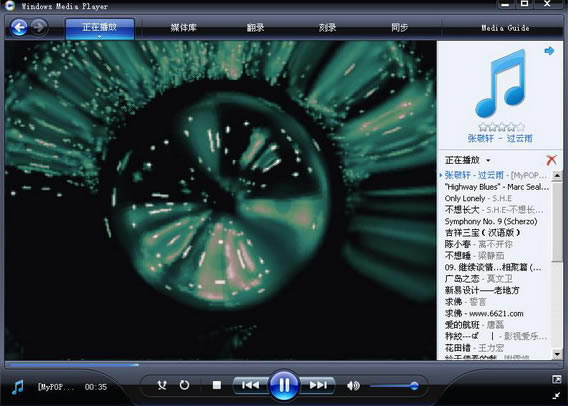
windows media player 10是一款有微軟公司推出的一款多功能影音媒體播放器,這款軟件屬于Windows系統自帶的播放器,雖然功能可能不如市面上的播發器那么酷炫,但是論穩定性這款播放器則是不二之選。
軟件特色
支持多種文件類型,包括:Windows Media (即以前稱為NetShow的), ASF, MPEG-1, MPEG-2, WAV, AVI, MIDI, VOD, AU, MP3, 和 QuickTime 文件。
Favorites 菜單會讓你保存最喜歡的網站,以后可以更快速,簡便的重放,這個菜單甚至還能直接讓你連接到很酷的網站。
Windows Media Player 能播放從低帶寬的聲音文件到全屏的圖象文件,你還可重設圖象窗口,甚至設成全屏,以便更好的播放。
當你選定了聲像地址后,Windows Media Player 會查看是否安裝了所需的 codec 文件。如果沒安裝,它會自動下載 codec,然后播放文件。
網上的內容(可從不同的服務器或不同的媒體類型文件)在播放時中間不需停頓。傳輸到 Windows Media Player 的內容,會自動調整至最佳播放狀態。
使用方法
使用Windows Media Player 可以播放、編輯和嵌入多種多媒體文件,包括視頻、音頻和動畫文件。Windows Media Player 不僅可以播放本地的多媒體文件,還可以播放來自Internet 的流式媒體文件。
1. 播放多媒體文件、CD 唱片
使用Windows Media Player 播放多媒體文件、CD 唱片的操作步驟如下:
(1)單擊“開始”按鈕,選擇“更多程序”∣“附件”∣“娛樂”∣“Windows MediaPlayer”命令,打開“Windows Media Player”窗口
(2)若要播放本地磁盤上的多媒體文件,可選擇“文件”∣“打開”命令,選中該文件,單擊“打開”按鈕或雙擊即可播放。
(3)若要播放CD 唱片,可先將CD 唱片放入CD-ROM 驅動器中,單擊“CD 音頻”按鈕,再單擊“播放” 按鈕即可。
2. 更換Windows Media Player 面板
Windows Media Player 提供了多種不同風格的面板供用戶選擇。要更換Windows MediaPlayer 面板,可執行以下操作:
(1)打開Windows Media Player 窗口。
(2)單擊“外觀選擇器”按鈕
(3)在“面板清單”列表框中可選擇一種面板,在預覽框中即可看到該面板的效果。單擊“應用外觀”按鈕,即可應用該面板。單擊“更多外觀”按鈕,可在網絡上下載更多的面板
3 復制CD 音樂到媒體庫中
利用Windows Media Player 復制CD 音樂到本地磁盤中,可執行以下操作:
(1)打開Windows Media Player。
(2)將要復制的音樂CD 盤放入CD-ROM 中。
(3)單擊“CD 音頻”按鈕,打開該CD 的曲目庫
(4)清除不需要復制的曲目庫的復選標記。
(5)單擊“復制音樂”按鈕,即可開始進行復制。
(6)復制完畢后,單擊“媒體庫”按鈕,即可看到所復制的曲目及其詳細信息。
(7)選擇一個曲目,單擊“播放”按鈕或單擊右鍵在彈出的快捷菜單中選擇播放即可播放該曲目,也可在彈出的快捷菜單中選擇將其添加到播放列表中,或將其刪除。
將曲目添加到播放列表的操作步驟為:
(1)單擊“媒體庫”按鈕,打開Windows Media Player 媒體庫。
(2)單擊“選擇新建播放列表”按鈕,彈出“新建播放列表”對話框
(3)在“輸入新播放列表名稱”文本框中可輸入新建的播放列表的名稱,單擊“確定”按鈕即可。
(4)選中要添加到播放列表中的曲目,單擊“添加到播放列表”按鈕,在其下拉列表中選擇要添加到的播放列表即可。
安裝方法
1、下載軟件
2、解壓軟件(推薦winrar壓縮軟件)
3、點擊“MP10Setup.exe”進行安裝 |
[溫馨提示]:
點下面下載:(推薦使用"迅雷"進行下載,系統下載大全QQ交流群:)


