97久久亚洲,亚洲福利久久,亚洲精品系列,97在线精品

win7系統下載
當前位置: 首頁 > 媒體軟件教程 > 詳細頁面

【Adobe Premiere Pro CS6下載】Adobe Premiere Pro CS6特別版 中文免費版
【Adobe Premiere Pro CS6下載】Adobe Premiere Pro CS6特別版 中文免費版
  • 軟件大小:查看
  • 軟件語言:簡體中文
  • 授權方式:免費軟件
  • 更新時間:2025-01-29
  • 軟件類型:國產軟件
  • 推薦星級:
  • 運行環境:XP,Win7,Win8,Win10,Win11
軟件介紹
分享到: 0

軟件介紹

Adobe Premiere Pro CS6特別版是一款由Adobe公司推出的視頻編輯與制作軟件,Adobe公司作為多媒體編輯界的巨無霸,這款軟件質量與功能已經無需冗敘,用戶只需多加練習,做出一部頂級視頻將是輕而易舉的事情。

Adobe Premiere Pro CS6特別版是一款非常專業的是視頻編輯工具,對于Adobe家族的實力,相信用戶們已經在熟悉不過來,軟件確實在視頻編輯的工具、效果和質量上都有得天獨厚的優勢,本站為用戶們提供了Adobe Premiere Pro CS6中文免費版,有需要的小伙伴們,可以在本站下載Adobe Premiere Pro CS6中文特別版。

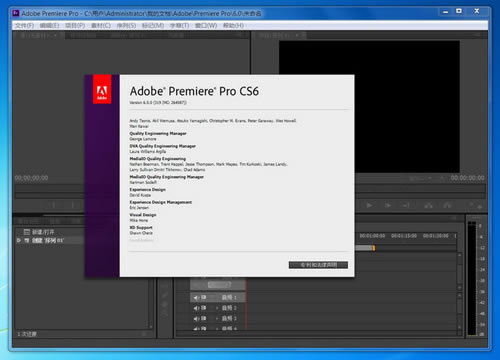
【Adobe Premiere Pro CS6下載】Adobe Premiere Pro CS6特別版 中文免費版-本站

軟件特色

1、引用與合成

可用于素材的組織管理和剪輯處理,可直接將收集起來的素材引達項目窗口,進行統一管理;把項目窗口中的素材拖到相應的軌道上,即可進行剪輯處理。

2、過渡效果

可以幫助用戶完成視頻剪輯過程中的視頻片段間的自然過渡,而非生硬地進行直接拼接;

3、濾鏡效果

支持使用濾鏡效果,內置了近80種濾鏡效果,可對圖像進行平滑、紋理化、變形、模糊、曝光、等處理。

4、疊加疊印

疊加疊印是的特色之一,即將一個素材置于另一個素材之上來播放。值得一提的是,疊加的素材效果是透明的,可以將其下面的素材透射過來放映。

5、作品輸出

使用完成視頻的剪輯處理之后,可以直接通過premiere強大的輸出功能,直接將作品渲染導出。用戶可以直接在輸出選項中進行個性化設置,作品導出后無需二次轉換。

Adobe Premiere中文免費版安裝與特別教程

1、首先在該頁找到“下載地址”處,選擇任意地址開始選擇。將Adobe Premiere Pro中文特別版軟件包下載至本地后雙擊解壓找到.exe格式程序并運行。

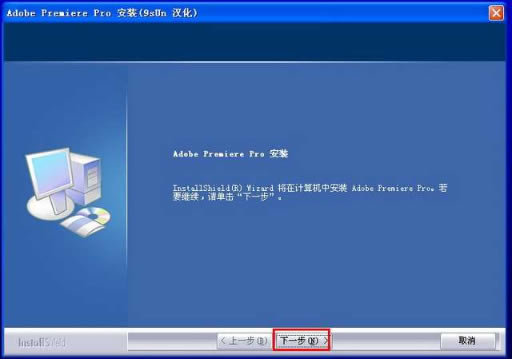
2、雙擊運行程序將會先如下界面,在這個界面里我們直接單擊【下一步】開始安裝吧。

Adobe Premiere中文免費版安裝與特別教程1

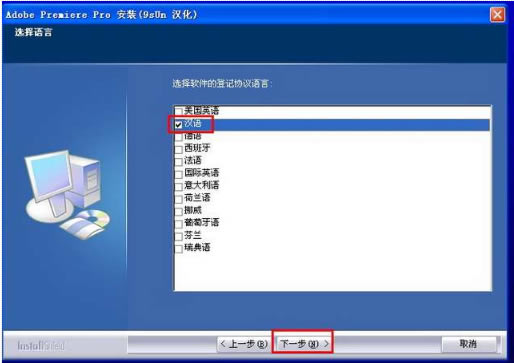
3.開始安裝后會進入到Adobe Premiere Pro的語言選擇界面,在這界面里有很多種語言供大家選擇。小編在這里選擇“漢語”,然后單擊【下一步】繼續安裝。

Adobe Premiere中文免費版安裝與特別教程2

4.設置完Adobe Premiere Pro特別版的語言后會進入到安裝協議界面,該界面里我們需要閱讀協議內容并同意該協議,不同意協議是沒辦法繼續安裝的哦。同意協議后單擊【下一步】。

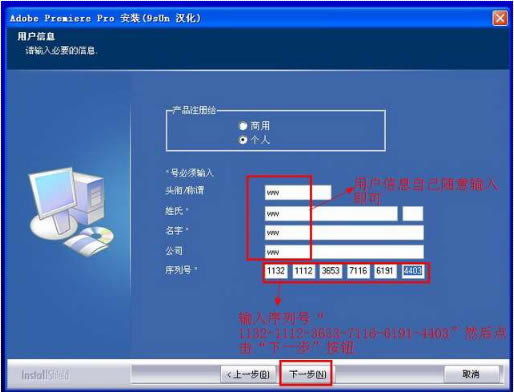
5.同意用戶協議后會進入到填寫用戶信息界面,在這個位置請大家根據圖中要求提示填寫相關信息內容。需要填寫的有:姓氏、名字、序列號,填寫后單擊【下一步】繼續安裝。

在這里小編給出幾個序列號僅供大家參考使用:姓氏&名字——隨意輸入即可,Adobe Premiere Pro 序列號——1132-1628-2458-5599-3223-6192 & 1132-1112-3653-7116-6191-4403 & 1132-1497-8548-7999-0464-8095

Adobe Premiere中文免費版安裝與特別教程3

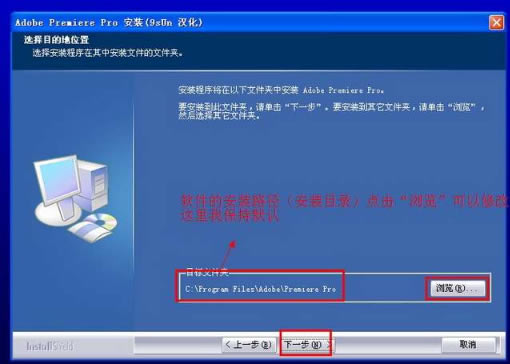
6.輸入完序列號后會進入到Adobe Premiere Pro中文免費版安裝目錄設置界面,在這個位置小編建議大家不要選擇默認盤安裝(默認盤是C盤,容易拖慢系統進程),單擊【瀏覽】設置其他盤并繼續【下一步】

Adobe Premiere中文免費版安裝與特別教程4

7.以上信息設置完畢會進入確認安裝信息界面,你只需要了下頁面的設置信息是否符合你之前設置的內容,如果是單擊【下一步】繼續安裝。要不就得返回上一步修改后繼續安裝。

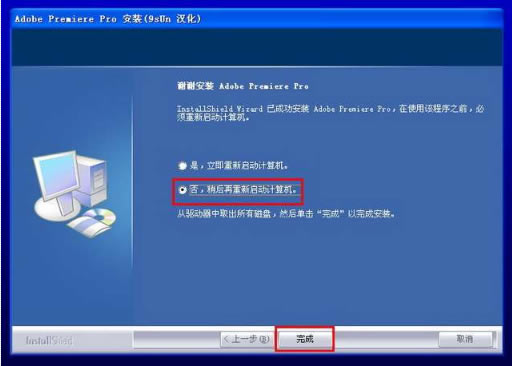
8.最后,我們進入Adobe Premiere Pro中文特別版安裝完成界面,在這里我們直接單擊【完成】按鈕關閉該界面即可。是否重啟計算機根據你當前實際情況選擇即可。

Adobe Premiere中文免費版安裝與特別教程5

Adobe Premiere Pro CS6特別版使用方法

【Adobe Premiere Pro中文免費版怎么剪切?】

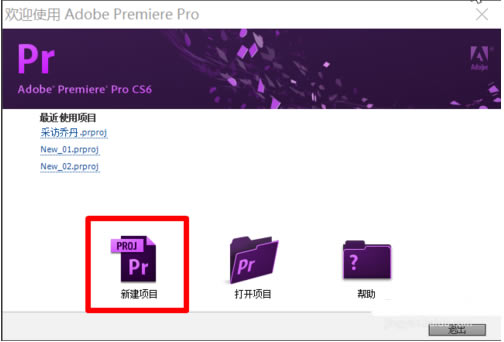
1.如果想使用Adobe Premiere Pro中文特別版剪切視頻,請先打開Adobe Premiere Pro特別版然后選擇新建輸入一個名字(隨意起名)

Adobe Premiere Pro CS6特別版使用方法1

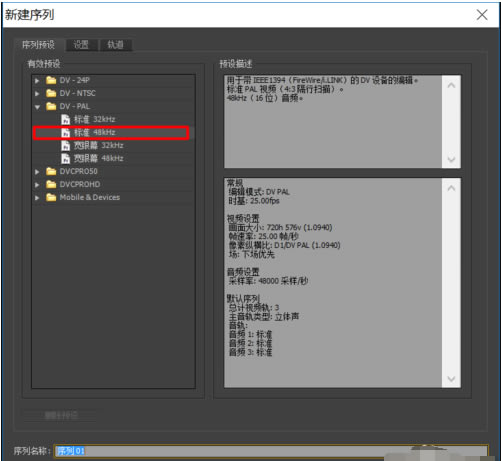
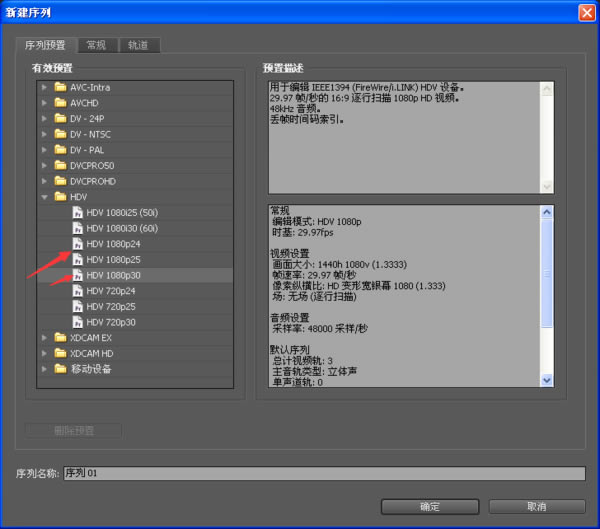
2.接下來我們看下新建序列的設置,一般來說軟件都是有默認設置的,如果你不想使用默認設置的要求可以自己設置。設置后單擊確定即可。

Adobe Premiere Pro CS6特別版使用方法2

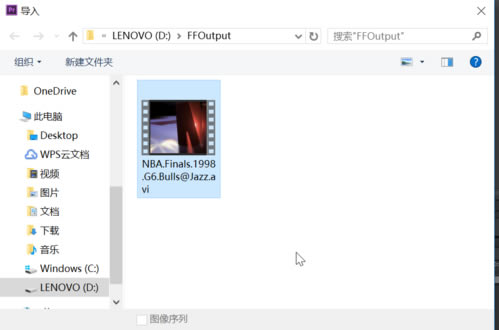
3.新建后需要我們導入需要剪切的視頻了,找到【文件】——【導入】,選擇你需要剪切的視頻文件將其導入進來,選擇打開即可導入。

Adobe Premiere Pro CS6特別版使用方法3

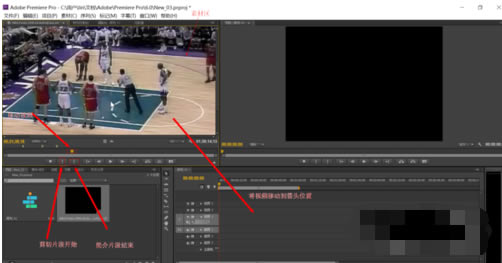
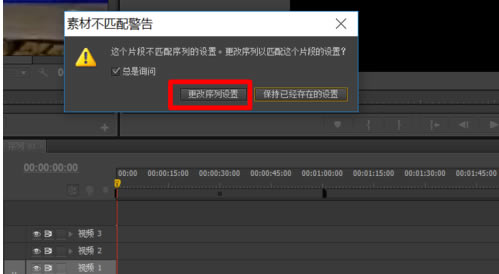
4.視頻導入成功后可以找下【剪切片段開始】按鈕然后在選擇需要結尾的部分選擇【剪切片段結束】,將視頻移動到合適的區域單擊【更改序列設置】即可。

Adobe Premiere Pro CS6特別版使用方法4

Adobe Premiere Pro CS6特別版使用方法5

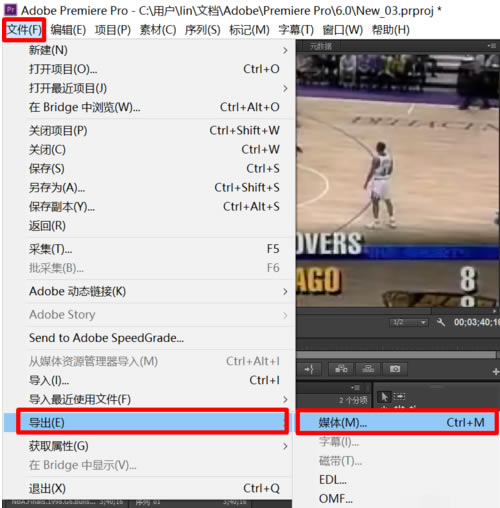
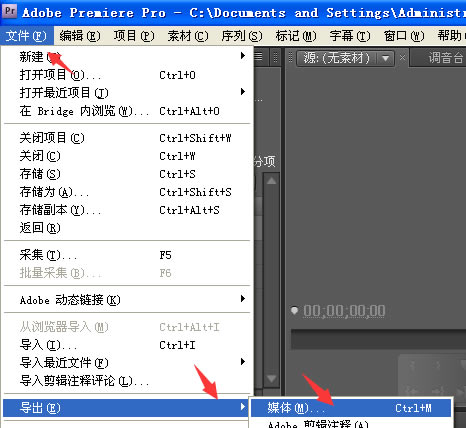
5.視頻剪切成功也編輯好了之后就是需要導出了,單擊【文件】——【導出】——【媒體】然后設置導出的格式信息即可。

Adobe Premiere Pro CS6特別版使用方法6

【Adobe Premiere Pro中文免費版怎么加字幕?】

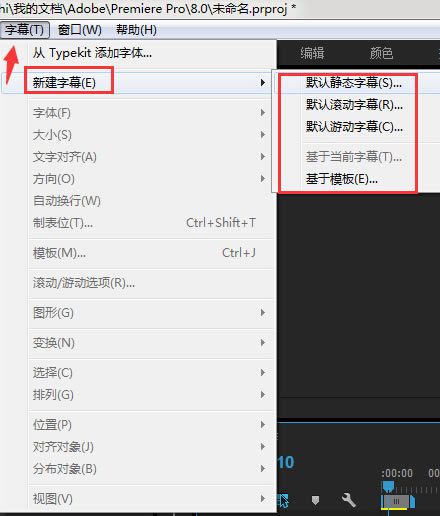
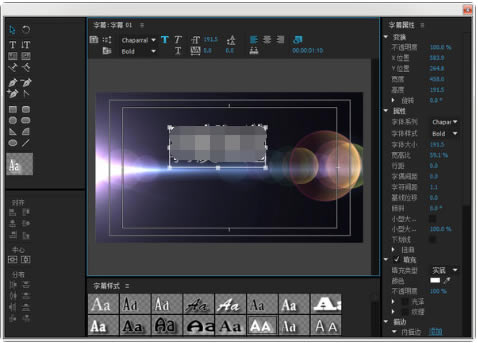
1、將視頻根據上個問題中提到的導入視頻一樣,先將視頻導入進來,然后選擇【字幕】——【新建字幕】,選擇你需要播放的字幕格式。如:游動字幕、滾動字幕、靜態字幕。

Adobe Premiere Pro CS6特別版使用方法7

2,設置好字幕播放方式后選擇設置窗口,設置字幕出現的寬度和高度,然后給當前設置的字幕起個新名字。

3、找到你的字幕界面,選擇【T】按鈕,設置字幕的顏色、大小、字體等

Adobe Premiere Pro CS6特別版使用方法8

4、最后選擇將編輯好的字幕直接添加到視頻素材軌道上就可以查看添加后的效果了

【Adobe Premiere Pro中文特別版怎么導出視頻且是高清畫質的視頻】

1、首先你需要了解一下原視頻的格式及大小。如果你用單反拍出的視頻是1920*1080格式的mov,就需要在新建時選擇HDV的1080p哦。

Adobe Premiere Pro CS6特別版使用方法9

2、如果你的視頻編輯完成后就需要導出了,這時候請根據提示依次找到【文件】——【導出】——【媒體】進入導出設置界面。

Adobe Premiere Pro CS6特別版使用方法10

3、進入到導出設置界面后會看到很多可以設置的選項,而我們是要導出高清的視頻,所以需要設置格式是1080p的mov。如果找不到也可以設置為mpg2,品質是1080也可以。這就是高清視頻導出教程了

Adobe Premiere與Vegas對比

Adobe Premiere在編輯視頻這方面可以說非常強大了,支持輸出的格式非常豐富且擴展性夠強,支持自定義第三方插件。Adobe Premiere 的視頻渲染效率也是蠻高的,但是設置時比較復雜,除了無損AVI以外其他方面都不如Vegas。但是Vegas的視頻渲染功能還是有些小瑕疵,這里就看大家自己的選擇了

Vegas的自身優勢主要是自帶的模板和特效比Premiere多,而且Vegas還支持與sony機器拍出的視頻無縫結合。這個功能Adobe Premiere就不支持了。如果你同樣喜歡Vegas,可以在本站下載Vegas。

更新日志

視音頻剪輯的提升

新增加一些特效

渲染格式的改變

[溫馨提示]:
點下面下載:(推薦使用"迅雷"進行下載,系統下載大全QQ交流群:)
97久久亚洲,亚洲福利久久,亚洲精品系列,97在线精品
7m精品国产导航在线| 国产精品久久久久久久免费观看 | 日韩国产综合| 日韩精品诱惑一区?区三区| 欧美日韩视频网站| 欧美影院三区| 欧美专区在线| 青青青国产精品| 精品一区视频| 丝袜诱惑一区二区| 亚洲激情av| 欧美日本三区| 成人亚洲一区二区| 亚洲第一精品影视| 国产农村妇女精品一二区| 日韩中文字幕无砖| 911亚洲精品| 最近高清中文在线字幕在线观看1| 成人日韩在线| 视频在线在亚洲| 国产精品午夜av| 日韩三区免费| 日本成人在线视频网站| 91综合视频| 丝袜亚洲精品中文字幕一区| 日本三级亚洲精品| 天堂а√在线最新版中文在线| 午夜在线精品| 国产精品红桃| 欧美+亚洲+精品+三区| 亚洲乱码一区| 精品一区视频| 狠狠干成人综合网| 国产精品丝袜在线播放| 天堂资源在线亚洲| 欧美一区影院| 欧美亚洲国产一区| 国产日韩欧美一区二区三区| 久久精品91| 国产剧情在线观看一区| 国产一区亚洲| 欧美激情91| 免费人成精品欧美精品| 激情黄产视频在线免费观看| 亚洲1区在线观看| 99成人在线视频| 欧美一区自拍| 一区视频在线| 91av亚洲| 久久国产精品色av免费看| 亚洲高清av| 国产精品亚洲片在线播放| 亚洲在线一区| 久久久久国产精品一区二区| 欧美精品影院| 视频在线观看一区| 欧美午夜精品一区二区三区电影| 麻豆精品在线观看| 日韩欧美2区| 午夜国产欧美理论在线播放| 国产一区二区三区四区五区传媒| 美女久久一区| 久久在线视频免费观看| 精品免费av一区二区三区| 日韩国产欧美在线播放| 香蕉久久久久久久av网站| 久久久夜夜夜| www在线观看黄色| 蜜桃久久久久| 91成人在线精品视频| 三级亚洲高清视频| 久久一区二区三区电影| 国产传媒av在线| 国内精品亚洲| 另类欧美日韩国产在线| 日韩国产精品久久久| 国产视频亚洲| 亚洲高清二区| 久久国产日本精品| 日韩精品午夜| 成人日韩在线观看| 色婷婷久久久| 久久精品亚洲人成影院 | 国产精品13p| 麻豆精品视频在线观看视频| 国产亚洲观看| 国产精品一站二站| 日韩一区精品| 亚洲精品一级二级三级| 亚洲最大av| 亚洲精品一级| 日韩中文字幕区一区有砖一区| 一区二区视频欧美| 免费日韩av| 亚洲精品伊人| 91精品国产自产在线丝袜啪| 日本成人在线不卡视频| 91伊人久久| 国产精品亚洲二区| 精品欧美视频| 精精国产xxxx视频在线播放| 久久青草久久| 999久久久亚洲| 在线精品视频在线观看高清| 波多野结衣一区| av成人国产| 亚洲字幕久久| 国产欧美另类| 国产专区精品| 欧美美女一区| 久久午夜精品| 日本欧美一区二区| 国产欧美一区二区精品久久久 | 在线精品福利| 日韩高清电影一区| 久久99免费视频| 日韩精品诱惑一区?区三区| 久久久久久久久99精品大| 999在线观看精品免费不卡网站| 老司机久久99久久精品播放免费| 日韩精品一区二区三区中文字幕| 久久99精品久久久久久园产越南 | 91亚洲国产成人久久精品| 久久伦理在线| 亚洲影院天堂中文av色| 久久超碰99| 激情欧美一区二区三区| 免费观看在线色综合| 国产精品久久久久av蜜臀| 国产精品黑丝在线播放| 亚洲视频播放| 欧美国产日本| 久久高清免费| 日本亚洲视频| 国产成人精品三级高清久久91| 成人免费电影网址| 综合一区二区三区| 久久天堂影院| 国内精品福利| 欧美一区精品| 免费污视频在线一区| 亚洲精品美女91| 日韩一区电影| 日本在线不卡视频| 日韩网站中文字幕| 日韩激情视频网站| 99免费精品| 国产精品男女| 亚洲欧洲另类| 久久伊人国产| 亚洲欧美日本日韩| 老司机精品视频在线播放| 国产亚洲午夜| 成人国产精品久久| 亚洲精品伊人| 激情综合网址| 黄色网一区二区| 日韩精品一页| 99国产精品久久久久久久| 美女国产精品久久久| 久久国产高清| 在线一区视频观看| 欧美国产先锋| 亚洲一区欧美| 国内激情久久| 成人影视亚洲图片在线| 日韩不卡一二三区| 欧美在线亚洲综合一区| 国产一区二区精品久| 青青国产91久久久久久| 在线综合视频| 日韩国产综合| 国产精品密蕾丝视频下载| 国产精品美女| 蜜桃成人精品| 欧美1区2区3| 一区二区三区四区日韩| 亚洲精品.com| 精品视频一区二区三区四区五区 | 日韩免费福利视频| 欧美一级二级三级视频| 日韩精品一级中文字幕精品视频免费观看 | 欧美三区不卡| 日韩午夜精品| 久久蜜桃精品| 国产欧洲在线| 欧美aa在线视频| 欧美久久精品| 日本成人精品| 亚洲狼人精品一区二区三区| 最新日韩av| 日韩视频一区二区三区在线播放免费观看| 正在播放日韩精品| 成人台湾亚洲精品一区二区 | 日韩中文字幕一区二区高清99| 妖精视频成人观看www| 日韩精品电影| 日韩久久精品网| 国产精品毛片久久| 国产成人免费精品|