【Video Enhancer下載】Video Enhancer(馬賽克去除工具) v5.0 中文特別版
- 軟件大小:查看
- 軟件語言:簡體中文
- 授權方式:免費軟件
- 更新時間:2025-01-29
- 軟件類型:國產軟件
- 推薦星級:
- 運行環境:XP,Win7,Win8,Win10,Win11
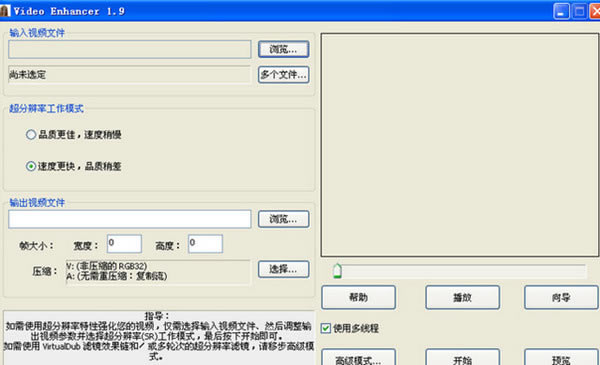
Video Enhancer中文特別版軟件介紹Video Enhancer是一款可以提升視頻清晰度的畫質提升軟件。Video Enhancer中文特別版采用大量的VirtualDub濾鏡和附加的編碼器重新壓縮的視頻處理,讓視頻的清晰度得到提升,在一定程度上可以還原馬賽克,當然效果如何要看碼打的多重。
Video Enhancer中文特別版軟件特色軟件主要作用還在于提升視頻清晰度,解除馬賽克只是提升清晰度的一部分,所以用戶最好別抱著使用此軟件去解除動作片馬賽克的希望,雖然可能會有效果,但大部分時候效果可能會差強人意。 Video Enhancer中文特別版安裝方法1、軟件下載解壓完成后,點擊VideoEnhancerSetup打開軟件安裝包,點擊next開始安裝軟件。 2、勾選I accept同意軟件協議,點擊next繼續安裝軟件。 3、選擇軟件安裝目錄。 4、video enhancer安裝完成。
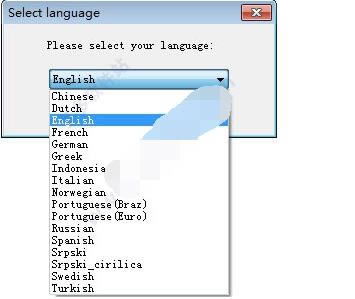
5、選擇Video Enhancer 軟件語言。
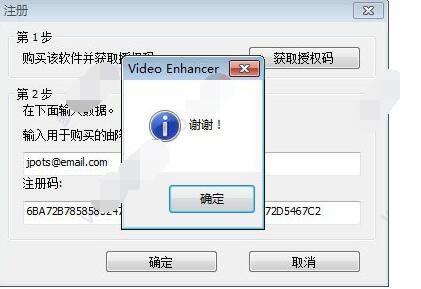
6、選擇語言完成后,點擊現在注冊開始注冊軟件。
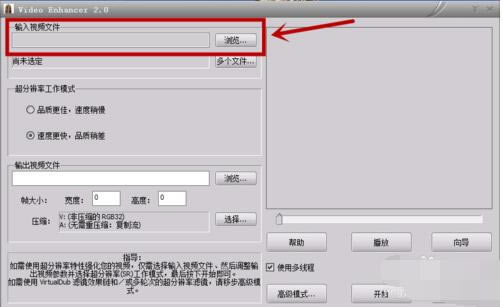
Video Enhancer中文特別版使用教程如何使用Video Enhancer軟件去除馬賽克? 1、首先在本站下載并安裝video enhancer 軟件,然后打開軟件。 2、打開Video Enhancer 軟件以后,再選擇要 去除馬賽克的文件,小編就以如下圖片為例演示。
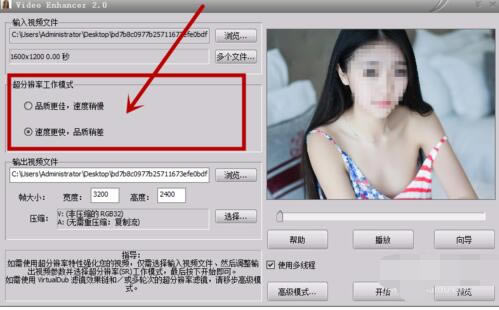
3、選擇好要處理的文件以后,然后再設置分辨率工作模式,這個設置要根據個人的需求而定。
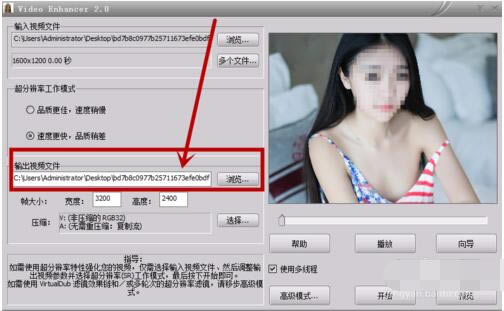
4、設置好分辨率工作模式以后再填寫輸出視頻文件路徑。
5、然后再選擇幀大小,選擇壓縮類型,就可以點擊開始了。等待軟件處理完畢,可以點擊預覽,覺得滿意就可以保存了。 6、下面是小編運用Video Enhancer 軟件處理的效果圖,還是很不錯的。
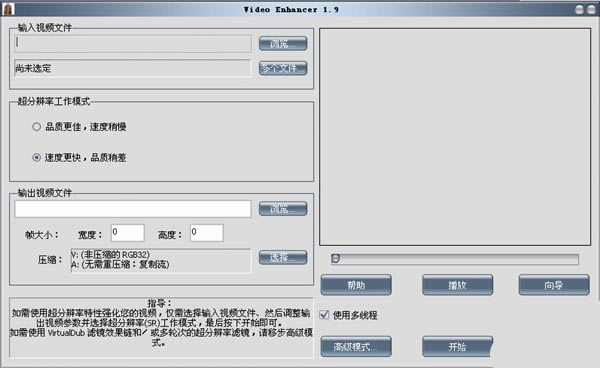
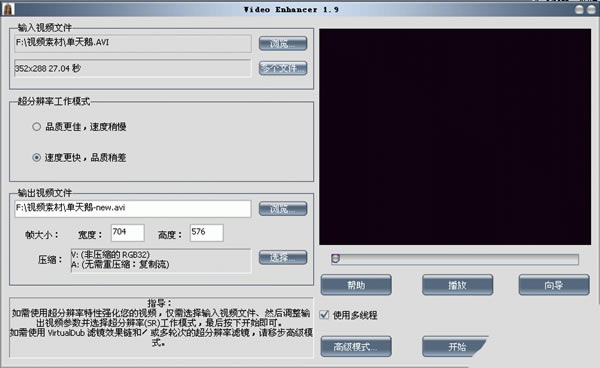
Video Enhancer中文特別版常見問題如何使用Video Enhancer優化視頻質量? 1、啟動Video Enhancer,進入Video Enhancer的主界面,如圖:
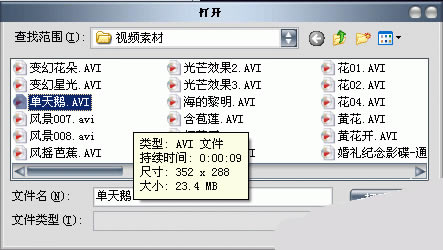
2、在輸入視頻文件的右下方有一個瀏覽按鈕,點擊瀏覽,選擇要處理的視頻,如圖:
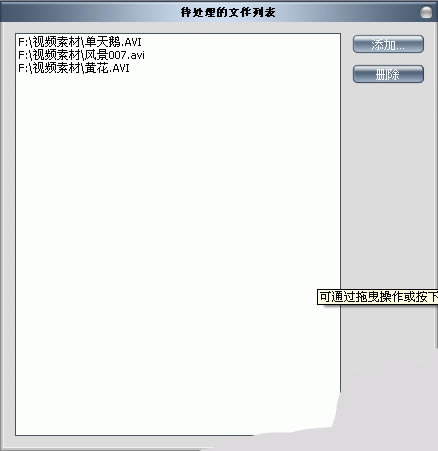
3、在瀏覽的下面有一個“多文件”,意思是Video Enhancer可以同時處理多個視頻文件,單擊多文件,添加其它要處理的文件,如圖:
4、單擊添加,選擇其它的要處理的文件,然后單擊確定,回到主界面:
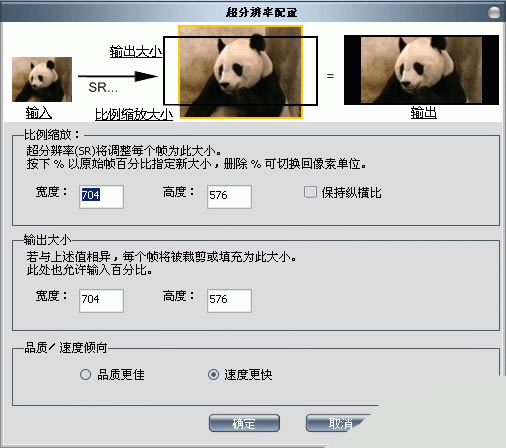
5、接下來有一個超分辨率模式,如果你的電腦配置還行的話,選擇上面的質量優先模式,否則選擇下面的速度優先。這是視頻處理過程的不同插值計算方法。 6、在輸出文件的右下面的瀏覽,是讓你選擇處理好的文件存放路徑,最好選擇一個空間比較大的地方,因為輸出的AVI占用磁盤空間比較大,具體要看不同的編碼。 7、再下面的幀大小就是分辨率的設置,不同的文件需求,要設置不同大小。注意要設定合適的比例,否則畫面會變形的,如果你不知道比率,可以使用高級模式(主界面的右邊部分,左邊下面的簡單模式與高級模式轉換按鈕),選擇超分辨率,如圖,有一個“保持縱橫比”,勾選。
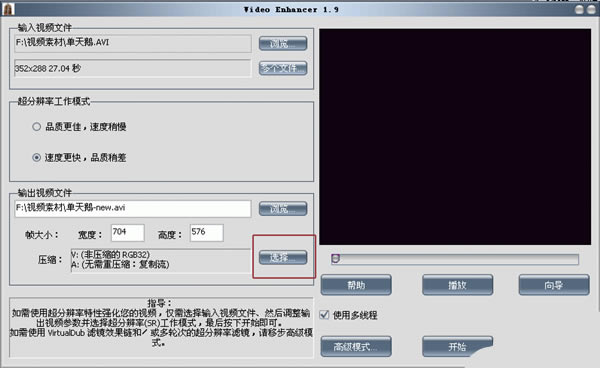
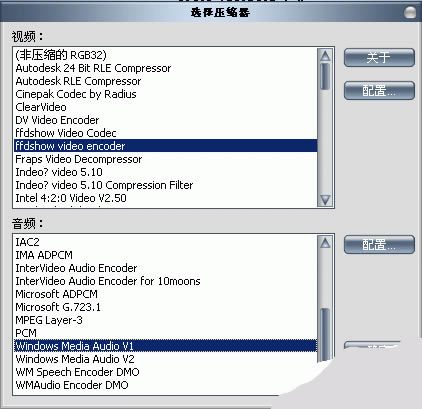
8、接下來就是壓縮選項,在其右邊有一個選擇,如圖:
看到紅色矩形框框住的嗎?選擇它。出現下圖:
9、選定后,單擊右邊的配置,如圖:
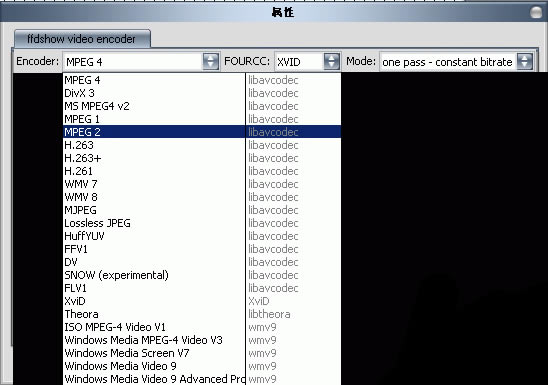
encode表示編碼,也就是視頻處理符合什么標準,下面是你可以選擇的標準:
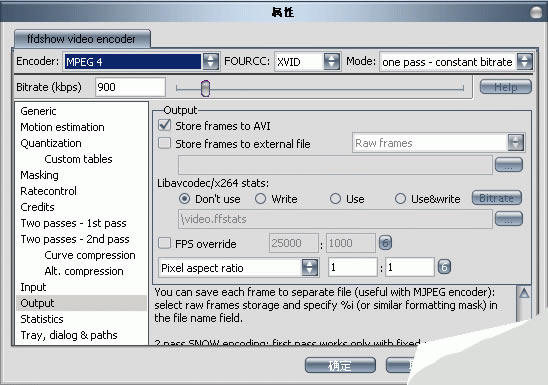
fourcc是你處理好的視頻用播放器播放,需要什么解碼器。 mode指的是壓縮模式,使用恒定比率還是使用其它的方式。 我們選擇第一個恒定比率,下面就會出現比特率的設置,如圖:
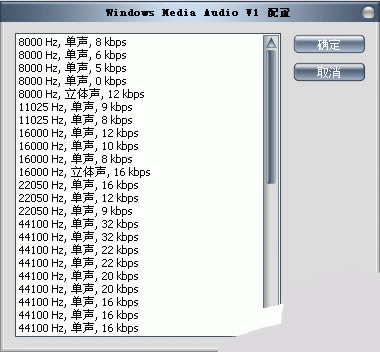
bitrate就是比特率的意思。 10、設置好后,再進行音頻設置,如圖:
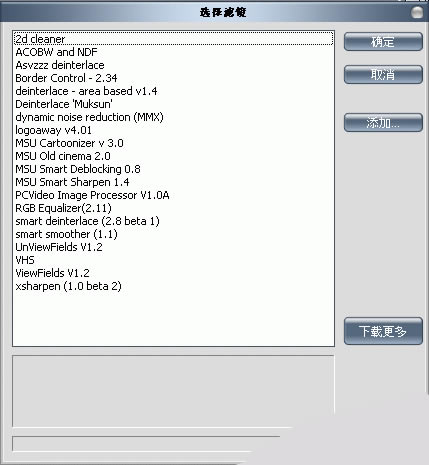
根據你對音頻的要求,選擇相應的聲音品質。 11、Video Enhancer的功能強大還在于有很多相關的VD濾鏡,進入到高級模式中就會有很多濾鏡,只要選擇VD濾鏡,就會出現濾鏡選項,如圖:
這些設置好后,就可點開始了。 更新日志(1) 修復了原版皮膚組件在部分系統下無法正常注冊的 Bug. |