【Audacity中文版下載】Audacity錄音軟件 v2.1.3 官方正式中文版
- 軟件大小:查看
- 軟件語言:簡體中文
- 授權方式:免費軟件
- 更新時間:2025-01-29
- 軟件類型:國產軟件
- 推薦星級:
- 運行環境:XP,Win7,Win8,Win10,Win11
軟件介紹Audacity中文版是一款非常強大的開源音頻編輯軟件,這款支持Linux、MacOS、Windows等系統,也就是說用戶幾乎可以在任何電腦上使用這款軟件,并且軟件還擁有非常豐富的功能,可以說是非商業音頻編輯軟件中最好的音頻編輯器。 Audacity錄音軟件是一款不但可以錄音也可以編輯音頻的神器,軟件的使用還是非常經典的,軟件的使用為用戶們提供了非常多好用的功能,從左右聲道、背景效果、混音和輸出格式等等內容上進行了調整都是被允許,感興趣的小伙伴們,可以在本站下載Audacity中文版。
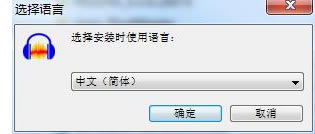
軟件特色1、功能強大,錄音、混音、制作特效,并支持多種格式wav,mp3,ogg等 2、免費且開源,無需支付任何費用 3、軟件自帶中文,界面操作簡單明了 4、持大部份常用的工具,可無限次反悔操作 5.內置載波編輯器,可導入WAV,AIFF,AU,IRCAM,MP3及Ogg Vorbis 軟件功能1.多語用戶界面(切換時必須重新打開) 2.導入與導出 WAV、MP3、Ogg Vorbis或者其他的聲音文件格式 3.支持MP4、MOV、WMA、M4A 、AC3檔。 4.錄音與放音 5.對聲音做剪切、復制、粘貼(可撤消無限次數) 6.多音軌混音 7.數字效果與插件 8.波封編輯 9.雜音消除 10.支持多聲道模式,采樣率最高可至96 kHz,每個取樣點可以以24 bits表示 11.支持Nyquist編程語言,讓您自行撰寫效果器 12.對聲音檔進行切割 Audacity中文版安裝教程-從本站下載軟件之后,解壓,運行exe應用程序。
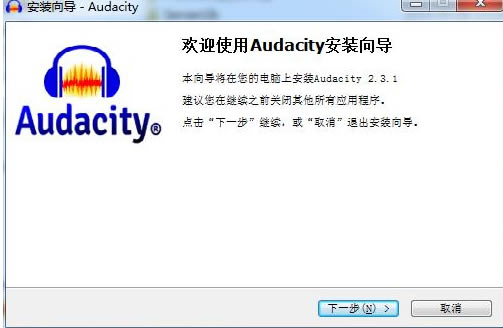
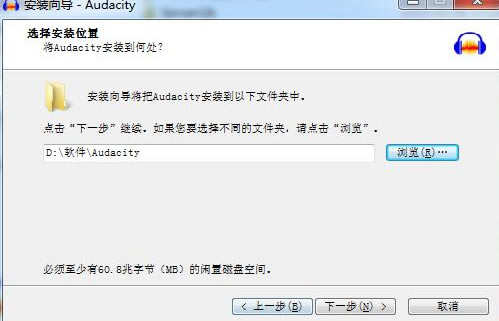
-點擊下一步,選擇了好安裝路徑。
-正在安裝中,請稍等片刻。
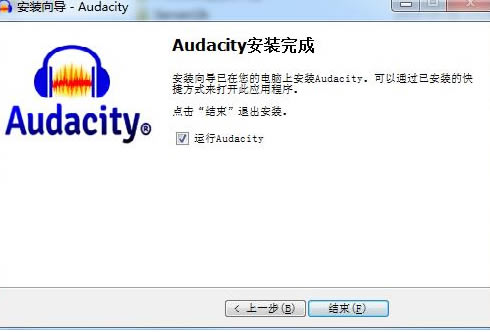
-安裝完成,即可使用。
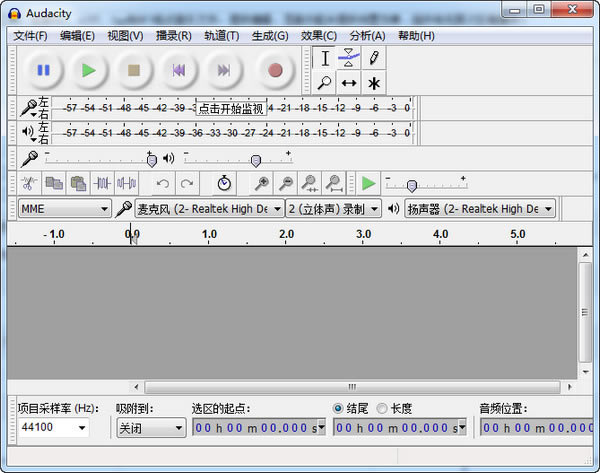
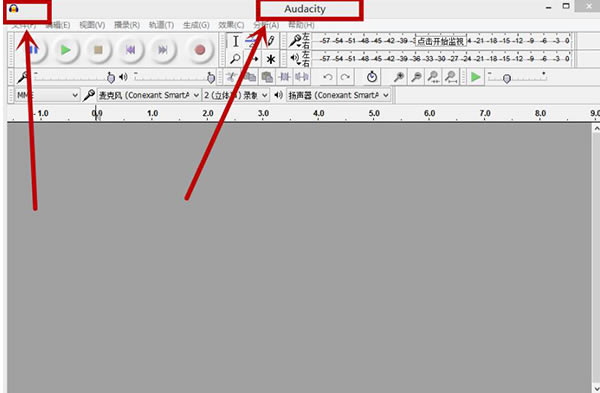
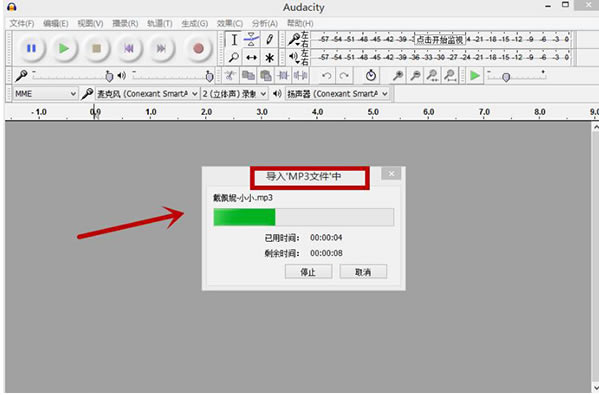
Audacity中文版使用技巧1。下載Audacity-win-1.2.3.zip并將其解碼。雙擊Audacity.exe設置界面語言并選擇English。 2。從“文件”->“打開”打開要編輯的MP3。我要“10年”。以MP3為例。打開MP3文件會有一個導入過程,等待導入完成 3。鼠標選擇工具箱的選擇工具。選擇要導出的聲音片段。如果您制作MP3以復制到手機,請選擇45秒左右的聲音。選擇導出。如果不設置lame_enc.dll文件的路徑,請按照提示進行設置。選擇“文件”->“將所選內容導出為MP3…”導出MP3歌曲文件。圖中的紅色圓圈是選擇工具的位置。 4。消除聲音的方法: 從“特殊效果”菜單中選擇“聲音清除器”可以消除聲音。 Audacity中文版使用方法1、點擊并打開Audacity錄音軟件,進入Audacity錄音軟件工作界面。
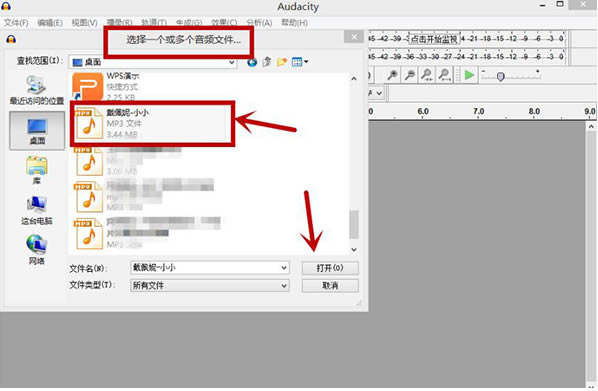
2、在“文件”菜單欄中,打開自己想要剪輯的音樂,此處打開的是mp3文件。
3、點擊Audacity菜單欄的播放按鈕進行音樂試聽,確定好要剪輯的音頻時間范圍。
4、拖動鼠標左鍵,選中想要剪輯的音頻部分。 5、在菜單欄最左側,點擊“文件”。 6、在“文件”菜單欄跳出的下拉菜單中,選擇“導出選擇的音頻”。需要指出的是在下拉菜單中有“導出音頻”和“導出選擇的音頻”,我們選擇和點擊后者 7、點擊了“導出選擇的音頻”后,在對話框中更改剪輯了之后。音頻的文件名。 8、點擊右下角的“保存”即可。 9、保存后會跳出對話框,編輯好相關信息,點擊確定。 10、自動生成剪輯后的音頻文件。 常見問題Audacity中文版怎么錄音? 先設置錄音方式。 你直接點擊紅色的“錄制”按鈕即可。 內錄設置方法。 打開音量控制(右擊工具欄右下角喇叭)--選項--屬性--錄音,把立體聲混音勾上,把麥克風調成靜音,點確定,它就是內錄。 Audacity中文版怎么剪輯音頻? 簡單截取音樂,步驟如下: 啟動 Audacity,點菜單”文件—打開“命令,打開一個音頻文件。 上述的音樂有6秒鐘,用鼠標從2秒拖動到大約4秒,在中間波形靠著標尺的位置拖,便于看準上面的時間。 點菜單“文件—導出選中部分..”,以 a5 為文件名,格式用默認,保存到自己的文件夾。 精確截取音樂,步驟如下: 在窗口下邊狀態欄中,找到“選段”標記,里面包括起點、終點設置,也可以用起點和長度搭配。 打勾選段里的“吸附到”選項,在起點的“秒”里,點第二個0變白,輸入2,從第2秒開始選,再在結束下邊點秒里的第二個0變白,輸入4,到第4秒結束,上面波形精確選中2~4秒選段。 注意在時、分、秒里點擊后,變白就可以輸入一個數字了,幀是更精確的單位。 同樣點菜單“文件—導出選中部分..”,保存一下文件,如果以后還要處理文件,再點菜單“文件-保存”命令保存一下工程即可。 Audacity中文版怎么混音? 1) 打開Audacity中文版。 2)在“文件”菜單中打開音頻。 3)點擊綠色播放按鈕,試聽音頻,在試聽過程中,會出現綠色顯示條。 4)在菜單欄中點擊“效果”功能。 5)點擊“效果”菜單之后,右側會出現下拉菜單,在右側下拉菜單中選擇“混響”功能即可。 6)在右側下拉菜單中,選擇“混響”功能之后會跳出對話框。 7)更改“房間大小”、“混響感”、“立體聲寬度”等相關參數。 8)當更改了混響相關參數后,點擊“預覽”,確定是否更改到合適參數。 9)在混響設置當中點擊保存。 10)在保存了混響設置之后,點擊“混響”編輯框下方的“確定”即可完成混響的更改。 11)進入音頻處理階段。 12)當完成了混響更改之后的音頻處理結束以后,保存音頻到合適的文件夾即可。 Audacity和同類型軟件對比1、Audacity功能是非常強大的,能夠讓用戶編輯音樂文件無負擔,用起來也是非常便捷的。Audacity支持多音軌編輯,效果是非常豐富的,音樂質感也很不錯,操作很簡單。 2、音頻編輯專家操作簡單,功能強大,涵蓋了音頻格式轉換、音頻合并、音量調整等,支持對視頻文件中的音頻進行操作,有強大的音視頻轉換功能。 3、萬能音頻編輯轉換軟件一直都是數字音樂愛好者的最愛,大家可以根據自己的喜好完成所有操作,萬能音頻編輯轉換軟件是用戶進行音頻編輯好幫手,使用起來也是非常方便的。 小編將對三款軟件進行對比,它們各有優勢,大家可以選擇自己喜歡的進行下載。 更新日志當你在蘋果電腦上安裝Audacity中文歌南時,蘋果公司發出的“32位支持將會像渡渡鳥一樣”的惱人信息不再出現。新的64位Audacity中文版與64位庫一起工作。要使用64位Audacity中文版的FFmpeg或MP3庫,您需要下載更新的64位版本。 在視窗系統上,您可能會發現錄音功能已被禁用,直到您更改了對麥克風的視窗權限!這是視窗系統引入的一項安全功能。這會影響Audacity中文版的所有版本,并影響許多其他音頻程序。 |