【迅捷屏幕錄像工具特別版】迅捷屏幕錄像工具特別版下載 v1.3.1 綠色免費版
- 軟件大小:查看
- 軟件語言:簡體中文
- 授權方式:免費軟件
- 更新時間:2025-01-26
- 軟件類型:國產軟件
- 推薦星級:
- 運行環境:XP,Win7,Win8,Win10,Win11
軟件介紹迅捷屏幕錄像工具特別版是一款簡單實用的屏幕錄像軟件,這款軟件支持錄制游戲視頻、網頁視頻、網絡課件等音畫同步視頻,并且操作十分的簡單,可以讓新手用戶可以輕松完成一個高質量的小視頻,歡迎有需要的網友前來下載使用。 迅捷屏幕錄像工具免費版是一款用戶量還是挺可觀的一款錄屏工具,軟件的內存占積小,在游戲錄屏、操作教程錄屏和網絡視頻錄屏等等內容的錄屏表現上都非常出色,并且軟件還能進行聲音錄制的選擇,在畫質上也任君挑選,有需要的小伙伴們,可以在本站下載迅捷屏幕錄像工具綠色免費版。
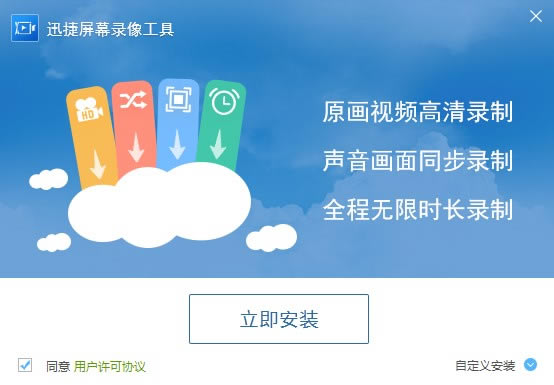
軟件特色簡單的軟件操作方法:軟件界面中的功能選項一目了然,用戶打開軟件即可輕松上手使用,根據自己的需要錄制屏幕視頻。 高清的屏幕錄制功能:針對不同的視頻畫質有專門的畫質選項,用戶在錄制視頻的時候可以根據自己的需要選擇視頻的清晰度。 精準的聲畫同步體驗:軟件支持多級別音頻采集,可同時采集麥克風音頻和聲卡原聲,從而達到視頻與聲音同步的效果。 獨特化的區域視頻錄制:針對不同的用戶需求制定了不同的錄制選項,迅捷屏幕錄像工具除了支持全屏錄制,還支持區域屏幕錄制。 多樣化的視頻輸出格式:迅捷屏幕錄像工具錄制的視頻格式可分為兩種,一種是AVI格式,另一種是MP4格式,兩種格式隨意選擇。 迅捷屏幕錄像工具免費版安裝方法1、等待迅捷屏幕錄像工具特別版下載完成,然后解壓縮并雙擊exe文件進入安裝向導
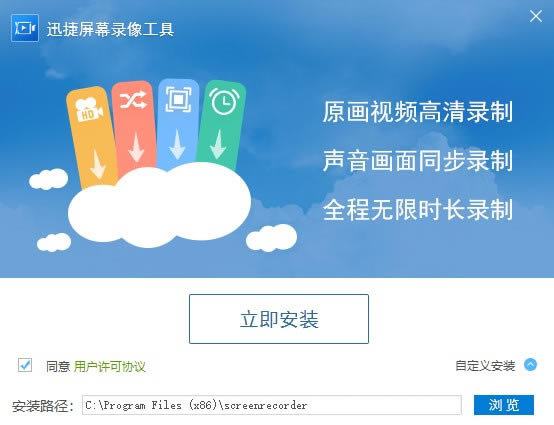
2、可以選則立即安裝,也可以點擊自定義安裝修改默認設置
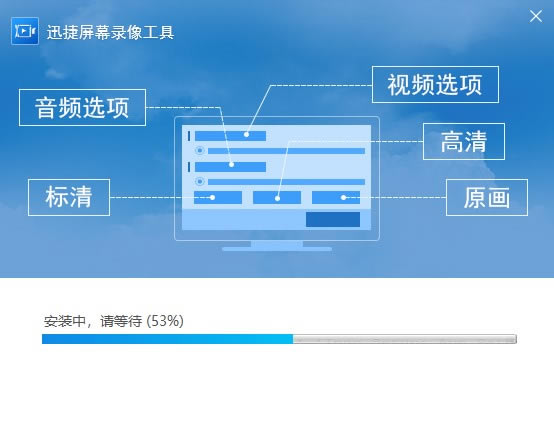
3、然后點擊立即安裝開始安裝,安裝需要幾十秒時間,請耐心等待
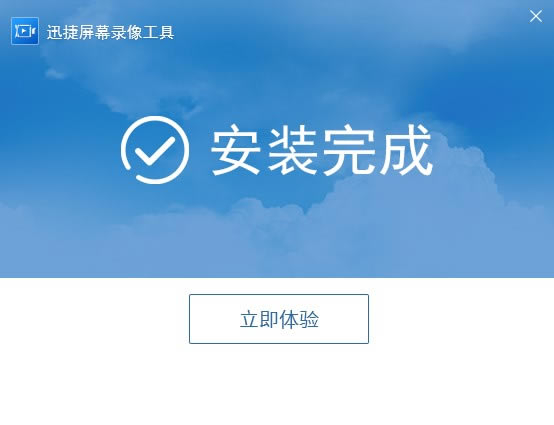
4、點擊立即體驗即可退出安裝向導啟動軟件
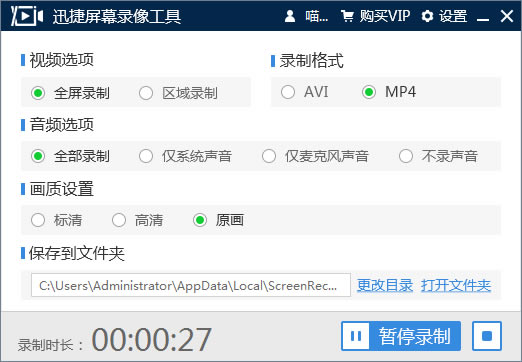
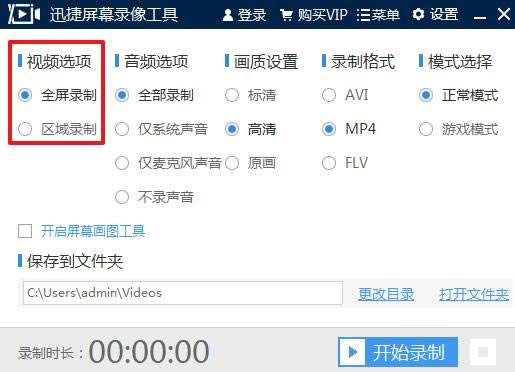
迅捷屏幕錄像工具綠色免費版使用方法1、運行軟件:雙擊桌面上上的快捷方式,運行軟件; 2、錄屏參數:在界面上選擇需要錄制的視頻參數; 3、開始錄制:單擊“開始錄制”,執行視頻錄制命令即可。(開始錄制快捷鍵:ALT+F1) 4、錄制完成:單擊界面上的停止按鈕,結束錄制。(停止錄制快捷鍵:ALT+F2) 迅捷屏幕錄像工具特別版使用技巧1、視頻選項:可以設置視頻為全屏錄制或者區域錄制
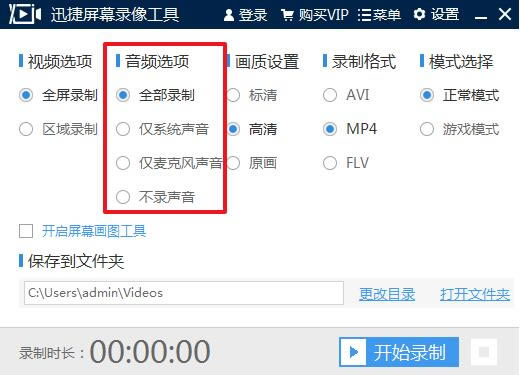
2、音頻選項:這里設置音頻錄制形式有四種選項
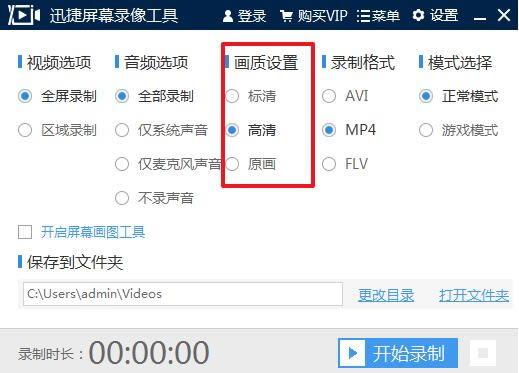
3、畫質設置:可以設置畫質為標清、高清、原畫
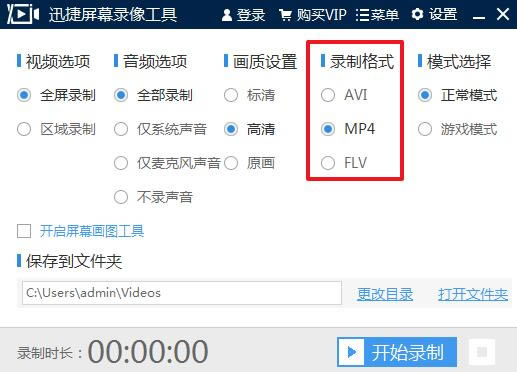
4、錄制格式:可以設置錄制格式為AVI、MP4、FLV
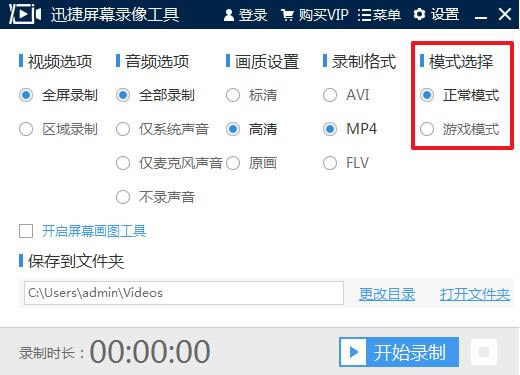
5、模式選擇:可以設置錄制模式為正常模式或者游戲模式
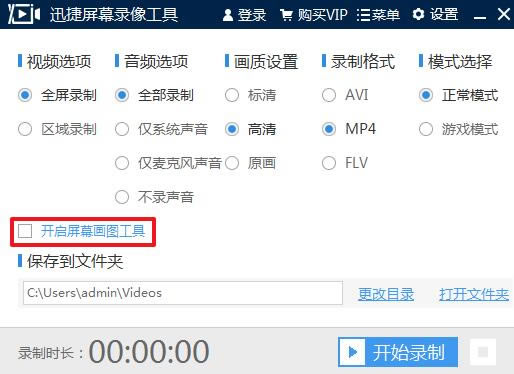
6、開啟屏幕畫圖工具:可以對屏幕進行涂鴉、添加文字等
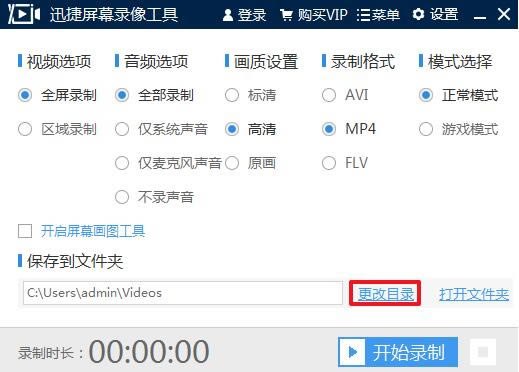
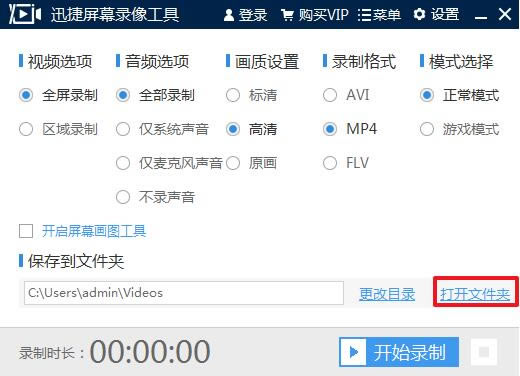
7、保存到文件夾:點擊更改目錄,更改保存文件夾的目錄;點擊打開文件夾,可以直接打開保存文件夾
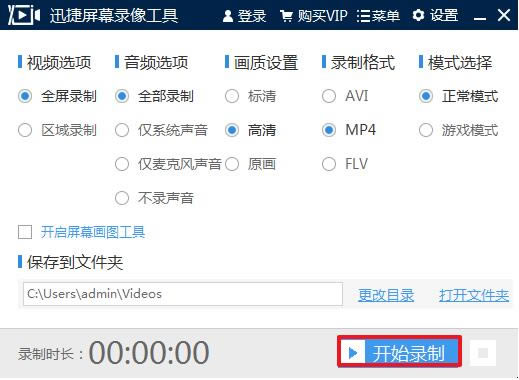
8、開始錄制:點擊開始錄制,軟件就會開始錄制電腦屏幕
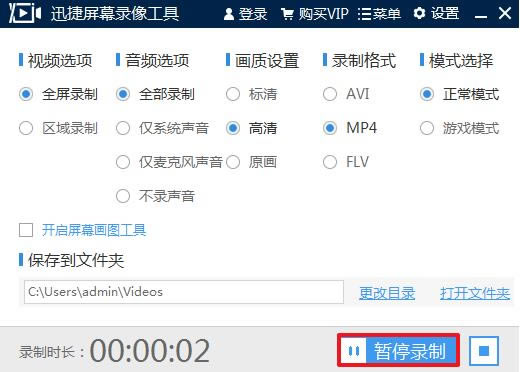
9、暫停錄制:開始錄制之后,點擊暫停錄制,就會暫停到當前的錄制
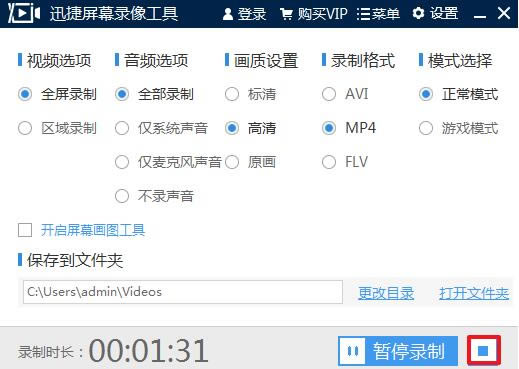
10、停止錄制:點擊停止錄制圖標,會終止錄制過程
常見問題1、迅捷屏幕錄像工具綠色免費版為什么點擊開始錄制的時候沒有任何反應? 可以關閉軟件重新打開再試試,不行的話就卸載重新安裝。 2、迅捷屏幕錄像工具免費版錄制的視頻沒有聲音? 先檢查下電腦麥克風,再確認是否開啟軟件音頻選項當中的錄制系統聲音、麥克風聲音選項。 3、迅捷屏幕錄像工具特別版錄制視頻很模糊什么原因? 可能錄制畫質太低,可以在設置當中將畫質設置為高清,再進行錄制。 迅捷屏幕錄像工具和屏幕錄像專家、信捷屏幕錄像專家對比迅捷屏幕錄像工具是一款操作非常簡單的屏幕錄像軟件,用戶可以根據自己的需求錄制視頻。迅捷屏幕錄像工具支持多級別音頻采集,它讓教學視頻、電影、游戲觸手可及,是可以輕松上手的。 屏幕錄像專家可以輕松將屏幕上的軟件操作過程、教學課件、網絡電視電影等錄制而成,使用很簡單,功能很強大,是屏幕錄像、軟件教學動畫和制作課件的首選軟件。 信捷屏幕錄像專家體積小,運行速度快,可以輕松錄制動畫和視頻,使用起來是非常簡單的,能夠讓圖像和聲音同步,是一款非常專業的屏幕錄像制作工具,功能非常強大。 以上為大家推薦了三款軟件,這三款軟件各有優勢,是值得大家下載的,而且功能基本一致。 更新日志修復部分bug 提高使用流暢性 |