


【西貝柳斯打譜軟件下載】西貝柳斯打譜軟件 v8.6.1 官方中文特別版
- 軟件大小:查看
- 軟件語言:簡體中文
- 授權方式:免費軟件
- 更新時間:2025-01-26
- 軟件類型:國產軟件
- 推薦星級:
- 運行環境:XP,Win7,Win8,Win10,Win11
軟件介紹
軟件介紹西貝柳斯打譜軟件是一款功能全面的五線譜制作及便捷軟件,用戶只需要掌握基本的樂譜知識就可以使用西貝柳斯打譜軟件來創作個性化的音樂,也能夠直接在音樂上進行編輯處理,內置專業且豐富的音樂庫,方便用戶直接選擇使用。
功能介紹全新 Sibelius 7 用戶界面提供以任務為中心的選項卡,可在您創作樂譜時全程引導您。 每項功能都有一個圖標和文字說明 — 您可通過按鈕或鍵盤快捷鍵訪問 — 并在您需要時為您提供完整的相關幫助信息。
【專業音色庫 - Sibelius 獨有】
您希望巧妙處理您的樂譜中的每個細節 — 您希望在播放過程中聽出任何細微差別。 Sibelius 7 包含超過 38 GB 的專業素材,包括特別錄制的交響樂團、搖滾和流行樂器以及更多其它素材。 這款獨有的音色庫僅在 Sibelius 7 中可用。
【本地 64 位支持 - Sibelius 獨有】
如今支持 64 位的硬件和操作系統可提供更快速度和內存優勢。 Sibelius 7 是世界上首款 64 位制譜軟件,讓您可以完全發揮 64 位系統的功能 — 享有比以往任何時候更高的工作效率、更多的虛擬樂器和音效。
專為單顯示器使用進行優化 — Sibelius 獨有
我們理解許多客戶喜歡手提電腦或其它單顯示器系統。 因此,我們將 Sibelius 7 界面設計成可供您始終關注音樂 — 并可輕松隱藏您偶爾才需要查看的信息。
【將 Finale 轉換為 Sibelius】
現在是將 Finale? 轉換為 Sibelius 的最佳時機。 Sibelius 現在有一種步進式音符輸入法,類似于 Finale 軟件的快速輸入 (Speedy Entry) 法 — 可直接使用許多相同的按鍵。 因此,如果您知道如何在 Finale 中輸入音符,您就會使用 Sibelius。 因為如今的工作流程包含廣泛的軟件應用程序,Sibelius 7 現在包含全面的 MusicXML 導出功能,因此,您可以與幾百種其它應用程序交換文件,包括 Finale。
【文本和排印功能增強】
采用了最新 OpenType 字體,包括連字等高級功能,充分利用 DTP 級別的功能將它們應用到文本框中。 無需將項目導出到一個單獨的 DTP 應用程序 — 現在,您可以在 Sibelius 7 中完成大多數項目。
【圖形導入和導出】
Sibelius 7 使得各種主要格式的圖形導入非常簡單,并可將它們排版成復雜的格式,用于出版、創建教材、指導書及其它。 您可以將整個樂譜作為出版級品質的圖形以 PDF 格式導出,還可將個別頁面或較小章節以 EPS、PNG 以及 SVG 格式導出。 您可以更快、更輕松地完成工作,而且符合最高標準。
【特性】
作曲和編輯
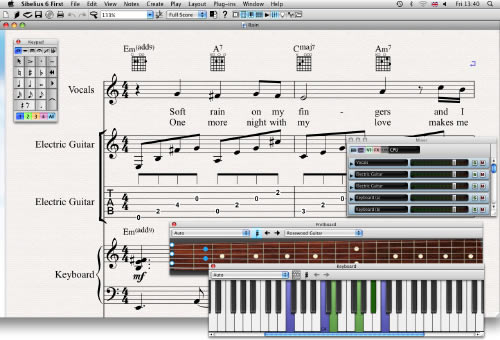
Sibelius 是創作和編輯樂譜最快、智能化水平最高以及最易使用工具。 Sibelius 提供具有革命性的省時功能,如磁性布局 (Magnetic Layout) 和動態分譜 (Dynamic Parts),還有功能強大的創造性工具箱(包括靈活時間 MIDI (Flexi-time MIDI) 輸入、鍵盤 (Keyboard) 和指板 (Fretboard) 窗口以及廣泛的其它輸入選項)。 憑借所有這些功能及更多其它功能,Sibelius 使您能夠快速創作復雜的樂譜。
【播放、演奏及共享】
除創建和編輯外,Sibelius 還使播放樂譜變得極其簡單,具有令人震撼的真實感。 收藏豐富的音色庫可供您直接使用廣泛的專業級樂器。 如果您想要更出色的聲音,Sibelius 支持 VST 和 AU 插件,可供您使用第三方樣品庫。 您還可以通過 ReWire 將 Sibelius 與其它流行音頻軟件同步 — 如 Pro Tools。
【特殊制譜法】
Sibelius 可讓您創作如此出色的樂譜,它們是虛擬的藝術杰作。 連線符是所有程序中最優美、最具控制性的符號。 可直接添加和放置小符干和連音休止符,琶音線也是如此。 Sibelius 甚至可以自動添加警示臨時記號 — 可幫助您每次都創作出可立即演奏的樂譜。
【作曲和編輯】
Sibelius 是創作和編輯樂譜最快、智能化水平最高以及最易使用工具。 Sibelius 提供具有革命性的省時功能,如磁性布局 (Magnetic Layout) 和動態分譜 (Dynamic Parts),還有功能強大的創造性工具箱(包括靈活時間 MIDI (Flexi-time MIDI) 輸入、鍵盤 (Keyboard) 和指板 (Fretboard) 窗口以及廣泛的其它輸入選項)。 憑借所有這些功能及更多其它功能,Sibelius 使您能夠快速創作復雜的樂譜。
【播放、演奏及共享】
除創建和編輯外,Sibelius 還使播放樂譜變得極其簡單,具有令人震撼的真實感。 收藏豐富的音色庫可供您直接使用廣泛的專業級樂器。 如果您想要更出色的聲音,Sibelius 支持 VST 和 AU 插件,可供您使用第三方樣品庫。 您還可以通過 ReWire 將 Sibelius 與其它流行音頻軟件同步 — 如 Pro Tools。
【特殊制譜法】
Sibelius 可讓您創作如此出色的樂譜,它們是虛擬的藝術杰作。 連線符是所有程序中最優美、最具控制性的符號。 可直接添加和放置小符干和連音休止符,琶音線也是如此。 Sibelius 甚至可以自動添加警示臨時記號 — 可幫助您每次都創作出可立即演奏的樂譜。
軟件特色【音色】
該軟件支援AU和VST樂器(虛擬樂器)介面您可以將自己最喜歡的虛擬樂器外掛程式掛在Sibelius里播放了內建Sibelius Sounds Essentials音色內件采樣音色容量高達2GB,音色來自Garritan Personal Orchestra、 Garritan Jazz & Big Band、Garritan Concert &Marching Band、Tapspace Virtual Drumline。使用NI的Kontakt 2作為音訊引擎,其中還灌有M-Audio Session軟體中的部分音色構思中心一個可以快速收集您腦子里瞬間出現的好旋律的功能。
【界面】
全景閱覽樂譜的新方式,您可以橫向、不分頁的流覽、編輯整份樂譜增加新的手寫體字型使樂譜看起來更人性化可將樂譜匯出為PNG格式在Mac上也可匯出BMP檔可匯出格式0的MIDI格式也可選擇匯出MIDI的音序精度(PPQ)軟件特性:人性化界面操作介面人性化,簡單、易學、好上手。所聽即所見“樂器音色” 自動結合“譜表“名稱,包括“音符”、運音記號、表情記號、速度記號、顫音記號 、變速(漸快與漸慢)記號 、音樂反復記號等等,不用再加任何設定,經由“播放”功能,即能準確播放出各種音樂,您所聽到的將和您在電腦螢幕上所看到的樂譜一模一樣。動態分譜編輯器Sibelius不但可以制作傳統的樂團總譜,也可以制作摩登/現代音樂等非傳統樂譜,使用動態分譜編輯器 ,不用再執行提取分譜; 同一檔案內同時存在著總譜與分譜,可以更方便地編輯分譜,總譜與分譜任何一方有變動時,另一方自動跟著同步更新,也可以針對各個 分譜編輯資料。有聲網頁在國外有70%的商業樂譜網站和音樂網站,所使用的都是Sibelius格式的網頁,使用它的 Scorch 瀏覽器,將完成的樂譜放到網頁上供其 他人瀏覽、試聽、列印或儲存。獨特的編曲功能Sibelius獨有的”編曲“功能提供了130種不同的編曲格式,可以為您自動配器,不論是簡單的重奏、流行樂隊編制,或是復雜如 管弦樂團編制的配器均可,部分音樂人更因為這項功能而選購這套軟體。
【影片功能】
Sibelius是第一套可處理影像的繪譜軟體,可於樂譜內插入TIFF格式之影像;并可擷取樂譜之局部,或將樂譜輸出為影像檔或EPS圖檔,供各式文字處理、排版或美工編輯軟體作后續處理。掃描輸入樂譜、辨識率高 Sibelius附送PhotoScore Lite印刷品樂譜辨識軟體,可將印刷樂譜經由掃瞄輸入,并判讀變成有聲樂譜。樂譜可以直接轉為聲音檔,供制作CD。Sibelius可將樂譜直接轉錄為聲音檔,供制作CD使用。音樂圖表范本內建音樂圖表范本1737個,可供制作音樂掛圖、閃示卡、教材、試卷等等。
Sibelius可以直接開啟視窗avi、mpg、wmv及mov格式之視訊影片編寫配樂,能夠準確抓取配樂與影片之吻合點, 使Sibelius 5在多媒體教學與運用上發揮更大的作用;知名的卡通影片“豆豆先生”(Mr. Bean) 即使用本軟體編寫配樂。
使用說明【菜單祥解】
File menu(文件菜單)
New 建立一個新文件。快捷鍵:Ctrl+N
Open 打開一個已經存在的文件。快捷鍵:Ctrl+O
Append Score 在現已打開的Sibelius文件的結尾處增加另外一個Sibelius文件,并合成一個新的文件。注意:兩個文件必須有相同的樂器配置格式,并一定是由Sibelius的相同版本制作的文件。
Close 關閉已打開的文件,如你對文件做了修改就提醒你要立即保存文件。快捷鍵:Ctrl+W
Close All 關閉所有已打開的文件,必要時保存文件。
Save 存儲當前文件,需要時取名保存。快捷鍵:Ctrl+S
Save as 另存。用不同的名字存儲當前文件,或者將當前文件存為其它格式的文件。
Save as Graphics 將當前文件存為圖形文件。
Save as Manuscript 將當前文件存為樣板文件以備將來之用。
Save All 存儲所有已打開的文件。
Print 打印當前文件。快捷鍵:Ctrl+P
Extract Parts 從當前總譜中提取分譜。快捷鍵:Ctrl+Shift+X
Publish on SibeliusMusic.com 在sibelius網站上發表當前作品。
Score Info 顯示當前樂譜的有關信息,如標題、作家等。
Plug-ins 提供額外功能的小插件。
Preferences:General 通用參數設置。
Preferences:Keyboard Shortcuts 快捷鍵參數設置。
Preferences:Word Menus 文字菜單的參數設置。
Register/Transfer:Register Sibelius 第一次安裝Sibelius時,必須注冊方可使用。
Exit/Quit 退出Sibelius。快捷鍵:Alt+F4
Edit menu (編輯菜單)
Undo 取消最后一次*作。快捷鍵:Ctrl+Z
Redo 恢復你已取消的最后一次*作。快捷鍵:Ctrl+Y
Undo History 取消歷史記錄。
Redo History 恢復歷史記錄。
Cut 剪切選中部分并存儲到粘貼板。快捷鍵:Ctrl+X
Copy 將選中部分復制到粘貼板。快捷鍵:Ctrl+C
Paste 將粘貼板當前的內容粘貼到總譜。快捷鍵:Ctrl+V
Delete 刪除選中部分。快捷鍵:backspace(←)
Repeat 重復選中部分。快捷鍵:R
Flip 翻轉選中目標的方向(如符桿、連線等)。快捷鍵:X
Voice 如果當前樂譜是多聲部,允許你切換到不同的聲部。
Hide or Show 控制選中目標是顯示還是隱藏。
Select:Select All 選擇整個總譜。快捷鍵:Ctrl+A
Select:Select More 選擇同一種類的對象,如歌詞等。快捷鍵:Ctrl+Shift+A
Filter submenu 在已選定的樂譜中,過濾不需要的部分。快捷鍵:Ctrl+Alt+F
Find 在當前總譜中查找特定對象。快捷鍵:Ctrl+F
Find Next 查找下一個對象。快捷鍵:Ctrl+G
Go to Bar 轉到指定的小節。快捷鍵:Ctrl+Alt+G
Go to Page 轉到指定的頁。快捷鍵:Ctrl+Shift+G
View menu (顯示菜單)
Attachment 在選定目標和樂譜之間畫上虛線表示其附屬關系。
Breaks and locks 把現有的樂譜上的音符顯示為藍色,以表示不同排版和格式。
Hidden Objects 使用此選項,隱藏的目標將顯示為淺灰色,如關閉此選項,目標將隱藏。
Highlight 打開此選項,目標對象將顯示為粗體
Note Colors Submenu 根據不同條件,可以用不同色彩表示樂譜上的音符,如 聲部、超出演奏范圍的音符等。
Page Margins 頁面空白。
Textures 頁面背景的質地結構。
Selection Rulers 選擇標尺。
Object Rulers 對象標尺。快捷鍵:Shift+Alt+R
Staff Rulers 樂譜標尺。快捷鍵:Ctrl+Shift+Alt+R
Full Screen 全屏顯示。(只適用于Windows 版本)快捷鍵:Ctrl+U
Scroll Bars 滾動條。
Toolbar 工具欄。
Zoom submenu 縮放工具子菜單。
Create menu (創建菜單)
Bar submenu 小節子菜單。選擇在樂譜的不同位置增加小節。
Barline submenu 小節線子菜單。改變現有的小節線的種類。
Clef 創建譜號。快捷鍵:Q
Guitar Frame 吉他指位圖。快捷鍵:U
Highlight 加粗功能。
Instrument 創建樂器。快捷鍵:I
Key Signature 創建調號。快捷鍵:K
Line 創建樂譜線。快捷鍵:L
Rehearsal Mark 排練標記。快捷鍵:Ctrl+R
Symbol 創建符號。快捷鍵:Z
Text submenu 文本子菜單。
Time Signature 創建拍號。快捷鍵:T
Tuplet 創建連音符。
Bar Number Change 改變小節數。
Bracket submenu 創建花括線、直括線及連譜線。
Extra Slur Arc 擴展弧形連線。
Extra Staff submenu 在所選章節的上面或下面增加另外一種演奏法的樂譜。
Staff Type Change submenu 改變樂譜種類的子菜單。
Transposition Change 變調。
Play menu (回放菜單)
Play or pause 開始播放或暫停。快捷鍵:P
Stop 停止播放。快捷鍵:O
All Note Off 當你的MIDI設備超載時,使用此選項使你的設備復原。快捷鍵:Shift+O
Mixer 調音臺。快捷鍵:M
Performance 控制SIbelius的高級播放特征。快捷鍵:Shift+P
Dictionary 定義用于播放的詞庫。
Devices 控制用于播放和錄音的MIDI設備。
Substitute Devices 替換設備。用于自動調整所需的音色及音色庫。
Playback Options 對解決特殊的MIDI設備問題的高級選項。
Notes Menu (音符菜單)
Flexi-time 通過MIDI鍵盤對實時錄音的開始或停止進行控制。快捷鍵:Ctrl+Shift+F
Flexi-time Options實時錄音設置選項。快捷鍵:Ctrl+Shift+O
Transpose 對所選章節進行轉調。快捷鍵:Shift+T
Transposing Score 對總譜中的移調樂器進行移調顯示。快捷鍵:Ctrl+Shift+T
Arrange 針對不同的樂譜或樂器合理排版。 快捷鍵:Ctrl+Shift+V
Edit Arrange Styles 使用此選項編輯排版類型。
Add Interval submenu 在所選章節的上面或下面增加一個特定的全音階音程。
快捷鍵:Shift+1-9
Add Pitch submenu 在所選章節的上面增加一個特定的音高。
快捷鍵:Shift+A-G
Cross-Staff notes submenu 用于橫跨高低音譜表的音符的子菜單。
快捷鍵:Ctrl+Shift+↑/↓
Respell Accidental 重新拼寫所選定音符的臨時記號。快捷鍵:Return
Reset Beam Groups 重新設置符尾橫杠。
Reset Stems and Beam Angles 重新設置符桿與符尾橫杠的角度。
Layout menu (板式菜單)
Document setup 文檔設置,決定頁面和樂譜的尺寸、頁邊距,樂譜大小等。快捷鍵:Ctrl+D
Break submenu 分隔符子菜單
System Break 系統分隔符。快捷鍵:Return回車鍵
Page Break 頁面分隔符。快捷鍵:Ctrl+Return
Split System 分割系統。
Split Multirests 分割多重休止。快捷鍵:Ctrl+Shift+P
Format submenu 板式子菜單:用下列方法將所選章節板式化。
Make Into Systeam 系統單一化:使所選章節成為一個系統。快捷鍵:Shift+Alt+M
Make Into Page 頁面單一化:使所選章節成為一個頁面。快捷鍵:
Ctrl+Shift+Alt+M
Lock Format 鎖定板式:鎖定所選章節使之不能再被板式化。快捷鍵:Ctrl+Shift+L
Unlock Format 未鎖定板式:取消鎖定的段落板式,使之能再被板式化。快捷鍵:
Ctrl+Shift+U
Align in a Row 排列成行:把選定目標排成行,特別適用于歌詞或和弦等標記。快捷鍵:Ctrl+Shift+R
Align in a Column 排列成列:用于將同一系統中不同五線譜的力度記號等排列成縱行。快捷鍵:Ctrl+Shift+C
Align Staves 排列五線譜:提供復制不同頁面的五線譜排列。
Hide Empty Staves 隱藏空的五線譜:隱藏沒有音樂的五線譜以獲得空間。快捷鍵:Ctrl+Shift+Alt+H
Show Empty Staves 顯示空的五線譜:重新顯示隱藏的五線譜。快捷鍵:Ctrl+Shift+Alt+S
Reset Position 重新放置:使所選目標重新回到默認位置。快捷鍵:Ctrl+Shift+P
Reset Design重新設計:使所選目標重新回到默認設置。快捷鍵:Ctrl+Shift+D
Reset Note Spacing 重設音符間距:使所選目標重新回到默認音符間距。快捷鍵:Ctrl+Shift+N
Reset Space Above Staff 樂譜上間距重設。
Reset Space Below Staff 樂譜下間距重設。
House Style menu 出版樣式菜單
Engraving Rules 板式標準:改變Sibelius當前樂譜的板式標準。快捷鍵:Ctrl+Shift+E
Note Spacing Rule 音符間距標準。
System Object Positions 系統目標位置:在當前樂譜上控制被重復的樂譜系統目標(如:
排練記號、速度記號等)。
Default Positions 默認位置。
Timecode 時間碼:控制是否顯示當前時間碼。
Use Multirests 使用多重休止符。快捷鍵:Ctrl+Shift+M
Use ‘Show in Parts’ 使用“樂段顯示”:當提取分譜時,自動切換到顯示被設定為“樂段顯示”的目標。
Edit Lines 編輯已存在的線條或者新增一條。
Edit Noteheads 編輯已存在的符頭或者新增一個。
Edit Staff Types 編輯已存在的樂譜類型或者新增一個。
Edit Symbols 編輯已存在的符號或者新增一個。
Edit Text Styles 編輯已存在的文本類型或者新增一個。快捷鍵:Ctrl+Shift+Alt+T
Import House Style 導入出版樣式:將一個出版樣式(包括板式標準、文本類型等)導入到當前樂譜。
Export House Style 導出出版樣式。將當前樂譜的出版樣式導出,供其他樂譜使用。
Window menu 窗口菜單
New Window 新窗口
Tile Horizontally/Vertically/Cascade 將打開的窗口用不同的方式(水平、垂直、層疊)排列(僅適用于Windows)。
Mixer 調音臺 快捷鍵:M
Navigator 導航器
Properties 屬性 快捷鍵:Ctrl+I
Keypad (Separate) 使Properties窗口從鍵盤窗口分離,并可獨立使用。
Translucent Windows 半透明窗口:使調音臺、導航器、屬性窗口都轉為半透明顯示。
(僅適用于Windows2000/XP)
【Sibelius音色中文翻譯】
1、Woodwind: 木管樂器
1.Piccolo短笛
2.Flute長笛
3. Descant Recorder高音豎笛
4.Treble Recorder高音豎笛
5.Oboe 雙簧管
6.Cor Anglais 英國管
7.English Horn 英國管
8. Clarinet in Bb 降B調單簧管
9. Clarinet in A A調單簧管
10. Bass Clarinet in Bb 降B調低音單簧管
11. Soprano Saxophone 高音薩克斯
12. ALto Saxophone 中音薩克斯
13. Tenor Saxophone 次中音薩克斯
14. Baritone Saxophone 上低音薩克斯
15. Bassoon 大管(或譯為“巴松管”)
16.Contrabassoon 低音大管
17.Harmonica 口琴
2、Brass: 銅管樂器
1. Horn in F F調圓號
2. Horn in F[no key] F調圓號[無調號記譜]
3. Trumpet in C C調小號
4. Trumpet in Bb 降B調小號
5.Cornet in Bb 降B調短號
6.Trombone 長號
7.Tenor Trombone 次中音長號
8.Bass Tromone 低音長號
9.Tuba 大號
3、Percussion / Drums: 小打擊樂器和鼓
1. Timpani 定音鼓
2. Drum Kit 架子鼓
3. Drum Set架子鼓
4. Percussion[1 line] 小打擊樂器組 [一線譜]
5. Percussion[2 line] 小打擊樂器組 [二線譜]
6. Percussion[3 line] 小打擊樂器組 [三線譜]
7. Percussion[4 line] 小打擊樂器組 [四線譜]
8. Percussion[5 line] 小打擊樂器組 [五線譜]
9. Bass Drum 低音鼓
10. Cymbals 大镲
11.Side Drum 小鼓
12. Snare Drum 小軍鼓
13. Tambourine 鈴鼓
14. Triangle 三角鐵
15. Wood Blocks 盒棒
4、Pitched Percussion:有音高的打擊樂器
1. Crotales 響板
2. Tubular Bells 管鐘
3.Glockenspiel 鋼片琴
4.Xylophone 木琴
5.Marimba 馬林巴琴
6.Vibraphone 顫音琴
7. Harp 豎琴
5、Guitar: 吉他
1. Guitar 吉他
2. Guitar[tab] 吉他(指版譜,在吉他上就是六線譜)
3. Electric Guitar 電吉他
4. Electric Guitar[tab] 電吉他(指版譜)
5. Bass Guitar 低音吉他
6. Bass Guitar[tab] 低音吉他(指版譜)
7. Electric Bass 電貝司
8. Electric Bass[tab] 電貝司(指版譜)
9.Banjo[Standard C] 班卓琴
10. Banjo[Standard C tab] 班卓琴(指版譜)
6、Voice: 人聲
1. Voice 人聲
2.Treble 童聲
3. Soprano 女高
4. Alto女低(或譯為“女中音”)
5. Tenor 男高
6. Baritone 男中
7. Bass 男低
8.Choir合唱
7、Keybords: 鍵盤
1. Celesta 鋼片琴
2. Piano 鋼琴
3. Keybord 鍵盤
4. Harpsichord 大鍵琴
5. Organ[manuals] 管風琴[手鍵盤]
6. Ped.[Organ pedals] 腳踏風琴
7.Accordion 手風琴
8、Strings: 弦樂
1.Violin 小提琴
2.Violin Ⅰ 小提琴1
3.Violin Ⅱ 小提琴2
4.Viola 中提琴
5.Violoncello 大提琴
6.Contrabass 低音提琴
7.Double Bass 倍低音提琴
8. String Bass 弦樂貝司
9、 Others:其他
1. Piano [below strings] 鋼琴譜表
2.[treble staff] 高音譜表
3.[bass staff] 低音譜表
4.[small staff] 小譜表
安裝方法1、下載文件后先解壓,推薦使用winrar壓縮軟件
2、雙擊運行安裝程序開始安裝
3、選擇安裝目錄后根據系統提示繼續安裝,等待安裝完成后即可使用
特別教程1、首先安裝好軟件。
2、完畢之后,先不要打開程序,將Crack文件夾下的特別補丁“Avid_Sibelius_7_Generic_Patch.exe”復制到軟件根目錄下(默認根目錄為:C:\Program Files\Avid\Sibelius 7),點擊打開
3、選擇“SARILib.dll”文件打上補丁即可
4、提示特別成功后,點擊桌面的“Sibelius7”即可運行,已經為中文特別版了
5、如果在啟動程序時,出現提示缺少“PlogueEngine.dll”文件,請將壓縮包內PlogueEngine文件夾下的文件復制到Sibelius7根目錄下即可解決。 |
[溫馨提示]:
本類軟件下載排行
系統幫助教程
熱門系統總排行