軟件介紹
Origin8.0特別版是一款簡單易用的函數(shù)繪圖軟件,主要包含數(shù)據(jù)分析和繪圖兩大模塊,全新的8.0版本在上個版本的基礎上新增了大量的功能,能夠全方位的滿足用戶對于繪圖以及數(shù)據(jù)分析的要求。

Origin8.0特別版功能介紹
一、數(shù)據(jù)分析功能
包含統(tǒng)計、信號處理、圖像處理、峰值分析和曲線擬合等等功能,只需要準備好相應的數(shù)據(jù),選擇所要分析的數(shù)據(jù)進行分析,然后執(zhí)行相應的菜單命令。
二、繪圖功能
Origin的繪圖功能基于模板打造,包含了數(shù)十種二維及三維圖像模板,用戶也可以自定義模板,在繪圖的時候直接選擇需要的目標模板即可套入,當然如果有需求的話用戶還可以自定義數(shù)學函數(shù)、圖形樣式和繪圖模板,也能夠直接和各種數(shù)據(jù)庫軟件、辦公軟件、圖像處理軟件進行連接。
三、導入多種數(shù)據(jù)
Origin不僅能夠?qū)階SCII、Excel、pClamp等等多種不同的數(shù)據(jù),還可以將Origin圖形輸入到不同格式的圖像文件,包括常見的JPEG、GIF、EPS、TIFF等等格式。
四、支持編程
Origin是完全支持編程的,方便拓展功能以及執(zhí)行批量處理軟件,軟件內(nèi)置LabTalk和Origin C兩種編程語言
五、支持編寫X-Function
用戶可以在Origin原有的基礎上編寫X-Function建立特殊工具,支持調(diào)用Origin C和NAG函數(shù),輕松生成交互界面,還可以定制菜單和命令按鈕。
Origin8.0新版功能
一、功能上的改進
1、數(shù)據(jù)和管理導入功能大為增強
2、對原有的圖形類型進行了重整,使之更加合理
3、數(shù)據(jù)處理方面,參數(shù)設置的功能大大增強,在各個方面可以細調(diào)
4、數(shù)據(jù)分析和處理:回歸,擬合,統(tǒng)計,圖象處理,信號處理,光譜處理等功能都比以前強大
二、自動化功能
在這個版本中,所有的計算結果,都能夠很方便地觀察和重新計算,并且具備了一定的智能性;采用新的稱為X-Functions的技術,直接使用指令行模式(有點象DOS命令),把“模塊化”和“對象化”發(fā)揮到了淋漓盡致的程度,這顯然是為了其他軟件的調(diào)用和協(xié)同處理。
三、全新的工作簿
主要特性包括:多表支持,多表頭支持(多行表頭,包括加長的列標題等),單元格的RTF支持(因此可以有復雜的格式,插入圖形,最新的Sparklines功能,插入變量),數(shù)據(jù)匯總,表格對象編程等。
Origin8.0使用教程
origin8.0怎么設置中文?
新建一個技術本文件,然后輸入以下的字符:
Windows Registry Editor Version 5.00
[HKEY_CURRENT_USER\Software\OriginLab\Origin 9.4]
"Language"="C"
保存為“任意名稱.reg”文件,然后運行以下就可以了
origin8.0怎么擬合曲線?
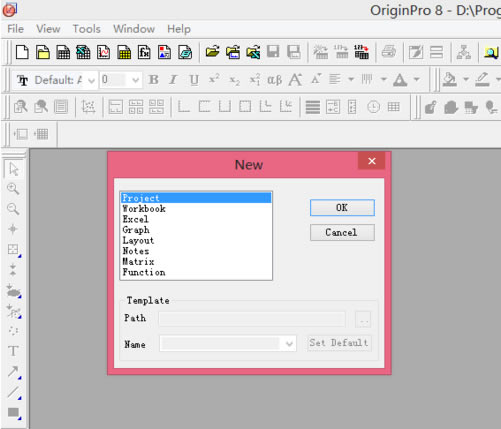
首先運行origin8.0,直接按快捷鍵Ctrl+N,選中New里的Project,然后點擊OK
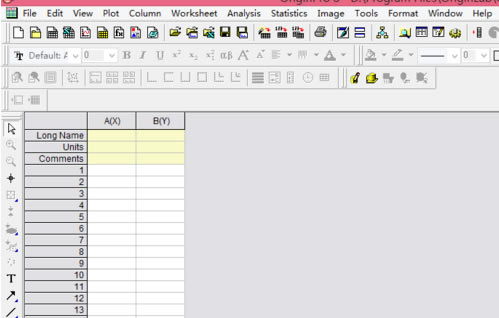
表格中的意思為Long Name:名稱;Units:單位;Comments:注釋
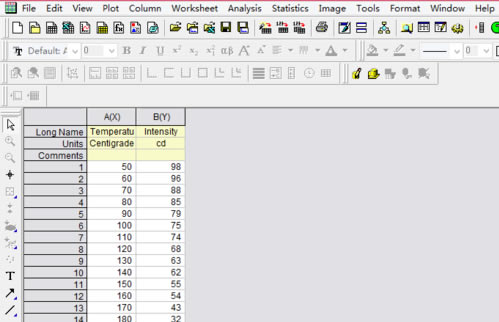
把自己測量的數(shù)據(jù)填入相應的表格,這里以A(X)列為溫度,B(X)列為光強度,研究隨著溫度的增加,光強度的衰減情況的規(guī)律為例子
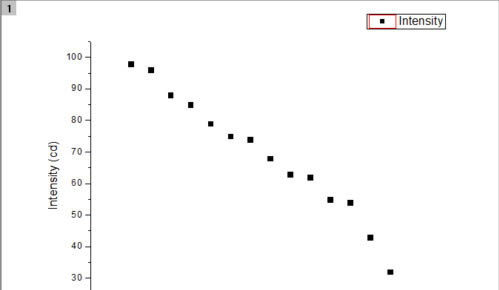
選中A(X)和B(X)列的全部數(shù)據(jù),一次選擇Plot→Symbol→Scatter
從圖中可以看出溫度跟光強度是線性關系,因此要進行線性擬合,然后一次點擊Analysis→Fitting→Fit Linear→Open Dialog...,獲取下圖
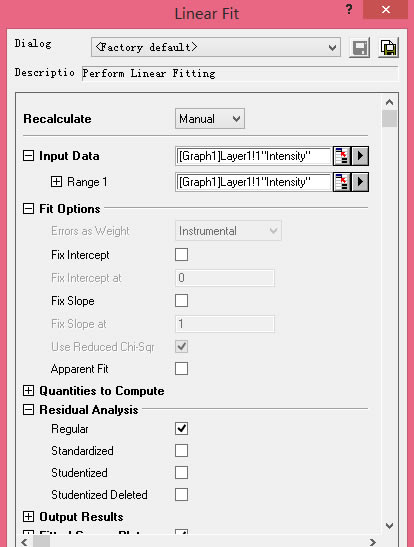
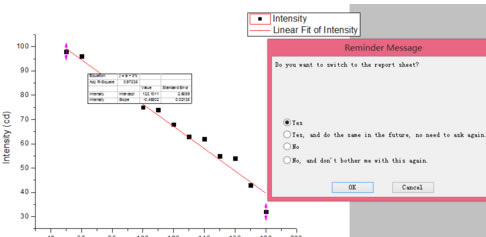
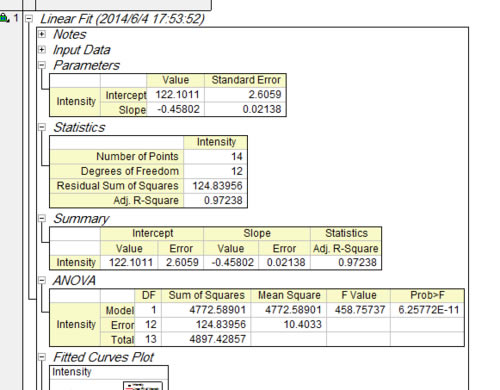
在Linear Fit選項卡中單擊OK按鈕,在彈出來的Reminder Message選項卡中單擊OK按鈕,獲取光強度與溫度的函數(shù)關系為:y=-0.45802x+122.1011,擬合度R²因子達0.97238
origin8.0怎么擬合直線?
選中要繪制的曲線所需數(shù)據(jù),右鍵Plot-symbol-scatter,或下方快捷欄的第二個(就是三個散點),然后origin會給出散點圖,選中那些點,analysis,fitting, fit linear,open dialogue,OK
如果有幾個壞點,那么一種方法是作圖前不要選中,也可以用Mask工具去除。而如果對擬合直線有特殊要求(比如截距為零),那么在dialogue里fit option里打鉤就可以了。
origin8.0怎么分析頻率?
首先運行軟件
然后輸入需要分析的原始數(shù)據(jù)
右鍵A(X),選中所有輸入的數(shù)據(jù)
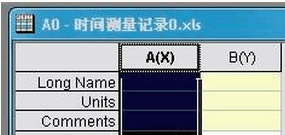
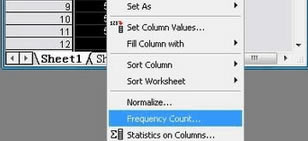
在A(X)欄單機右鍵,選擇“Frequency Count”即頻數(shù)統(tǒng)計
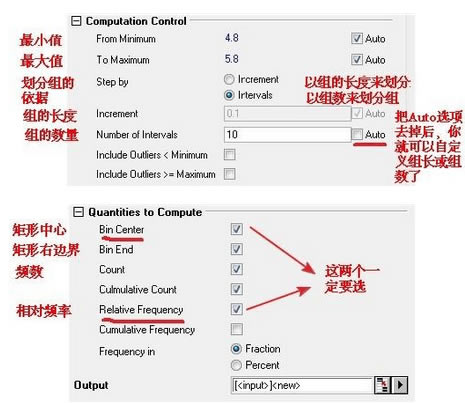
在彈出的對話框中進行如下的設置
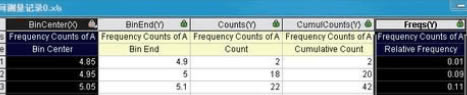
按住“Ctrl”的同時選中Bin Center(X) 和 Freqs(Y)
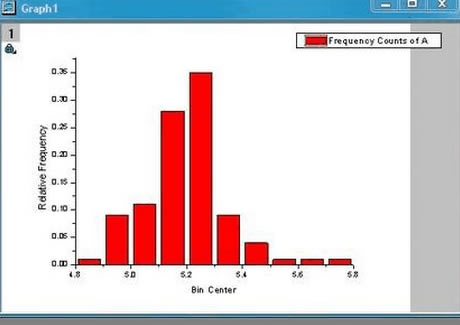
根據(jù)頻數(shù)分布直方圖分析頻率
origin8.0怎么刪除刻度文字?
擊坐標軸,在“Title&format”選項里,選中調(diào)整的坐標軸,最右側(cè)的兩個“ticks”選項都選擇“none”
origin8.0怎么標注點的坐標?
首先啟動origin軟件
選擇新建一個工作表,工作表當前為空
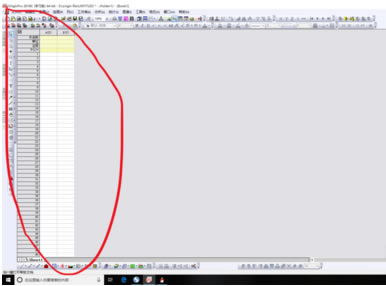
在工作表中輸入測定的數(shù)據(jù)或者直接從文件中導入數(shù)據(jù)
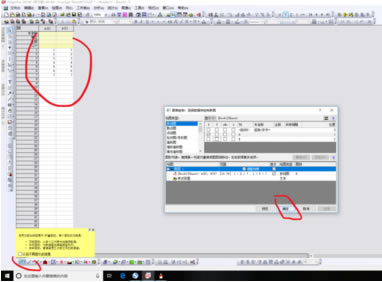
利用折線工具制作圖形
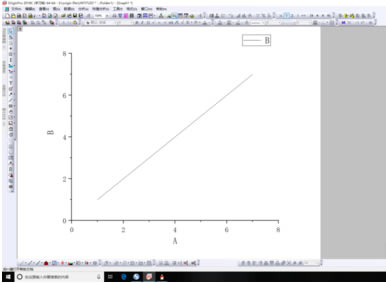
在圖的工具欄中,有一處為標注的按鈕,點擊標注按鈕即可
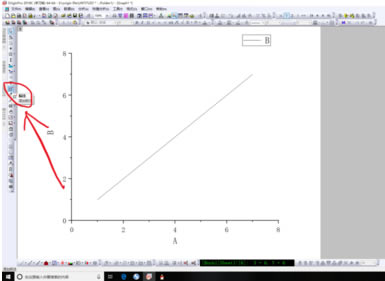
點擊后可以發(fā)現(xiàn)鼠標箭頭會發(fā)生變化,變成十字,還會出現(xiàn)一個彈框,彈框會顯示數(shù)據(jù)的點
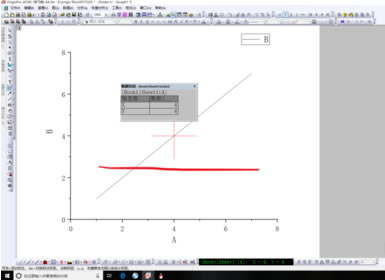
選中線上的其中一個點,該點必須是工作表中已有的數(shù)據(jù),然后選擇正確后,按鍵盤的enter鍵
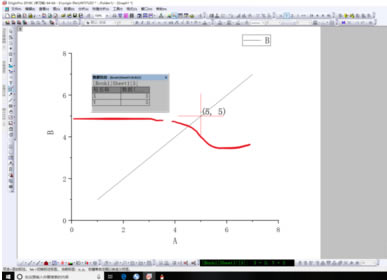
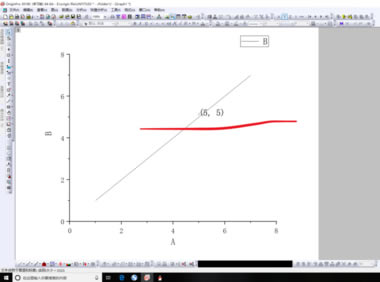
在圖的相對應處顯示了點的坐標,當然可以調(diào)整坐標位置,字體大小和字體內(nèi)容
origin8.0怎么做斷層圖?
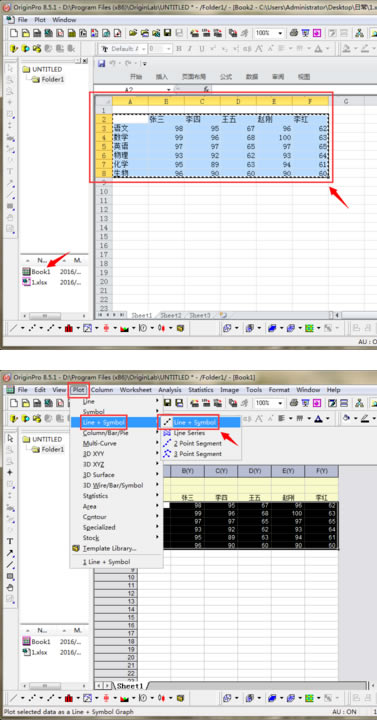
首先運行origin軟件,一次點擊File>Open Excel,將需要繪制成圖的數(shù)據(jù)文檔在Origin中打開
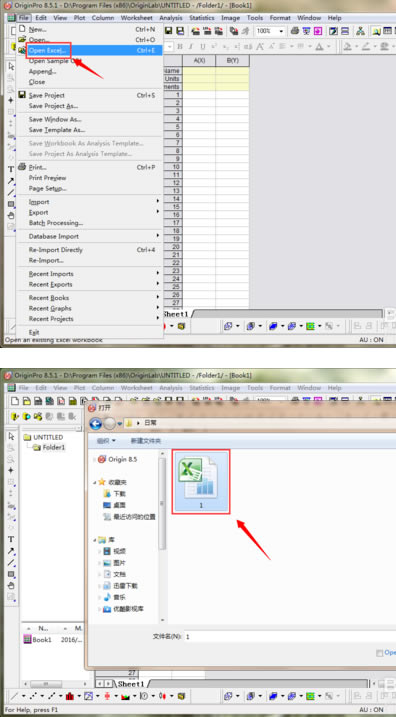
將打開的Excel文檔數(shù)據(jù)選中,按“ctrl+c”復制好,“ctrl+v”粘貼到“Book1”,同時選中Book1中的數(shù)據(jù),點擊“Plot>Line+Symbol>Line+Symbol”選項,即可繪制出如圖所示的圖形了,看到一部分空白沒有數(shù)據(jù)的地方可以將其隱藏
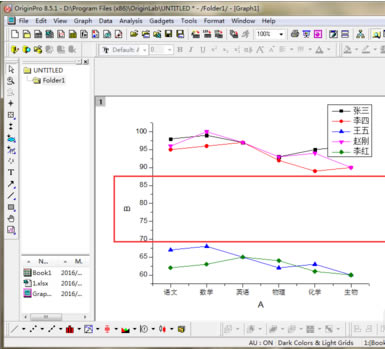
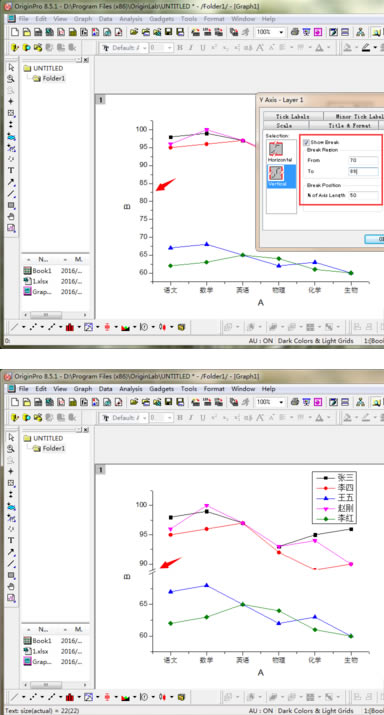
用鼠標左鍵雙擊Y坐標軸,在彈出對話框中找到“Break”選項卡,設置斷層的起止刻度,并點擊“OK”,即可看到如圖所示的斷層圖標志了。
接著,再找到“Title & Format”選項卡,將坐標刻度設置到“in”的狀態(tài),并分別輸入橫縱坐標的名稱。
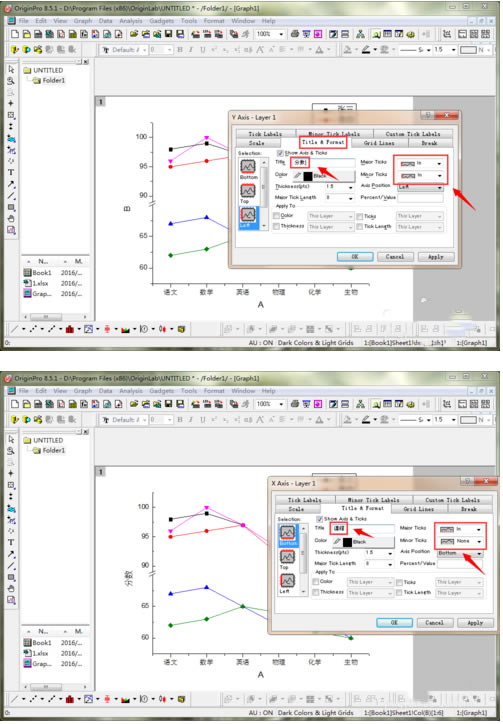
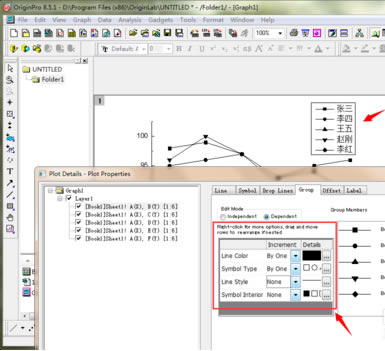
然后,我們就要設置每一個人的數(shù)值表示方式了。鼠標左鍵雙擊“圖例項”,設置每一個人的圖例表示方式,包括顏色、形狀、空心實心狀態(tài)等,以區(qū)別其他人的數(shù)值。
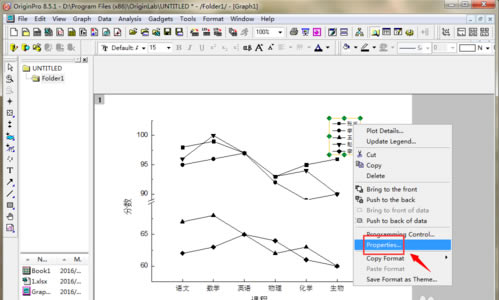
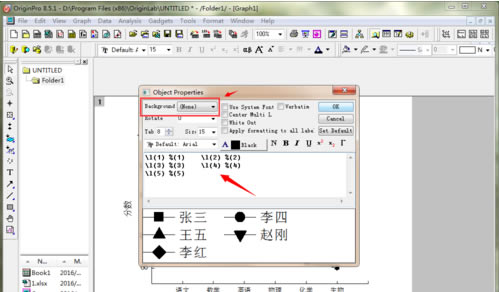
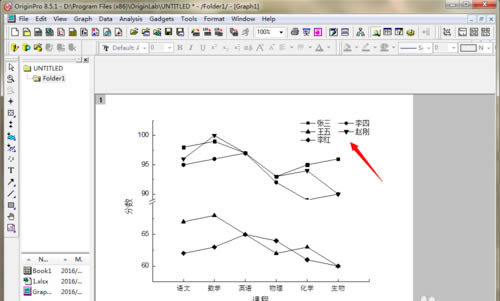
接著,再次選中“圖例項”,單擊鼠標右鍵,選擇“Properties”選項,在彈出設置框中,我們可以去掉圖例項的外框,設置圖例項的顯示方式,如圖所示即為設置完成后的圖表樣式。
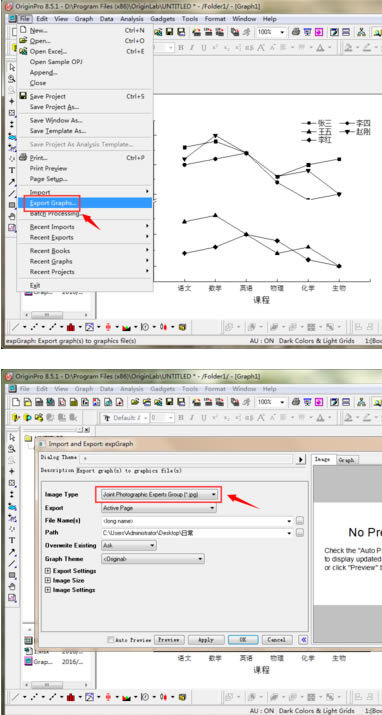
最后,點擊“File>Export Graph”選項,將輸出格式設置為“.jpg”格式即可。當然,還可以設置其名稱,存儲地址和圖片大小。
安裝及特別方法
1、首先在本頁面下載Origin8.0特別版文件,然后解壓,解壓完成后運行Origin8.exe開始安裝
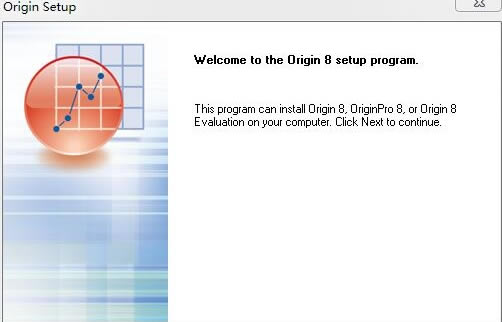
2、直接點擊下一步,然后選擇Yes即可
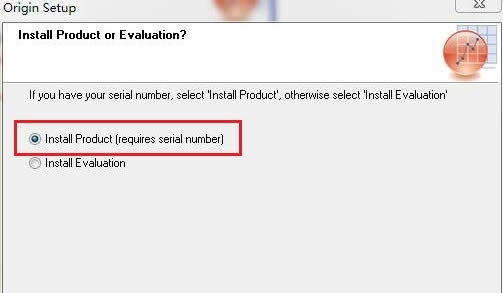
3、選擇Install Product(requires serial numer
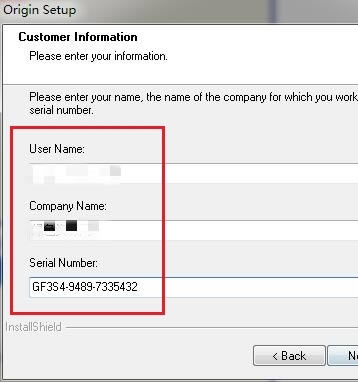
4、輸入相應的內(nèi)容,注冊碼為GF3S4-9489-7335432,輸入完成后點擊next
5、選擇軟件的安裝目錄,推薦直接用默認的,方便特別,然后記住C:\Program Files (x86)\OriginLab\Origin8這個安裝路徑,后續(xù)有需要
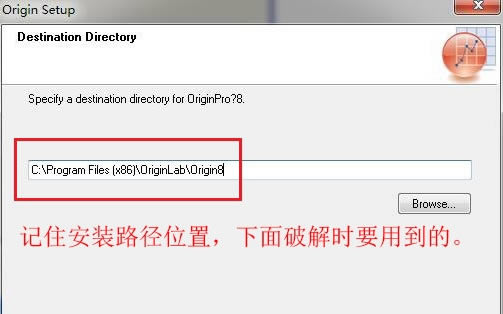
6、點擊next繼續(xù)安裝
7、等待安裝完成后點擊Finish
8、將origin8.0特別補丁文件夾內(nèi)的“orglab.lic”和“ok80.dll”兩個文件復制,粘貼到軟件默認的安裝目錄后粘貼,系統(tǒng)提示選擇復制和替換即可
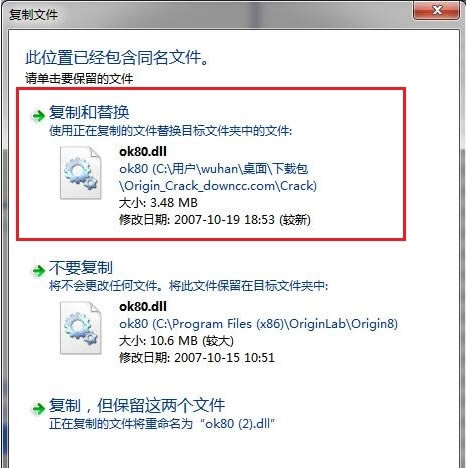
| 

