【DaVinci Resolve中文版】DaVinci Resolve免費下載 v16.0.0.60 中文特別版
- 軟件大小:查看
- 軟件語言:簡體中文
- 授權方式:免費軟件
- 更新時間:2025-01-24
- 軟件類型:國產軟件
- 推薦星級:
- 運行環境:XP,Win7,Win8,Win10,Win11
軟件介紹DaVinci Resolve中文版是一款非常好用的視頻剪輯軟件,該軟件集剪輯、調色、視覺特效和音頻后期制作為一體,讓你在一款軟件上就能完成所有的剪輯工作。DaVinci Resolve中文版為你提供最專業的視頻剪輯功能,最高可支持8K分辨率的視頻渲染,還有更多實用功能等你使用。
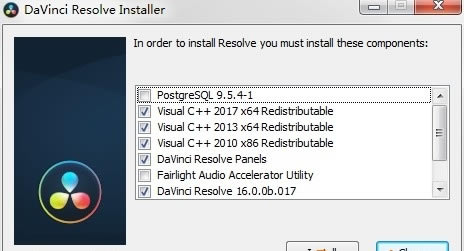
軟件特色1、調整剪輯 在時間軸中的一疊剪輯之上應用混合模式,變換,resolvefx,顏色等級等。 2、frame.io集成 通過瀏覽frame.io內容,查看注釋和同步注釋來遠程協作,所有這些都不需要離開davinci resolve。 3、自定義時間線設置 現在,您可以在同一個項目中創建具有不同幀速率,分辨率,監視和輸出設置的時間軸! 4、速度變形重定時 由達芬奇神經引擎驅動的令人難以置信的高質量運動估計速度變化和幀速率轉換。 5、面部識別 使用davinci神經引擎檢測剪輯中的面部,并根據每個鏡頭中的人物自動創建投影箱。 6、關鍵幀曲線編輯器 在時間線曲線編輯器中輕松控制位置以及resolvefx和openfx關鍵幀可以更快地制作動畫效果。 7、圖像穩定 在編輯頁面上分析拍攝并使用完整的相機鎖定,變焦,平滑和強度控制來應用穩定。 8、更快,更智能的編碼 僅對已更改的幀進行編碼,而不是對整個文件進行重新編碼,以便在交付時顯著提高渲染速度! 9、磁帶式音頻擦洗 高質量的磁帶式擦洗和間距校正使得在擦洗時更容易理解對話。 安裝方法1、打開davinci_resolve_studio_16.0.0b.017_windows.exe執行安裝,點擊install
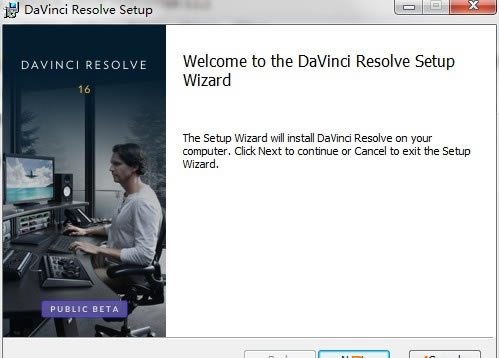
2、提示軟件的安裝歡迎界面,點擊next
3、提示軟件的協議內容,勾選接受協議,點擊next
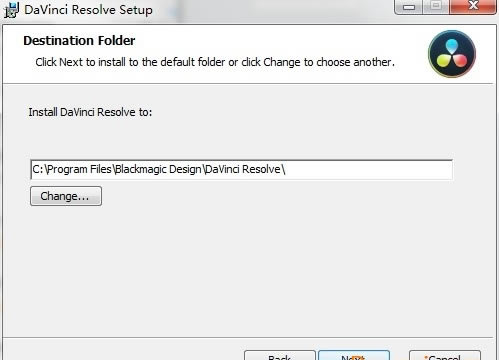
4、軟件的安裝地址c:\program files\blackmagic design\davinci resolve\
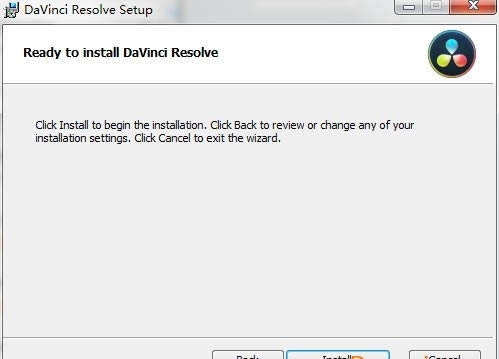
5、軟件的準備安裝界面,點擊install
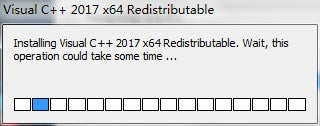
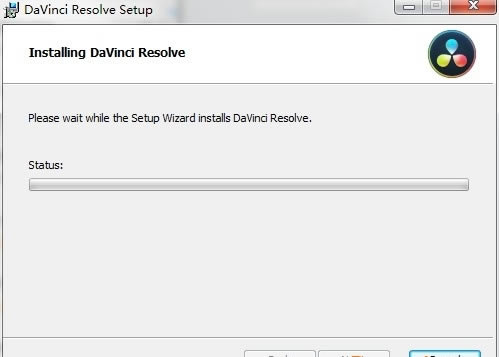
6、提示正在安裝,等待軟件安裝完畢
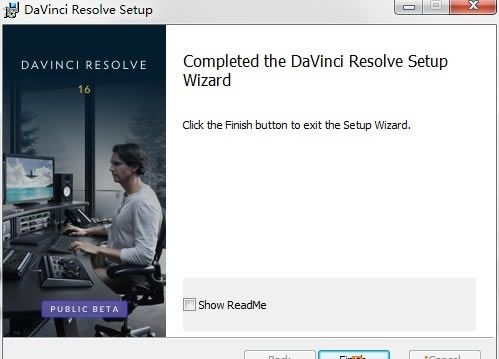
7、達芬奇16已經安裝到你的電腦,點擊完成退出安裝
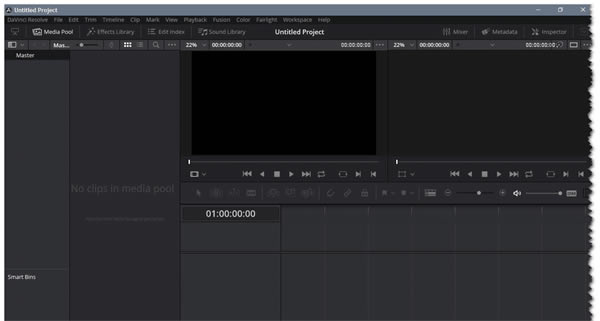
使用方法編輯頁面 “編輯”頁面顯示源記錄樣式nle,其中包含許多專門用于創意編輯和完成的功能。編輯頁面分為三個主要區域:左側的瀏覽器,頂部的查看器和底部的時間軸,所有 通過哪種工具,您可以使用靈活多樣的工具和方法導入,編輯和修剪時間線。 媒體庫 與davinci resolve中出現的其他任何地方一樣,media pool允許您組織和使用項目中的所有媒體和時間線。 davinci resolve項目可能包含一個或多個已編輯的時間軸(有時在其他應用程序中稱為序列)。“編輯”頁面中的“媒體池”與“媒體融合”,“顏色”和“透視”頁面上顯示的相同,并顯示所有源剪輯和 可用于編輯的時間軸。左側的bin列表顯示了可用于組織媒體的文件夾的分層列表。默認情況下,媒體池有一個名為“master”的bin,但您可以添加更多的bin 有必要整理你的剪輯,打開它們中的任何一個,以便通過單擊來展示它們的內容。 可以通過媒體池左上角的按鈕隱藏或顯示bin列表。右側的瀏覽器顯示當前所選bin的內容。 效果庫瀏覽 效果庫包含一個文件夾,其中包含可在時間軸中編輯的不同視頻過渡,標題效果,生成器和過濾器。 效果庫包含兩個面板,一個工具箱面板,其中包含默認的transitions,titles和generatorstres resolve隨附的,以及一個openfx面板,其中包含您可能已在系統上安裝的所有openfx轉換和生成器。 項目經理 項目經理是您打開davinci resolve時會看到的第一個窗口。 projectmanager是一個集中式界面,用于管理屬于當前登錄用戶的所有項目,其名稱顯示在項目標題欄的右上角。項目經理也是您將項目導入和導出到的位置 無論您是將項目從用戶移動到用戶,還是將項目從一個davinci resolve工作站移動到另一個工作站,都可以從davinci resolve獲得。 最后,項目管理器還允許您使用數據庫側欄來組織用于管理davinci resolve中所有內容的數據庫。 “首選項”窗口分為“系統首選項”和“用戶首選項”面板,可讓您設置davinci工作站的整體環境,選擇與davinci resolve一起使用的硬件以及您在工作時喜歡的用戶界面設置。 硬件配置 允許您選擇各種選項來管理如何使用連接到計算機的gpus,以及如何在不同頁面中配置查看器。 此面板還提供了與davinci resolverunning平穩相關的所有硬件和計算機特性的概述,包括已安裝的gpus列表。 媒體存儲 這是一個列表,您可以在其中定義系統使用的暫存磁盤。 此列表中的第一個卷是存儲圖庫靜止圖像和緩存文件的位置,因此您需要確保選擇已連接的最快存儲卷。 視頻和音頻l / o 通過此面板中的首選項,您可以選擇davinci resolve在工作站上使用哪些視頻和音頻接口。 如果您有多個blackmagic design i / o接口連接到您的計算機,您可以選擇一個用于監控視頻輸出,一個用于resolve live,這一功能可讓您在拍攝期間對相機輸出進行分級,作為開啟的一部分 - 設置工作流程 ui設置 頂部的語言彈出窗口允許您指定davinci resolve用戶界面顯示的語言。 davinci resolve目前支持英語,中文,日語和西班牙語。 通過其他復選框,您可以選擇在啟動期間打開的項目選項,以及如何配置davinci resolve的每個頁面中顯示的查看器。 自動保存 此面板包含所有重要的自動保存控件,包括實時保存選項,使您可以在工作時逐步保存更改。 元數據編輯器 在“媒體”頁面的任何區域中選擇剪輯時,其元數據將顯示在“元數據編輯器”中。 如果選擇多個剪輯,則僅顯示最后一個剪輯的信息。 “元數據編輯器”標題包含有關所選剪輯的不可編輯信息,包括文件名,目錄,持續時間,幀速率,分辨率和編解碼器。 通過元數據編輯器中的一系列可編輯字段,您可以查看和編輯可用的不同元數據項。元數據編輯器右上角的彈出菜單允許您從許多不同的元數據字段集和每個分組的復選框中進行選擇。 特定任務或工作流程。 音頻面板 音頻面板可以通過聽力計上方的一對按鈕進入兩種模式中的一種。 在默認的meters模式下,將顯示audio meters,顯示您正在播放的音頻包含級別。 在波形模式下,您可以將視頻剪輯并排加載到viewer中,以便手動將它們同步到一起。 音頻面板也可以隱藏。 編輯 通過此面板中的眾多控件,您可以在“編輯”頁面中自定義編輯體驗,包括在創建新時間軸時使用的默認設置,以及管理標準效果持續時間和修剪行為的常規設置。 組織和聲音同步步驟 “媒體”頁面分為六個不同的區域,旨在使您可以輕松查找,選擇和處理項目中的媒體。 當您右鍵單擊“庫”,“文件瀏覽器”或“媒體池”中的剪輯時,會出現上下文菜單中的大部分功能和大多數命令。 顏色 這些控件允許您在“顏色”頁面中自定義放坡體驗,其中包含控制視頻范圍顯示的選項,ui疊加的外觀以及其他顏色特定的功能 項目設置在屏幕中間打開,分為一系列面板,可從左側的側邊欄中選擇。 每個面板都包含一系列相關設置,這些設置會影響某些類別的davinci resolve功能。 要打開一組設置,只需點擊左側邊欄中的名稱即可。 “媒體”頁面是davinci resolve中剪輯導入,媒體管理和剪輯組織的主要界面。 它是davinci resolve工作方式的核心,項目使用的源媒體與您在“編輯”頁面中導入和管理的項目數據分開組織。 通過這種方式,您可以輕松管理和更新當前項目的時間軸所使用的剪輯,在離線和在線媒體之間切換,重新組織剪輯以及解決發生的任何問題。媒體頁面還包含將要使用的大部分核心功能 用于on-setworkflows,以及數字樣片工作流的攝取 媒體存儲瀏覽器 media storage瀏覽器顯示resolve工作站當前可用的所有卷的列表。 它用于定位要手動導入項目的媒體。 查看器 您在“媒體”頁面的任何區域中選擇的剪輯會在查看器中顯示其內容。 底部有ajog barappears,讓你直接用指針拖動播放頭,而模式彈出控件和傳輸控件之間的jogcontrol讓你可以慢慢地移動一個長剪輯。 微動條的整個寬度表示查看器中剪輯的完整持續時間。播放頭的當前位置顯示在查看器右上角的時間碼字段中。 簡單的傳輸控件出現在輕推欄下方,讓您跳轉到第一幀,播放/停止和跳到最后一幀。 媒體庫 媒體池包含您導入當前項目的所有視頻,音頻和靜態圖像媒體。 它還包含自動導入的所有媒體以及已導入davinci resolve的時間線。 通常,導入到項目中的所有媒體都會進入主倉,但是根據您的需要,可以將媒體池組織到您喜歡的多個用戶可定義的分檔中。媒體可以從媒體池中的一個分區自由移動到另一個分區。 media pool也出現在edit,fusion color和fairlightpages上 |