軟件介紹
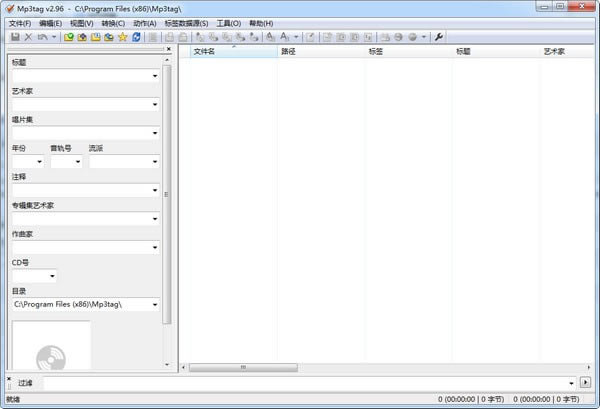
Mp3tag中文版是一款能夠幫助用戶快速搜索歌曲的輔助工具。世界上歌曲千千萬,用戶收藏了這些內容需要根據名稱、專輯嗎、歌手或者文件大小進行排序,才能夠輕松找到需要的歌曲,使用個性化的標簽或者文件名,對所有曲目進行有序排列。Mp3tag中文版支持AAC、flac、MP3等各種文件格式,十分好用。
軟件特色
1、一次對對多個文件寫入 ID3v1.1、 ID3v2、APEv2等標簽
2、自動創建列表
3、Mp3tag支持掃描子文件夾
4、刪除多個文件的部分或者這個標簽內容
5、給予標簽信息重命名文件
6、從文件名導入標簽
7、格式化標簽和文件名
8、用標簽和文件名替換字符
9、輸出標簽信息為用戶定義的格式
10、Mp3tag從在線數據庫導入標簽信息
11、從本地數據庫導入標簽信息
Mp3tag中文版使用教程
1、打開你MP3文件所在的文件目錄
步驟:菜單中“文件“ - ”改變目錄“,此時會出現文件目錄選擇,選擇上你MP3所在的目錄。
技巧:可以采用”更改目錄“菜單,則下一次啟動的時候,就自動打開你更改過的目錄。
2、選擇要更改的文件。
步驟:打開目錄后,在右面的列表中會出現MP3文件,選擇你要更改的MP3音樂,右鍵點擊就可以。
技巧:可以按住CTRL鍵進行多個選擇、或按住SHIFT鍵進行一排進擇。
3、移除標簽
步驟:菜單中“文件“ - ”移除標簽“,則把你所選擇的MP3的標簽清除。
Mp3tag怎么設置中文
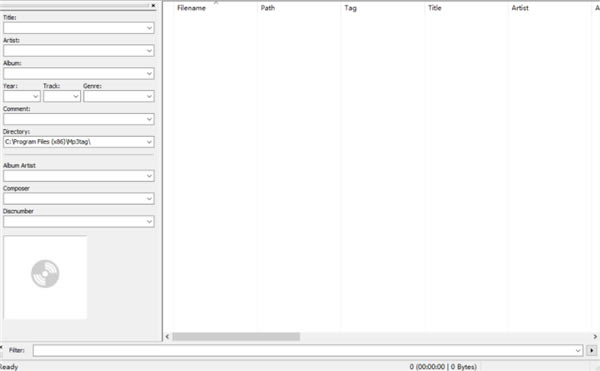
1、首先,我們打開Mp3tag,進入如下所示的軟件主界面。
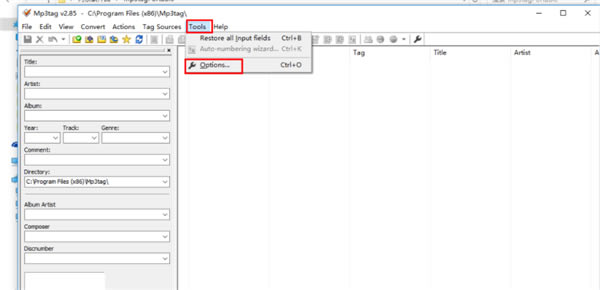
2、我們在菜單欄上點擊“tool”按鈕,在呼出的操作選項中選擇“options”。
3、隨后呼出如下的選項窗口界面。
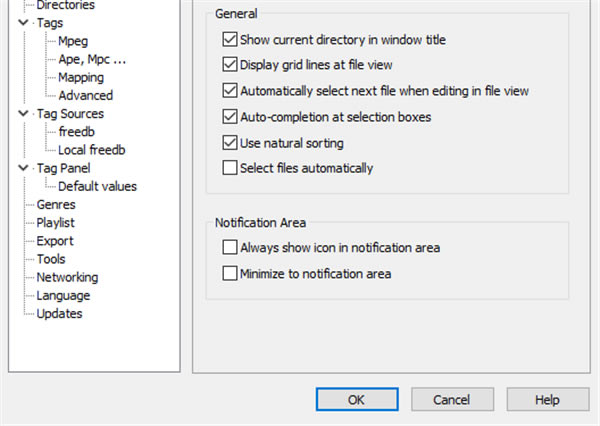
4、我們在左側的選項列表中選擇“language”選項。
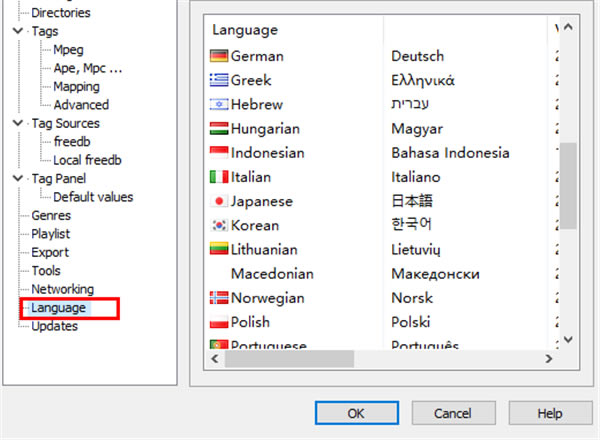
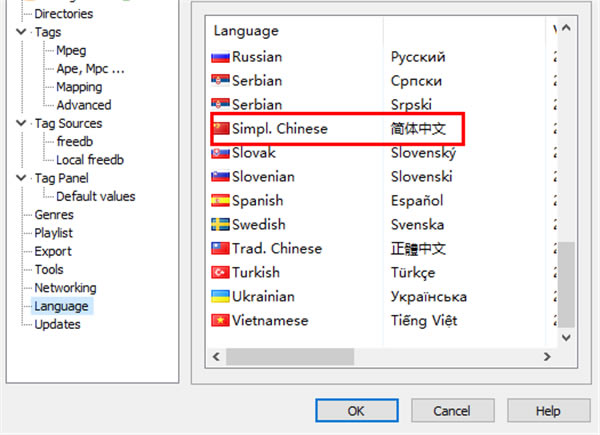
5、隨即,我們在語言列表中選擇簡體中文。
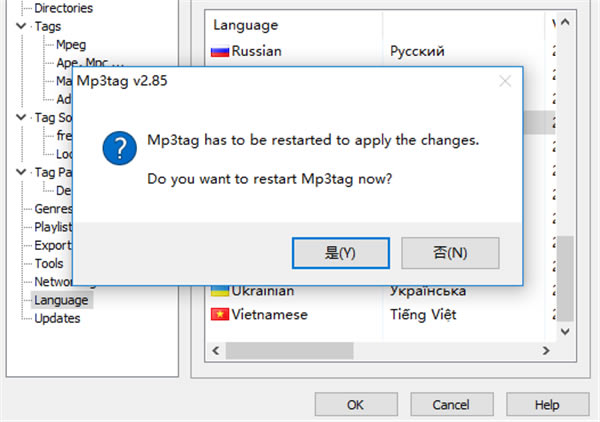
6、彈出了如下的確定設置按鈕,我們點擊“是”按鈕。
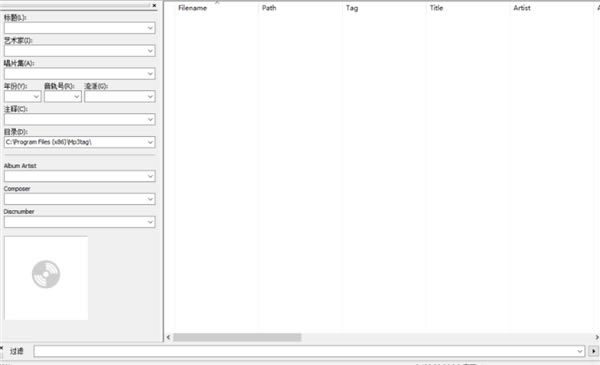
7、如圖,我們的界面即可設置為中文界面。
安裝方法
1、在本站下載Mp3tag中文版安裝包
2、使用壓縮軟件進行解壓(推薦使用winrar)
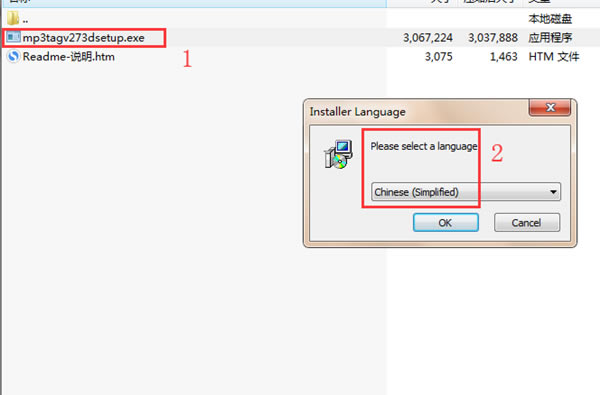
3、點擊“mp3tagv298setup.exe”文件開始安裝
4、選擇設置語言模式
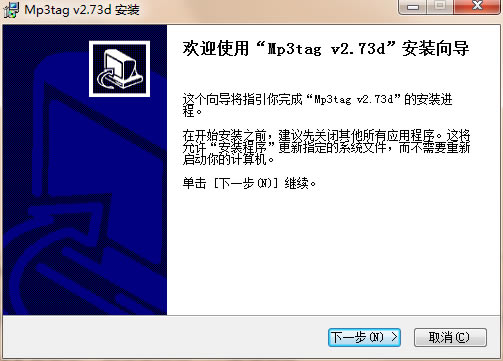
5、單擊【下一步】繼續安裝 Mp3tag
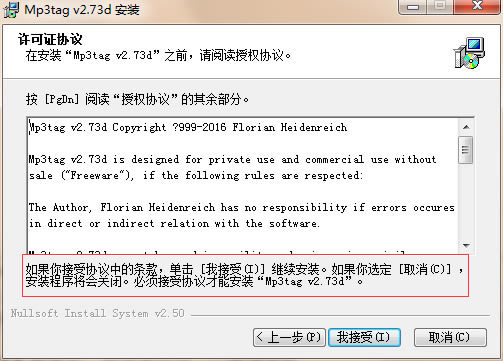
6、閱讀協議并選擇【我接受】,繼續安裝 Mp3tag
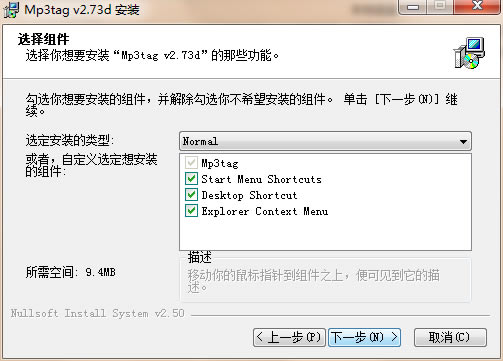
7、請選擇你需要安裝的組件
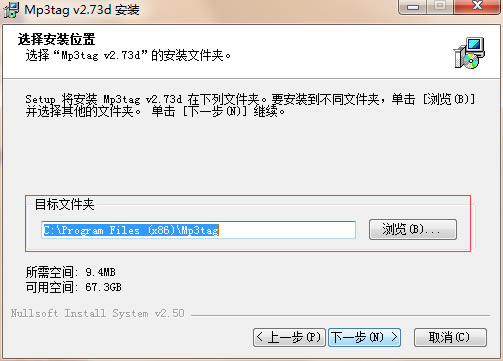
8、該處可選擇 Mp3tag 安裝位置,如有需要可點擊【瀏覽】進行設置
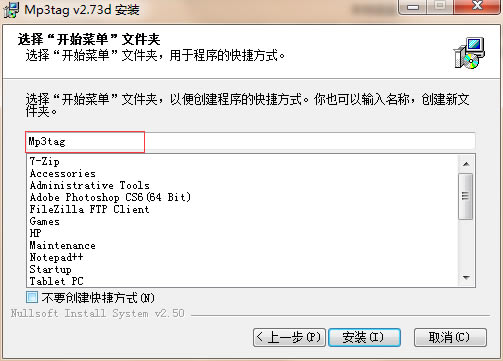
9、選擇開始菜單文件夾,進行創建快捷方式
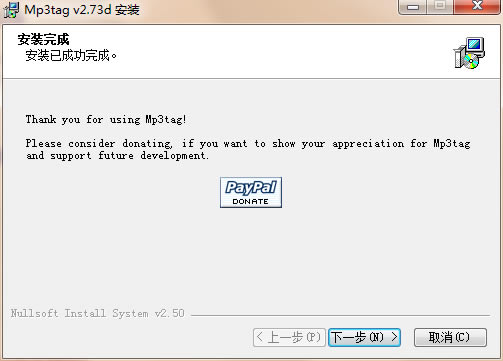
10、安裝完成,點擊【下一步】
| 

