【MVBOX官方下載】MVBOX虛擬視頻最新版 v6.0 官方正式版
- 軟件大小:查看
- 軟件語言:簡體中文
- 授權方式:免費軟件
- 更新時間:2025-01-22
- 軟件類型:國產軟件
- 推薦星級:
- 運行環境:XP,Win7,Win8,Win10,Win11
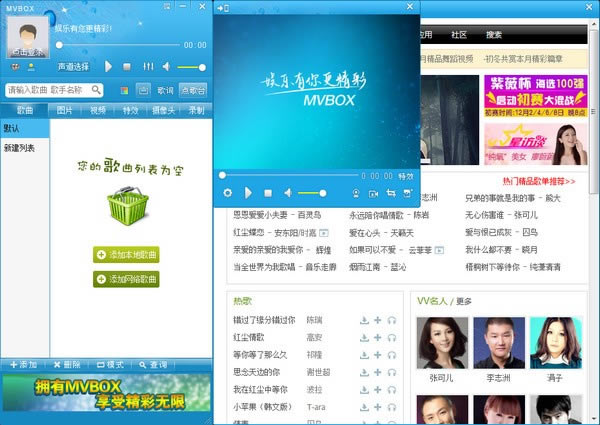
軟件介紹MVBOX是一款有趣搞怪的電腦娛樂軟件,用戶可以在該軟件上開直播、與好友一起連麥打游戲,也能視頻聊天,功能多多。最新版本的MVBOX加入了許多有趣的新鮮玩法,虛擬人像開視頻、全民歌唱卡拉OK等,將一個正經的視頻軟件變成了一個國內最火熱的虛擬視頻工具。
軟件特色1、全新版本的MVBOX以超大清晰窗口,看的更加爽快 2、在用戶使用MVBOX進行直播時,支持遠近人像調節 3、加入了畫中畫功能,雙屏隨意切換,互動更加精彩 4、神奇的視頻特效、美妙的音效氛圍、高清的視頻直播 軟件功能1、在線K歌 完善的高音質伴奏,完美的錄音上傳功能,把房間改變成為小小錄音棚 2、虛擬視頻 只要用戶有攝像頭外設,就能夠達成兩端的視頻面對面唱歌、聊天等 3、調色板 智能的視頻界面,支持用戶自己手動調節也能夠讓MVBOX自行調節 4、畫中畫 顧名思義就是畫面中再來一個畫面,給人以夢幻般迷離的感覺 5、視頻錄像 把個人覺得精彩的、搞笑的視頻錄制下來,制作成集錦、MV等 6、視頻特效 內置了多種狂拽酷炫的絢麗特效,帶給你如夢似幻的科幻片既視感 MVBOX怎么和qq視頻關聯1、下載好mvbox,并且安裝好,這個很簡單,只要百度下mvbox,就會看到下載。
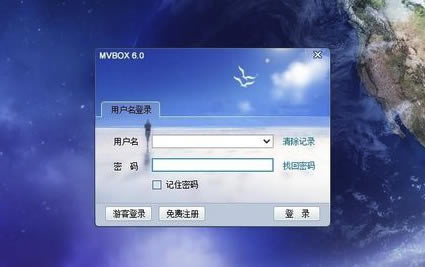
2、安裝后,點擊mvbox圖標,會彈出一個框框,你可以選擇注冊賬號來登陸,也可以選擇游客登陸。登陸后選擇“添加本地視頻”,記住,這個視頻將會是你跟別人聊天的時候,別人從視頻看到的樣子,你可以弄坐在電腦前面好像和你QQ聊天的一個假的小伙子,或者假的美女視頻。這就是虛假視頻!
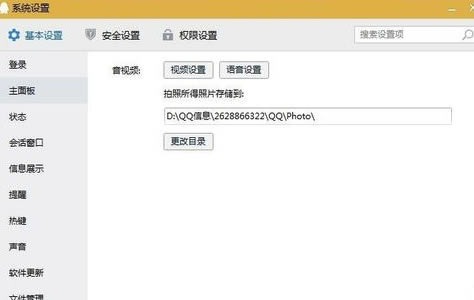
3、添加好視頻文件后,不要急著播放,設置后自己的QQ,雙擊QQ,然后找到系統設置
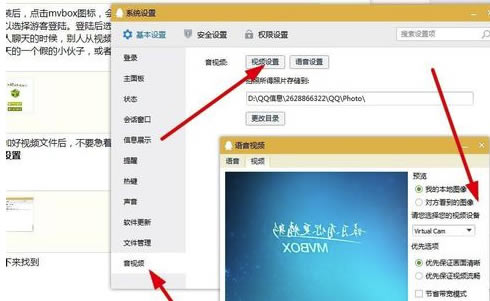
4、接下來找到音視頻,點擊后,會出現視頻設置和語音設置,點擊視頻設置,選擇“VirhualCam”確定后,我們可以看到效果。
5、只要我播放之前添加本地視頻,和別人視頻的話,別人從視頻中,看到是你播放的視頻,而不是你本人哈。有圖有真相
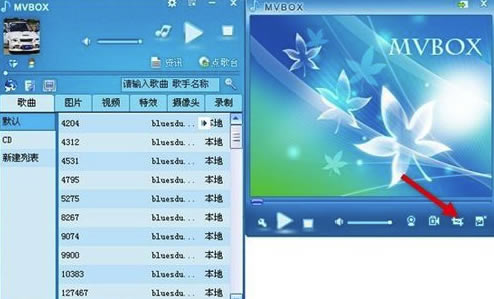
MVBOX怎么設置的(使用教程)1、打開安裝好的mvbox點擊右下角的“視頻捕捉”。
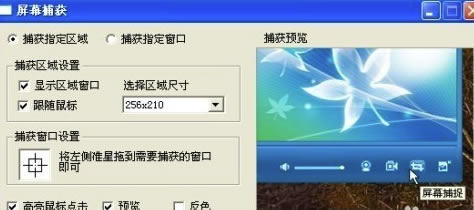
2、打開后系統會提醒我們選擇區域尺寸。
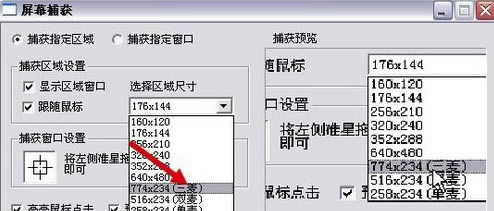
3、在區域尺寸處選擇我們所需要錄制的尺寸,比如三連麥,就選擇“774X234(三麥)”。
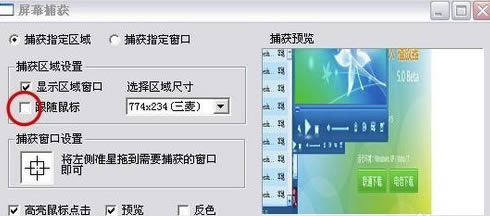
4、同時取消跟隨鼠標的對勾選項。
5、出現三麥寬度屏幕捕捉窗口,鼠標左鍵點住下面畫面中灰色頂框部分。
6、拖動至晚會現場三麥位置,捕獲昵稱和視頻內容。
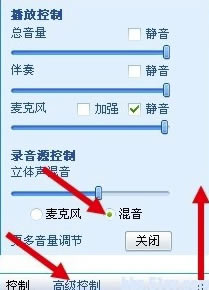
7、打開房間混音。
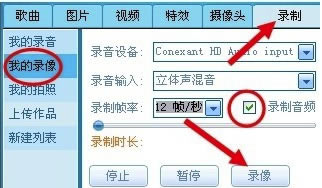
8、 MVBOX主界面點擊錄制,選好錄制音頻,并在視頻窗口下方選擇錄像即可。
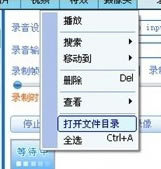
9、錄像結束后,右鍵點擊錄制的視頻,打開文件目錄,即可觀看!為了更方便找到文件,可以對文件名進行修改。
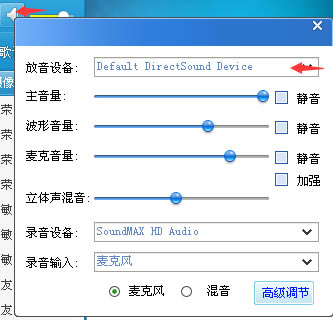
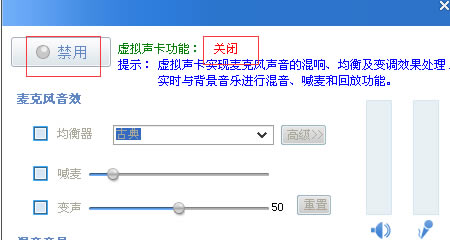
MVBOX怎么設置聲卡1、點歌詞上面的小喇叭,放音設備里選擇你的獨立聲卡,一般創新內置聲卡選4/5的;外置聲卡就選擇你的聲卡型號。
2、再點擊聲道選擇--虛擬聲卡,如圖設置:
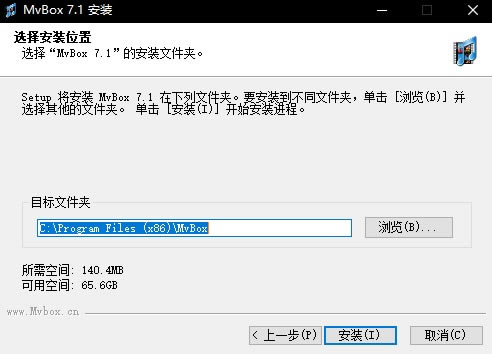
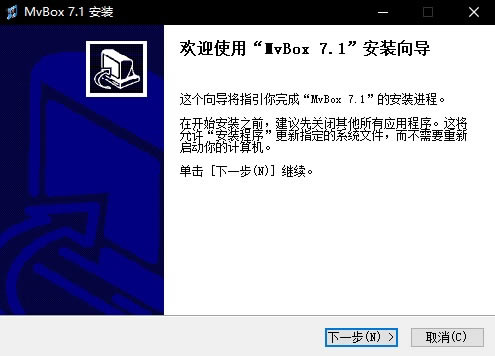
3、設置完后退出MVBOX,重新登錄就行了。 MVBOX怎么在QQ群里唱歌1、點擊mvbox圖標,會彈出一個框框,可以選擇注冊賬號來登陸,也可以選擇游客登陸。登陸后選擇“添加本地視頻”,記住,這個視頻將會是跟別人聊天的時候,別人從視頻看到的樣子,可以弄坐在電腦前面好像和QQ聊天的一個假的小伙子,或者假的美女視頻。這就是虛假視頻! 2、添加好視頻文件后,不要急著播放,設置后自己的QQ,雙擊QQ,然后找到系統設置,接下來找到 音視頻,點擊后,會出現 視頻設置 和語音設置, 點擊視頻設置,選擇 ““Virhual Cam””確定后,可以看到效果。 3、只要播放之前添加本地視頻,和別人視頻的話,別人從視頻中,看到播放的視頻,而不是你本人。 安裝方法1、在本站下載MVBOX官方安裝包 2、使用壓縮軟件進行解壓(推薦使用winrar) 3、點擊“MvBoxPlayer7.1Setup.exe”文件開始安裝
4、按照提示一次點擊【下一步】、【我接受】,然后可以點擊【瀏覽】,自定義軟件的安裝位置
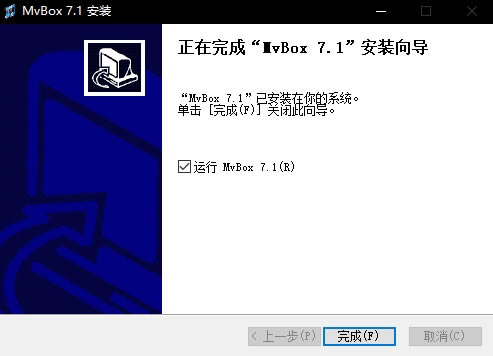
5、軟件安裝可能需要幾分鐘,耐心等待,安裝好會有提示,點擊【完成】就可以使用軟件了
|