【MovaviVideoSuite特別版下載】Movavi Video Suite 17-20中文特別版(附特別補丁) 綠色整合版
- 軟件大小:查看
- 軟件語言:簡體中文
- 授權方式:免費軟件
- 更新時間:2025-01-22
- 軟件類型:國產軟件
- 推薦星級:
- 運行環境:XP,Win7,Win8,Win10,Win11
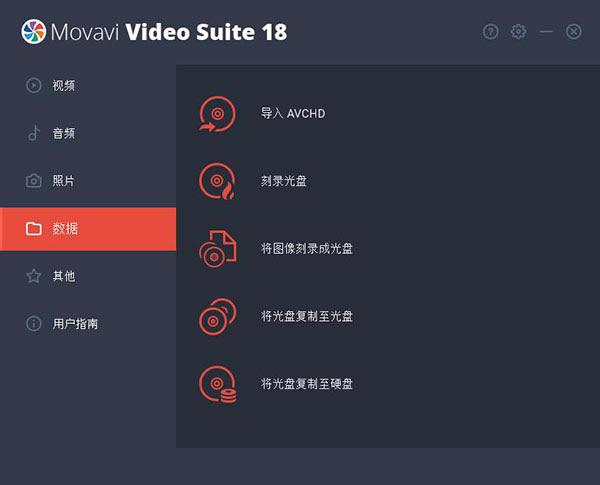
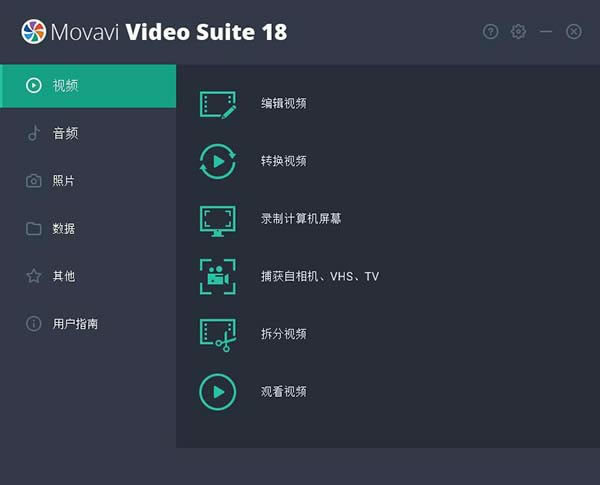
軟件介紹Movavi Video Suite中文特別版是一款功能非常強大的視頻編輯工具,軟件的強大程度可以幫助用戶們完成一部電影的制作,并且軟件是可以調整成簡體中文界面的,所以在使用上也沒有什么難度。本站為用戶們提供Movavi Video Suite中文特別版,打開就直接使用所有功能,快來下載Movavi Video Suite中文特別版試試吧! Movavi Video Suite中文特別版支持有180多種視頻格式的轉換,這幾乎涵蓋了多有的視頻格式,還支持用戶們將視頻內容拷貝到光盤中。Movavi Video Suite中文特別版還支持錄制功能,錄制游戲、教學和影片都是非常高質量的,有需要的小伙伴們,可以在本站下載Movavi Video Suite中文特別版。
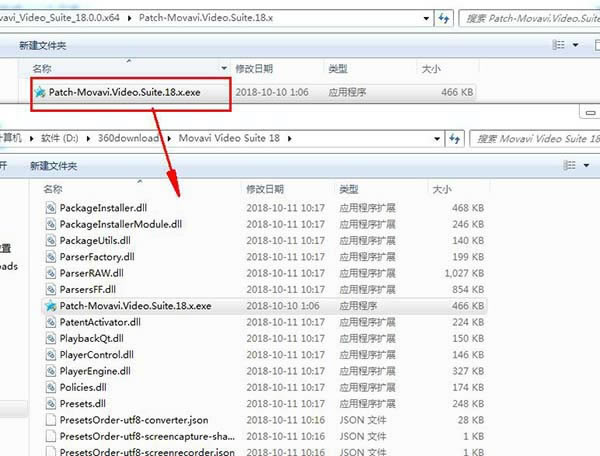
軟件特點1、中文界面,免費使用,功能全面。 2、能夠支持超過180種視頻的的轉換。 3、可以輕松快速的完成各種格式的轉換。 4、可以在線錄制各種游戲、教學等視頻。 5、視頻處理軟件免費版可以將音頻、圖片、視頻刻錄成光盤。 6、光盤復制到光盤,光盤復制到硬盤。 軟件功能1、編輯全高清和4K視頻文件,不會影響畫質。 2、視頻處理軟件免費版能夠對視頻進行裁剪、平移、縮放等操作。 3、轉換來自TTS格式的攝像機的視頻文件。 4、轉換、拆分、觀看視頻,錄制計算機屏幕。 5、添加任意數量的曲目,還可以自定義排序。 6、轉換音頻還可以刻錄成CD,播放音樂、錄音。 7、為視頻添加動畫前奏和outros。 8、在不轉換文件的情況下進行修剪和旋轉。 9、轉換圖像,創建幻燈片放映以及在線共享照片。 軟件優勢使用這款視頻處理軟件免費版可以幫助用戶輕松制作各種幻燈片和專業外觀的電影,軟件擁有提高視頻質量、添加虛擬效果、視頻分割、視頻拼接,視頻備份或拷貝DVD、刻錄CD與DVD的數據音頻或視頻等多種使用視頻編輯和制作功能,可以滿足大部分用戶的視頻制作需要,編輯好的視頻可以批量上傳社交網絡,與你的好友分享你的視頻成果。除了視頻制作功能之外,軟件還提供視頻轉換器功能,可以支持180多種媒體格式的視頻格式轉換,轉換格式不需要另外下載工具,還具有視頻編輯器功能,可以對視頻和音頻進行編輯,將你的原始素材轉換為完整的電影,可以處理音頻,給任何格式的音頻添加背景音樂和聲音效果,是音頻的效果更好,還可以使用麥克風記錄您自己的配音。同時還允許保存制作好的電影,可以隨時進行觀看,支持在智能手機、平板電腦或其他移動設備上觀看你的視頻,非常強大,如果你還有刻錄視頻的需求,軟件同樣可以滿足你,可以在CD、DVD 或藍光上錄制視頻,可以說是一款非常全面的視頻編輯制作軟件。 Movavi Video Suite特別教程1、安裝完成之后,打開軟件包,將patch目錄下的“Patch-Movavi.Video.Suite.18.x.exe”特別補丁復制到軟件安裝目錄下,默認安裝目錄在"C:\Users\shandian\AppData\Roaming\Movavi Video Suite 18",可以選中桌面圖標右鍵選擇打開文件位置進入安裝目錄。
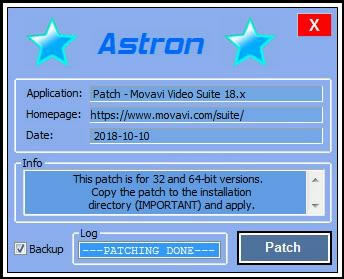
2、雙擊運行特別補丁,點擊patch,出現patching done則說明特別成功。
3、運行桌面快捷方式,進入軟件,軟件已經激活成功,可以免費使用。
Movavi Video Suite使用方法【轉換視頻】 第1步:打開轉換器應用程序 在Movavi Video Suite啟動器中,單擊視頻選項卡中的轉換視頻。MovaviVideoConverter應用程序將打開。 第2步:打開視頻 在開始之前,您需要打開MovaviVideoConverter中的視頻。 1.單擊頂部的添加媒體按鈕,然后從彈出菜單中選擇添加視頻。 2.資源管理器對話框將打開。選擇你想轉換的文件。 3.點擊打開。這些文件現在將被添加到文件列表中。 第3步:選擇輸出格式 在窗口的下半部分,您將找到輸出格式列表。 1.單擊視頻選項卡。 2.點擊您要使用的格式。例如,MOV。 3.選擇您要使用的編解碼器和分辨率的預設。要轉換而不更改分辨率,請單擊標記為“與輸入相同”的行。例如:“MOV”或“AVIMPEG-4-原始大小” 【定制預設】 第4步:編輯和修剪視頻 如果要編輯其中一個視頻,請單擊其旁邊的編輯按鈕打開編輯器窗口。 【選擇音軌】 選擇字幕軌道 【修剪文件】 第5步:檢查輸出文件夾 在窗口的底部,選中保存到框。這是輸出文件將被保存的地方。要使用其他文件夾,請單擊文件夾圖標并選擇新的輸出文件夾。 更改輸出文件夾最后,點擊轉換按鈕開始處理視頻。這可能需要幾秒到幾個小時,具體取決于視頻文件的大小和數量。 常見問題一、Movavi Video Suite如何使用蒙太奇向導制作視頻 在快速模式下,您可以使用“ 蒙太奇向導”在幾分鐘之內自動為您創建視頻。您需要做的就是為向導提供一些視頻剪輯或照片,選擇一個音樂曲目,然后讓向導為您剪切并制作視頻。您也可以使用“蒙太奇向導”制作幻燈片。 創建一個新的幻燈片 如果您剛剛啟動編輯器,請在歡迎屏幕上選擇“快速視頻”。 或打開“文件”菜單,然后選擇“新建蒙太奇”。 步驟1:添加文件 在向導的“文件”選項卡上,添加要在視頻中看到的視頻和照片。 點擊+文件可從一個文件夾添加多個文件, 點擊+文件夾添加一個或多個文件夾的全部內容, 或將文件拖放到向導窗口中。 您添加的文件將顯示在下面。您可能需要等待幾分鐘才能加載所有文件。 要更改文件的順序,只需用鼠標拖動其縮略圖即可。 要從視頻中刪除文件,請單擊每個文件右上角的,或選擇要刪除的文件,然后單擊列表上方的垃圾箱按鈕。 步驟2:選擇主題 單擊“下一步”或頂部的“主題”選項卡,繼續進行下一步。您可以選擇多個主題的過渡,標題和音樂的預設,然后直接跳到“預覽”步驟。要添加音樂和選擇的過渡效果,請單擊“無主題”,然后繼續進行下一步。 步驟3:添加音樂 單擊下一步或頂部的音樂選項卡以繼續下一步。在這里,您可以選擇音樂和視頻一起播放。您可以添加自己的音頻文件,也可以使用左側列中列出的所有提供的音頻片段。這些音軌是免版稅的,因此您可以將這些視頻上傳到YouTube和其他服務。 要使用內置軌道之一,請單擊+按鈕。 要添加自己的音頻文件,請單擊頂部的+Music按鈕并選擇音頻軌道,或將文件拖到向導窗口中。 步驟4:添加轉換 單擊“下一步”或“過渡”選項卡以進行下一步。在給定的過渡類型中選擇。 第5步:預覽和調整視頻 你幾乎完成!單擊下一步或頂部的預覽選項卡以繼續。如果您添加了很多視頻,則向導可能會在等待魔術的同時等待幾分鐘。然后,您可以預覽視頻并進行一些調整以使其恰到好處。 職稱 添加開頭和結尾標題將為您的視頻提供上下文。添加您的文本,然后單擊“應用”以查看播放器中的更改。 影片長度 默認情況下,視頻的長度與背景音頻的長度相同。要更改長度,請取消選擇“適合音樂長度”選項,然后使用滑塊設置視頻的播放時間。如果您選擇較短的視頻,則某些片段可能不會出現在最終結果中。 黑條去除 如果項目的分辨率和幻燈片放映中的文件不同,則會出現黑條。您可以通過選中“適合框架”選項來刪除它們-圖像分辨率將自動適合框架尺寸。 了解有關幀大小的更多信息 音量平衡 音量平衡滑塊確定您可以在視頻中聽到哪種聲音。將滑塊移到左側可以聽到更多的視頻聲音(例如語音和環境聲音),或者將滑塊移到右側可以使視頻的聲音更安靜并提高背景音樂的音量。 第6步:保存完成的視頻 最后,單擊頂部的“導出”選項卡,并確定要對完成的視頻進行處理。 保存視頻–選擇此選項可將結果保存為視頻文件。 繼續編輯-這將關閉向導,并讓您以完整模式添加畫龍點睛。完成后,您始終可以單擊底部綠色的大“導出”按鈕以保存結果。 在網絡上共享–選擇此選項可以保存視頻文件,并立即將其上傳到YouTube。 要保存視頻,請選擇要使用的視頻格式,然后選擇一個文件夾來保存視頻文件。如果您要將視頻上傳到YouTube,請使用您的YouTube帳戶登錄并填寫有關視頻的詳細信息。然后,單擊開始以開始保存視頻文件。 二、Movavi Video Suite如何從頭開始制作電影 在這種模式下,您可以使用視頻編輯器必須提供的所有工具并創建外觀專業的視頻,而無需使用復雜的軟件。 步驟1:建立專案 在歡迎屏幕上,單擊“新建項目”以開始制作電影。 了解更多:創建和管理項目 步驟2:新增檔案 現在是時候添加組成電影的文件了。在導入選項卡上,單擊添加媒體文件,然后選擇要使用的文件。 了解更多:添加文件|錄制視頻|錄制音頻|使用內置媒體 步驟3:剪輯 要分割片段或切掉不需要的片段,請使用工具欄上的剪刀按鈕: 1.在時間軸上,選擇要剪切的剪輯。 2.將位置標記放置在要分割剪輯的位置。 3.單擊剪刀按鈕將其剪切到當前位置。 要刪除零件,請重復上述步驟以切掉不需要的片段,使其成為一個單獨的剪輯,然后選擇它并單擊“垃圾桶”按鈕。 步驟4:添加和編輯音樂 您可以按照添加視頻和照片的方式添加音頻文件:在“導入”選項卡上,單擊“添加媒體文件”,然后選擇要使用的音頻文件。音頻剪輯將在時間線底部顯示為藍絲帶。要更改音量并編輯音軌,請在時間軸上選擇它,然后單擊“音頻屬性”按鈕。 步驟5:為影片加上注解 1.單擊左側的“標題”按鈕。 2.在列表中選擇一種文本樣式,然后將其拖動到時間線的最上方。文本剪輯將顯示為紫色絲帶。 3.雙擊標題剪輯,然后在播放器中編輯文本。在這里,您可以更改字體,顏色和文本的其他屬性。 4.要更改文本顯示的時間,請在時間軸上拖動標題剪輯的邊緣。 第6步:保存電影 視頻制作完畢后,就可以將其保存為可以在任何視頻播放器中查看的格式。 1.單擊導出按鈕以打開導出選項。 2.在“導出”窗口中,選擇要用于保存視頻的格式,然后命名電影。 3.最后,單擊開始以開始處理視頻。您的視頻將在幾分鐘后準備就緒。 三、Movavi Video Suite創建和管理項目 Movavi視頻編輯器項目是*.mepx格式的文件,其中包含您創建視頻的工作。項目存儲項目中使用的每個媒體文件的位置,以及制作電影時使用的編輯,特殊效果和設置。 建立專案 要創建一個新項目,請打開“文件”菜單,然后選擇“新建項目”。然后,如果要制作電影,請選擇“新建項目”,如果要制作快速幻燈片,請選擇“快速視頻”。 保存項目 為避免失去編輯進度,請確保每隔一段時間保存一次項目。要保存項目,請打開“文件”菜單,然后選擇“保存項目”。 開幕項目 要打開上一個項目,請打開“文件”菜單,然后選擇“打開”。然后,找到項目文件并繼續處理電影。 了解如何打開項目 媒體使用 當您將文件添加到項目時,MovaviVideoEditor在編輯影片時會使用原始文件作為參考。為了節省磁盤空間,MovaviVideoEditor不復制文件,而是記住原始文件的位置和名稱,因此,如果移動或刪除文件,它們也將從項目中消失。 因為您的所有編輯工作都在項目中完成,所以原始文件不會以任何方式進行編輯,因此您無需制作保留副本。 |