【PremiereElements2020特別版下載】Adobe Premiere Elements 2020中文特別版 綠色免費版
- 軟件大小:查看
- 軟件語言:簡體中文
- 授權方式:免費軟件
- 更新時間:2025-01-21
- 軟件類型:國產軟件
- 推薦星級:
- 運行環境:XP,Win7,Win8,Win10,Win11
軟件介紹Adobe Premiere Elements 2020中文特別版幾乎是目前的視頻編輯器中最好用的一款照片變視頻的編輯工具了,用戶們可以將自己旅行中的照片,或者和朋友和家人的照片直接一鍵導入軟件,之后以非常簡單的幾套視頻生成方案和細節調節,最后生成一款非常好看又有創意的回憶視頻。 Adobe Premiere Elements 2020中文特別版適合任何水平的小伙伴們去使用它,軟件現在更新到2020的版本,有新增加了很多的功能,在原來的視頻制作的基礎上,有新加入了旁白和說明的部分,還有任何的風格都可以根據用戶們的需求開展,快來下載Adobe Premiere Elements 2020中文特別版試試吧!
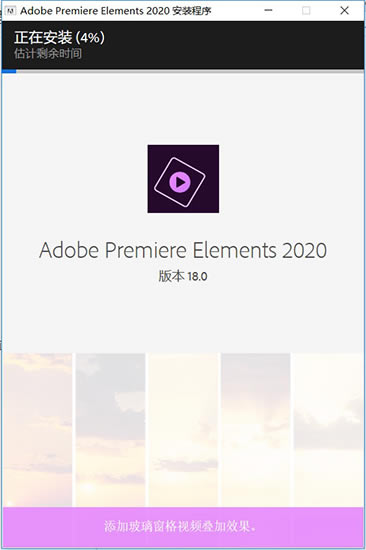
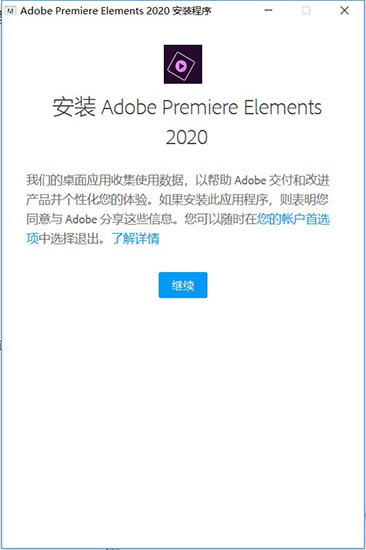
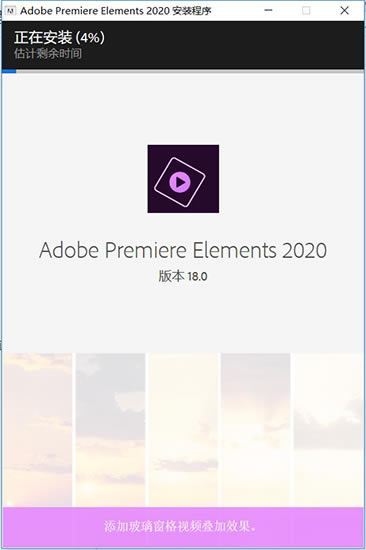
軟件特點1、訪問最近的文件 您可以從主屏幕訪問最近使用過的某個Elements應用程序中的項目文件。 通過這種方式,您可以快速處理離開項目的項目。 元素在主屏幕上的最近文件下最多顯示六個項目文件。 2、打開所需的Elements應用程序 您可以從主屏幕打開三個Elements應用程序中的任何一個。 單擊所需元素應用程序的圖標以打開并使用它。 在主屏幕中,您可以打開以下內容: Elements Organizer(Organizer)用于導入和管理媒體(照片和視頻)文件 Adobe Photoshop Elements(照片編輯器)用于創建和處理照片項目 Adobe Premiere Elements(視頻編輯器)用于創建和使用視頻項目 3、搜索功能的幫助資源 在主屏幕上,使用頂部的搜索欄快速搜索并查找所需功能的幫助文檔或教程。 您可以搜索幻燈片,照片拼貼,賀卡等項目。 4、嘗試令人興奮的功能 顯示在主屏幕上部的卡片輪播包括試用此卡片(帶綠色標簽)。 這些卡可幫助您嘗試許多令人興奮的功能 功能可以從基本到高級,并根據您在應用中執行的操作進行更新。 使用旋轉木馬左側和右側的箭頭訪問“試用此卡”。 要試用此功能,請將鼠標懸停在試用此卡上的功能縮略圖上,然后點擊試用。 然后啟動Elements應用程序,并啟動一個入職教練標記,指導您完成所需的結果。 5、找出令人興奮的功能 在主屏幕上方顯示的卡片輪播中,您可以找到帶有橙色標簽的標簽為Inspiration的卡片。 這些卡可幫助您發現有趣的功能并獲取相同的資源。 使用旋轉木馬左側和右側的箭頭查看這些卡片。 將鼠標懸停在所需的靈感卡上,然后單擊“查看”。 然后,您可以訪問相關資源以了解所需的功能。 軟件功能一、智能編輯 通過自動編輯選項和分步指導,創建令人驚嘆的電影和視頻 - 無需經驗。 1、使用20個引導編輯創建從玻璃窗格效果到亮度淡入淡出過渡的所有內容。 2、在重新設計的快速編輯模式下輕松制作電影,該模式提供簡化的場景片,讓一切盡在掌握之中。 3、使用由Adobe Sensei提供支持的Smart Trim,根據您的視頻風格自動匯集最佳場景。 二、令人驚嘆的創作 1、照片和視頻幻燈片和拼貼畫會自動創建并傳送給您,以突出生日和假期等難忘時刻。Adobe Sensei AI完成所有工作。 2、添加時尚的標題,效果,過渡和主題。 3、使用混合的照片和視頻創建動態視頻拼貼,一次顯示許多記憶。 三、無憂組織 1、從數百個神秘文件夾轉到電影和視頻的視覺視圖。 2、視頻按日期自動組織。 3、根據人物,地點和活動輕松標記和查找。 四、可共享的回憶 1、創建動畫彈回GIF,輕松分享社交。 2、在YouTube和Vimeo上分享。 3、分享DVD(僅限Windows)和高清電視。 Adobe Premiere Elements 2020安裝特別教程1、下載安裝包,解壓縮并運行安裝,點擊繼續
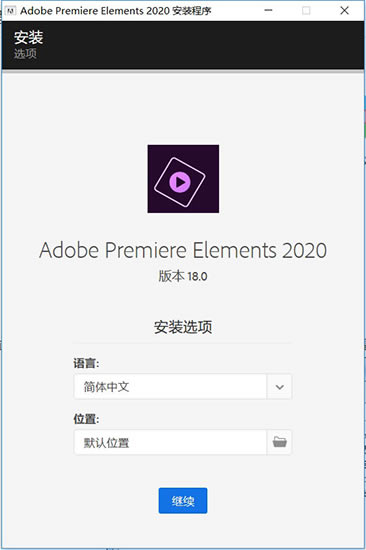
2、選擇軟件安裝語言及安裝位置,可自行更換安裝路徑
3、正在安裝中,時間會稍微長一點,請耐心等待一會
4、安裝成功后,運行軟件即可免費使用,無需在進行注冊激活操作
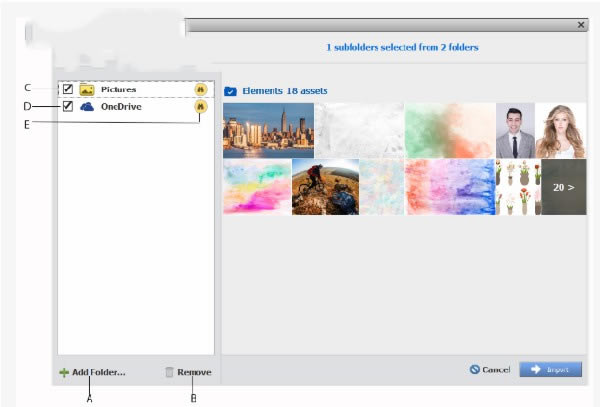
Adobe Premiere Elements2020使用幫助一、導入照片和視頻 1、轉換目錄 導入媒體時,Adobe Premiere Elements會將導入文件的詳細信息存儲在目錄中。目錄包含指向文件和詳細記錄的鏈接,例如附加到媒體的標記。 如果您使用以前版本的Premiere Elements創建了目錄,則Premiere Elements會提示您轉換目錄,使其與當前版本兼容。轉換目錄是一次性過程。有關更多信息,請參閱轉換先前版本的目錄。 要啟動Elements Organizer,請執行以下操作之一: 在Windows上 在桌面上找到Elements Organizer圖標,然后雙擊它。 在Mac上 從Dock啟動Finder。 搜索Elements Organizer并雙擊它。 在主屏幕上,單擊管理器以啟動Elements Organizer工作區。 二、開始導入照片和視頻 批量進口 批量導入可幫助您快速導入媒體。 您既可以一次性導入,也可以查看文件夾和子文件夾包含的內容,然后選擇要導入的內容。 在“管理器”工作區中,單擊“導入”>“批量”。 在“導入媒體”對話框中,選擇包含包含媒體的子文件夾的文件夾。 如果未列出該文件夾,請選擇“添加文件夾”并瀏覽到要從中導入照片的文件夾。
A.添加文件夾B.刪除所選文件夾C.選擇文件夾D.選擇OneDrive(僅限Windows)E。觀看文件夾(僅限Windows) 在右側窗格中,選擇包含要導入的照片和視頻的子文件夾,然后單擊“導入”。 注意:您還可以通過選擇“導入”>“從文件和文件夾”導入計算機上文件夾中的文件。 2、從相機或讀卡器導入 您可以輕松地從相機或讀卡器中提取媒體文件,并將其直接導入Elements Organizer。 將相機或讀卡器連接到計算機。 在“管理器”工作區中,單擊“導入”>“從相機或讀卡器”。 在“源”下的“照片下載程序”對話框中,使用“從照片獲取照片”下拉列表選擇要從中復制/導入的位置。 使用默認設置,或在“導入設置”區域中設置選項。 單擊獲取媒體。 如果您獲得“導入附加關鍵字標簽”對話框,請選擇要導入的關鍵字標簽,然后單擊“確定”。 在“文件成功復制”對話框中單擊“確定”。 注意:如果在復制照片時啟動Elements Organizer,請在“文件成功復制”框中單擊“是”。 三、支持的文件格式 Adobe Premiere Elements 支持計算機上運行的操作系統(Windows、Mac OS)所支持的編解碼器。 1、視頻文件格式 - 導入 格式和文件擴展名 3GPP (.3gp) 音頻視頻交錯 (.avi) AVCHD(.m2ts、.mts)* H.264(.mp4、.m4v) H.264 編碼的 QuickTime(.mov、.mp4、.m4v) HEVC/H.265(.mov、.mp4、.m4v)[macOS 10.13 及更高版本] HEIF/HEIC [macOS 10.13 及更高版本] MOD (.mod) MPEG-1 (.mpeg) MPEG-2(.m2v、.mpg) MPEG-2 傳輸流 (.m2t)* QuickTime(.mov、.m4a) TOD (.tod) 視頻對象(DVD 視頻)(.vob) * Windows Media (.wmv) [僅限 Windows] *不受 Windows 7 支持 2、視頻文件格式 - 導出 格式和文件擴展名 3GPP (.3gp) 音頻視頻交錯 (.avi) [僅限 Windows] H.264 (.mp4) H.264 編碼的 QuickTime(.mov、.mp4) MPEG-1 (.mpeg) MPEG-2 (.mpg) MPEG-4 (.mp4) QuickTime (.mov) 視頻對象(DVD 視頻)(.vob) Windows Media (.wmv) [僅限 Windows] 3、靜態圖像和圖像序列文件格式 - 導入 格式和文件擴展名 Adobe Photoshop 和 Photoshop 序列 (.psd) Adobe Premiere 標題 (.prtl) 動畫 GIF (.gif) 位圖和位圖序列(.bmp、.rle) Camera raw文件(.cr2、.dng、.nef、.orf 及其他) CompuServe GIF (.gif) [僅限 Windows] JPEG 和 JPEG 序列(.jpg、.jpeg) 便攜網絡圖形 (.png) TIFF 和 TIFF 序列(.tif、.tiff) 4、靜態圖像和圖像序列文件格式 - 導出 格式和文件擴展名 JPEG 和 JPEG 序列(.jpe、.jpg、.jpeg) 動畫 GIF (.gif) 5、音頻文件格式 - 導入 格式和文件擴展名 自適應多比率壓縮 (.amr) 音頻交換文件格式(.aif、.aiff) 高級音頻編碼 (.aac) Dolby 數字 (.ac3)* MPEG 音頻 (.mp3) QuickTime 音頻 (.mov) 波形 (.wav) [僅限 Windows] Windows Media 音頻 (.wma) [僅限 Windows] *不受 Windows 7 支持 6、音頻文件格式 - 導出 格式和文件擴展名 音頻交換文件格式 (.aiff) 高級音頻編碼 (.aac) MPEG 音頻 (.mp3) QuickTime 音頻 (.mov) 更新功能1、主屏幕 使用Elements快速啟動并運行! 在新的Elements主屏幕中,自動生成的照片和視頻幻燈片和拼貼畫僅為您創建并在發布時提供。 另外,看看自上一版本以來的新內容,發現有趣的事情,并獲得鼓舞人心的想法,幫助和教程。 2、自動創作 由Adobe Sensei提供支持 - 自動創建驚人的幻燈片,視頻拼貼和坦率時刻! 啟動后,將在主屏幕上自動為您創建幻燈片,視頻拼貼和Candid Moments。 您可以毫不費力地在您喜愛的社交媒體網站上查看,打開,編輯,保存和即時共享您的自動創作。 Auto Creations采用Adobe Sensei AI技術,突出了生日和假期等令人難忘的活動。 有關更多信息,請參閱查看和共享自動創建的拼貼畫,幻燈片等。 3、增強快速查看 制作電影比以往更容易! 增強的快速視圖引導您完成修剪視頻或使用簡化的場景線將剪輯,照片,標題,音樂等組合到一個獨特的制作中的步驟。 有關更多信息,請參閱Workspace基礎知識中的“視圖”部分中的“快速”。 4、新的玻璃窗格效果 - 引導編輯 看起來你的場景正在玻璃后面發生! 使用此指導編輯可通過遮罩疊加層為視頻或照片創建有趣的玻璃窗格效果。 玻璃窗格效果使得場景中的動作看起來像是在玻璃后面。 有關更多信息,請參閱創建玻璃窗格效果 - 引導編輯。 5、編輯 通過漸變顏色創建戲劇性的場景轉換! 使用此引導編輯可在兩個視頻剪輯,兩個圖像或圖像和視頻剪輯之間創建一個很酷的過渡效果。 Luma Fade Transition效果通過淡化從最暗到最輕的顏色來創建戲劇性的場景過渡。 6、新的視頻文件格式支持[macOS 10.13及更高版本] Adobe Premiere Elements 2019支持導入和編輯使用以下編解碼器捕獲的媒體: 圖像的高效圖像格式(HEIF) 用于視頻的高效視頻編碼(HEVC) 在iOS 11或更高版本上運行的iOS設備使用這些編解碼器捕獲視頻和圖像文件。 MacBook Pro和配備macOS 10.13的iMac Pro機器支持硬件加速HEVC解碼。 如果硬件支持硬件解碼加速,則會自動選擇硬件解碼加速作為Mac上的默認選項。 有關導入視頻文件格式的完整列表,請參閱視頻文件格式 - 導入。 7、增強的動畫GIF導出 除了Windows,您現在可以在Mac上導出動畫GIF。 有關更多信息,請參閱導出和共享 - 圖像。 8、可變幀速率支持 Adobe Premiere Elements 2019自動將音頻與從具有可變幀速率(VFR)的移動設備捕獲的視頻同步。 有關更多信息,請參閱具有可變幀速率素材的視頻。 9、性能增強 使用Premiere Elements現在比以前更容易,更快! Premiere Elements 2019中實現了以下性能改進: 下載和安裝:體驗更快的下載和安裝。 啟動:從Elements主屏幕見證更快的啟動。 播放:體驗改進的播放,清理和渲染。 10、刪除功能 Adobe Premiere Elements 2019不再支持以下功能: Flash文件 DVD [僅適用于Mac] 快速時間格式 注意:本機操作系統支持的編解碼器繼續工作。 直接在Facebook上分享 注意:您可以將創作保存到計算機上,并分別在Facebook上共享。 有關此問題和解決方法的詳細信息,請參閱無法將照片和視頻上傳到Facebook。 |