【foobar2000漢化版下載】Foobar2000音頻播放器中文版 v1.5 漢化增強版
- 軟件大小:查看
- 軟件語言:簡體中文
- 授權方式:免費軟件
- 更新時間:2025-01-21
- 軟件類型:國產軟件
- 推薦星級:
- 運行環境:XP,Win7,Win8,Win10,Win11
軟件介紹foobar2000漢化版是一款廣受用戶親睞的音頻播放工具。foobar2000最新中文版內置舒適清爽的軟件界面,合理的功能布局,容易上手的使用難度,軟件擁有十分詳細的操作說明,不用擔心你是剛剛接觸這類軟件的小白,操作簡單,毫無壓力。foobar2000中文版適用范圍十分全面,軟件支持MP3, MP4等常用音頻格式,并且它還能協助用戶進行高效率的音頻格式轉換、音頻轉碼等貼心服務。方便快捷,你值得擁有。
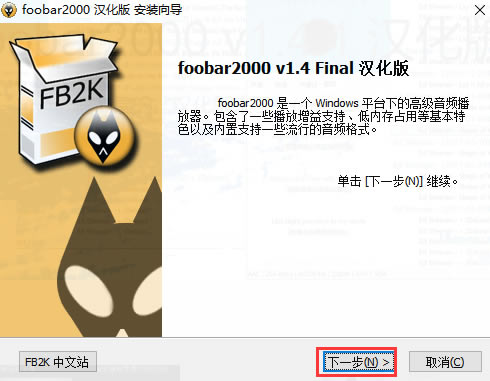
foobar2000漢化版軟件特色1、Foobar2000內置音頻格式支持:MP3, MP4, AAC, CD Audio, WMA等等。 2、Foobar2000可通過插件支持更多的音頻格式及功能、可將CD轉為所支持的音頻格式。 3、完整的Unicode 支持、高級文件信息處理能力。 4、能直接讀取你的壓縮包內的音樂文件而不需要解壓。 5、Foobar2000占用內存低,有效處理大量的播放列表。 6、高度自定義播放界面顯示、自定義快捷鍵。 7、在BSD許可協議下大部分標準組件都是開放源代碼的。 8、Foobar2000所有菜單的選項和命令可以通過組合鍵來完成,并且可以由最終用戶進行重新排列整理。 foobar2000漢化版安裝教程-從本站下載軟件之后,解壓,運行exe應用程序。
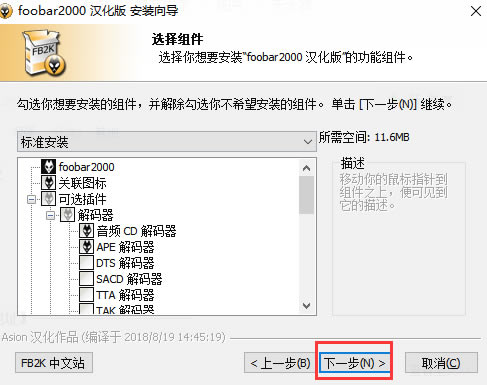
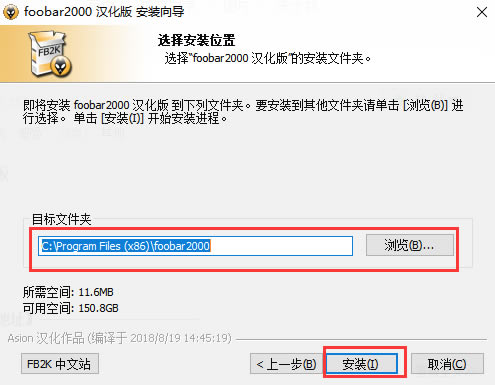
-點擊下一步,選擇了好安裝路徑。
-正在安裝中,請稍等片刻。
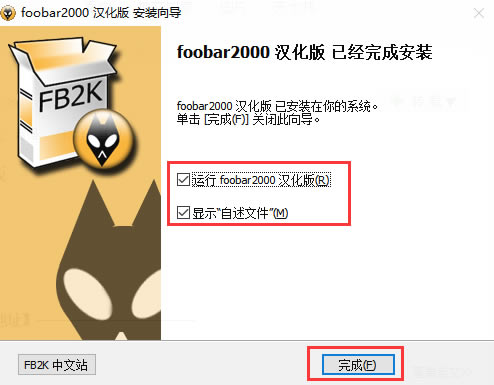
-安裝完成,即可使用。
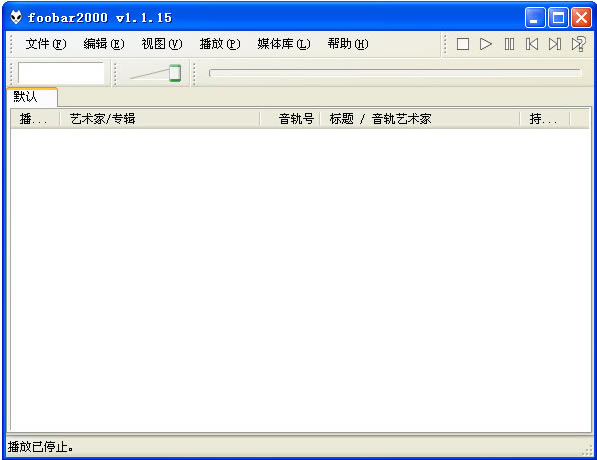
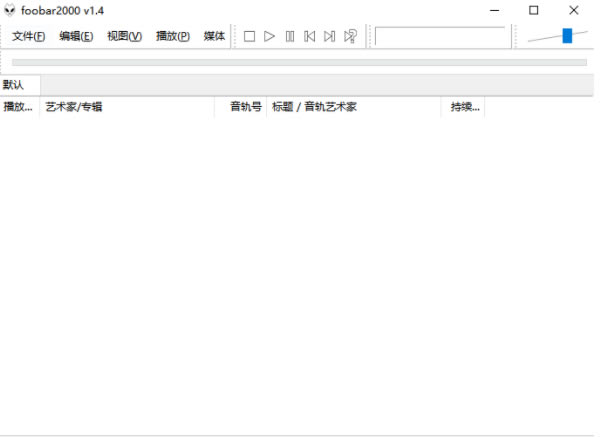
foobar2000漢化版使用方法1、首先我們在本站下載安裝好Foobar2000中文版軟件后,我們在桌面就可以找到軟件的快捷方式,我們鼠標左鍵雙擊就可以打開進入下圖中的主界面。
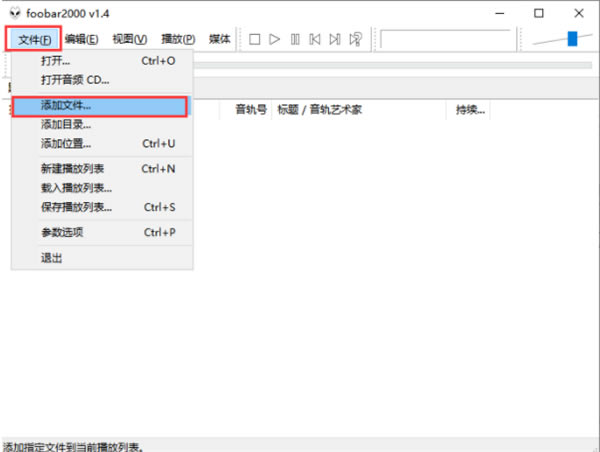
2、我們進入到Foobar2000中文版界面后,我們在界面上方看到有文件、編輯、視頻、播放、媒體選項,我們可以點擊文件,然后會有下拉的菜單欄,我們在菜單欄中點擊“添加文件”或者“添加目錄”選項,將需要播放的音樂文件添加到軟件中。
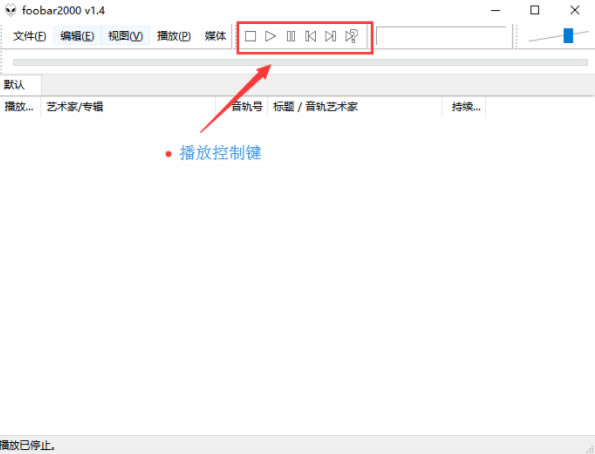
3、將音樂文件添加到Foobar2000中文版軟件后,我們就可以開始播放音樂文件了,在界面上方有音樂播放的功能鍵,依次為播放/停止、播放、暫停、上一首、下一首、隨機播放選項,我們可以根據自己的需要來選擇。
4、我們設置好音樂播放的選先后,我們還可以在Foobar2000中文版軟件界面的右上角看到有音量調節和播放進度調節的選項,我們也可以根據自己的需要來進行調節,非常的簡單,有需要的小伙伴可以來下載體驗。 foobar2000漢化版常見問題foobar2000中文版怎么轉換格式?怎么進行快速音頻格式轉換? 1、首先我們在電腦上安裝好Foobar2000中文版軟件,接下來我們找到需要轉換的音頻文件,然后我們鼠標右鍵點擊該文件在彈出的菜單欄中我們點擊“打開方式”選項,然后再選中Foobar2000。 2、接下來我們就可以在Foobar2000中文版軟件中打開需要轉換格式的音頻文件,我們鼠標右鍵點擊該文件,然后在彈出的菜單欄中選擇“轉換”選項,然后選項右側會出現一列的轉換選項,我們點擊下方的“...”進入下一步。 3、進入到Foobar2000中文版轉換器設置界面,我們可以設置文件的輸出路徑、輸出樣式及文件名稱格式等,設置完成后我們點擊界面下方的返回。 4、進入到界面,我們可以看到當前設置輸出格式、目標等選項,確認沒有問題后我們點擊界面有效教的“轉換”。 5、音頻文件正在轉換中,我們可以看到來源、目標、已用的時間、預估時間、速度等數據,我們等待轉換完成就可以了。 6、轉換完成后,我們就可以在自己設置的輸出目錄中看到轉換完成的音頻文件,是不是很簡單呢,趕緊來試試吧。 foobar2000怎么設置中文? 只要從本站下載軟件中文版即可。 foobar2000怎么分軌? 選擇要轉換的項,然后在上面點擊鼠標右鍵,有個converter,進入其下的“...”,可設置要轉換的格式參數等。(當然首先要保證你的foobar2000文件夾下有編碼器程序flac.exe) foobar2000中文版怎么隱藏?怎么設置最小化托盤? 1、首先我們先打開安裝好的foobar2000中文版軟件,然后我們在界面的上方點擊“文件”選項,然后在彈出的下拉選項中點擊“參數選項”,然后進行下一步。 2、進入到foobar2000中文版軟件參數選項界面,我們在界面的左側列表中點擊“顯示”,然后在下拉的選項中再點擊“默認用戶界面”選項。 3、我們在默認用戶界面的右側就可以看到有系統托盤區選項,我們可以看到有總是顯示托盤圖標、最小化到托盤等選項,我們這里勾選最小化到托盤選項。 4、勾選完成后,上方的總是顯示托盤圖標選項我們可以根據自己的需要來選擇是否勾選,選擇完成后我們點擊界面下方的確定就可以了。 5、我們完成設置后,返回到foobar2000中文版軟件的主界面,我們在點擊界面上方的的最小化窗口按鈕,這個時候我們就可以將軟件隱藏到最小化托盤中了,這就表明我們已經設置成功了。 |