【視頻編輯軟件免費版】Movavi Video Editor視頻編輯軟件中文版下載 v20.0 特別版
- 軟件大小:查看
- 軟件語言:簡體中文
- 授權方式:免費軟件
- 更新時間:2025-01-21
- 軟件類型:國產軟件
- 推薦星級:
- 運行環境:XP,Win7,Win8,Win10,Win11
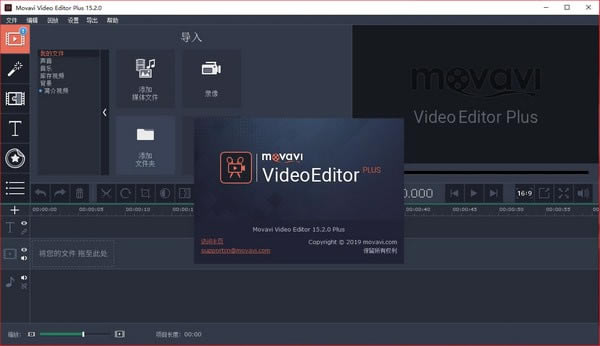
視頻編輯軟件免費版介紹Movavi Video Editor視頻編輯軟件中文版是一款十分好用的在線視頻編輯軟件,一款能夠輕松呢幫助每一個用戶都能在這里享受最簡單的編輯方式,這里有著全新的編輯流程,用戶能夠在這里任意使用各種工具,在這個時間欄上輕松編輯。視頻編輯軟件免費版有著海量的素材可以使用,用戶在這里一站式使用,讓你能夠輕松在這里體驗最簡單的編輯方式。
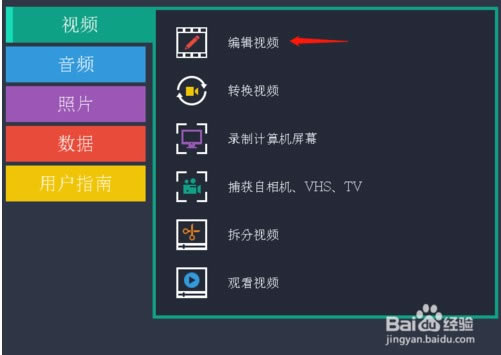
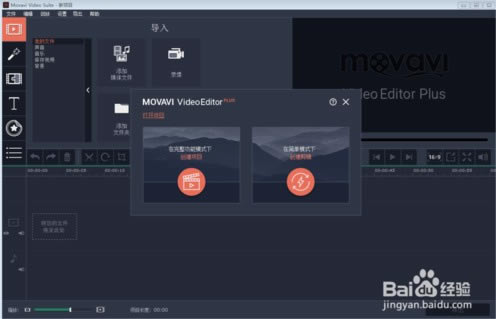
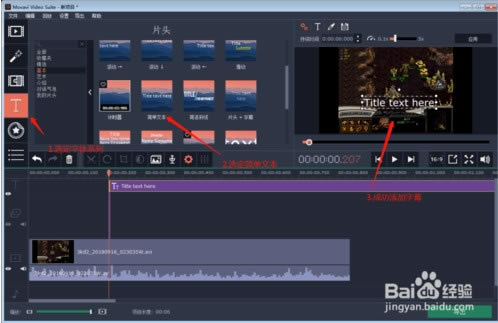
視頻編輯軟件免費版特色1.內置媒體 使用 Video Editor 庫中的視頻剪輯、背景、音樂和聲音。 2.視頻防抖動 Movavi Video Editor Plus中文版支持去除運動失真,而不影響整體視頻質量。 3.畫中畫 將多個視頻組合在一個屏幕上。 4.音頻編輯工具 調整音頻頻率、規范化音頻、消除噪音、應用特殊效果。 5.網絡攝像機捕獲 利用網絡攝像機錄制視頻。 6.節拍檢測 自動檢測音頻節奏,以便于項目節奏同步。 7.音頻錄制 通過麥克風錄制您自己的配音,捕獲音樂設備的聲音。 Movavi Video Editor特別方法1、下載解壓,得到movavi video editor 20中文原程序和特別文件; 2、首先雙擊文件“Movavi Video Editor SetupI.exe”安裝原程序,接受軟件協議,選擇簡體中文; 3、等待軟件安裝完成; 4、成功安裝,先不要啟動軟件,直接右上解關閉; 5、將軟件包crack文件夾下的兩個文件復制到軟件安裝目錄替換; 默認目錄為【C:\Users\Administrator\AppData\Roaming\Movavi Video Editor 20\】 6、現在打開軟件,可以正常使用,說明movavi video editor 15中文特別版成功激活。 Movavi Video Editor系統需求Microsoft® Windows® XP/Vista/7/8/10 (已安裝最新修補程序和服務包) Intel®、AMD® 或兼容雙核處理器,1.5 GHz Intel® HD Graphics 2000, NVIDIA® GeForce® 8/8M 系列, Quadro FX 4800, Quadro FX 5600, AMD Radeon™ R600, Mobility Radeon™ HD 4330, Mobility FirePro™ 系列, Radeon™ R5 M230 或更高版本的圖形卡 (帶最新驅動程序) 1280 × 768 屏幕分辨率,32 位彩色 512 MB RAM (針對 Windows XP 和 Windows Vista)、 2 GB (針對 Windows 7、Windows 8 和 Windows 10) 800 MB 可用硬盤空間 (用于安裝)、500 (用于持續操作) 安裝需要管理員權限 Movavi Video Editor給視頻添加字幕點擊打開Movavi Video Editor軟件,出現Movavi Video Editor 20后,點擊編輯視頻。
打開視頻編輯界面后,選擇完整功能下創建項目。之后點擊左上角文件,點擊添加媒體文件。
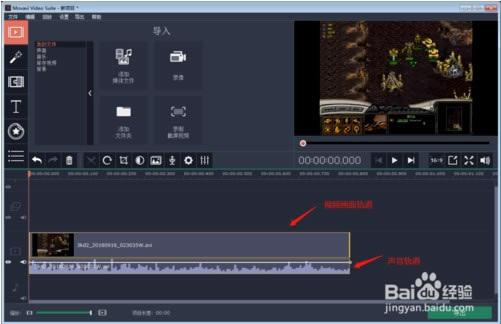
選中你要編輯的媒體軟件,選中后打開,就會看到需要編輯的視頻出現在軟件的時間軸。
選中你要添加的時間位置,之后點擊左邊的“T”圖標,選中簡單文本,就可以雙擊在上面更改你想要的文字,制作成字幕。
Movavi Video Editor怎么導出視頻第1步:打開“導出”窗口 要開始保存視頻,請單擊編輯器右下角的“ 導出”按鈕。導出設置窗口將打開。 第2步:選擇一種格式 在新窗口中選擇用于保存視頻的格式。某些格式允許您在視頻編解碼器之間進行選擇。如果您不知道選擇哪種格式,請嘗試將MP4與H.264編解碼器配合使用。大多數平臺和操作系統都支持MP4格式。 “ 估計文件大小”字段顯示保存后文件需要多少磁盤空間。如果文件太大,您可以在“ 項目設置”中設置較低的分辨率。在較低分辨率下,文件將顯著縮小,但是,由于數字數據壓縮的限制,視頻將失去一些質量。更改分辨率時,我們建議您保持相同的寬高比,以避免視頻周圍出現黑條或其他不必要的失真。 該GIF格式是從列表中的其它格式不同。它允許將視頻保存為靜音動畫圖像,然后可以在某些圖像查看程序或任何Web瀏覽器中播放。 第3步:檢查項目設置 保存標準視頻時,將使用為項目設置的相同設置導出視頻。這樣,輸出視頻將完全按照您在預覽區域中看到的那樣顯示。如果要更改分辨率,寬高比或其他設置,請單擊“ 高級”按鈕以查看和編輯項目設置。在設置中,您還可以選擇保存60 Fps視頻*。 第4步:選擇質量(可選) 如果您的項目對小細節和過濾器很重要,您可以選擇“ 高”或“ 最高”質量以使用更高的比特率導出完成的視頻。這將增加輸出文件的大小,但會保持更好的質量。對于大多數其他項目,良好的質量將在較小的文件大小提供良好的結果。 第5步:選擇目標文件夾 為文件命名并選擇目標文件夾。 在“ 保存到 ”字段中,輸入要存儲文件的文件夾。默認情況下,這將是保存首選項中指定的輸出視頻的目錄。要設置其他文件夾,請單擊“ 瀏覽”按鈕,然后在Windows資源管理器窗口中選擇該文件夾,或在框中手動輸入路徑。在“ 文件名”字段中為視頻命名:默認情況下,項目名稱將為您填寫。 第6步:開始導出 單擊“ 開始”按鈕開始處理視頻文件。這可能需要幾分鐘時間。 |