【蜜蜂剪輯官方下載】蜜蜂剪輯特別版 v1.5.6.4 去水印版
- 軟件大小:查看
- 軟件語言:簡體中文
- 授權方式:免費軟件
- 更新時間:2025-01-21
- 軟件類型:國產軟件
- 推薦星級:
- 運行環境:XP,Win7,Win8,Win10,Win11
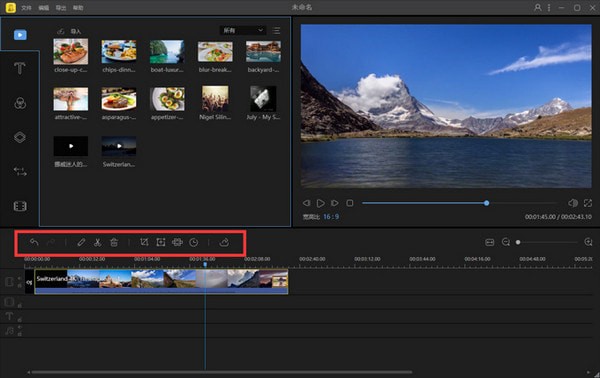
軟件介紹蜜蜂剪輯是一款功能相比較全面的視頻剪輯工具,雖然比不上專業的PR、會聲會影等專業軟件,但是足以應對用戶的日常需求。視頻的裁剪、合并、添加特效、文字、多軌道編輯等,一應俱全,并支持各種視頻比例的編輯,為用戶提供了各式各樣的設計樣式模板等,大大增加了方便性。
軟件特色1、蜜蜂剪輯支持多種比例的視頻剪輯,比如常見16:9和9:16,分別應用于常看的視頻平臺和抖音平臺,定性的視頻剪輯比例增加了極大的方便性
2、蜜蜂剪輯考慮到大多數為新手用戶,于是乎提供了多樣的設計模板,豐富的素材軟件滿足你的一切需求,轉場特效、風格濾鏡、疊加特效等
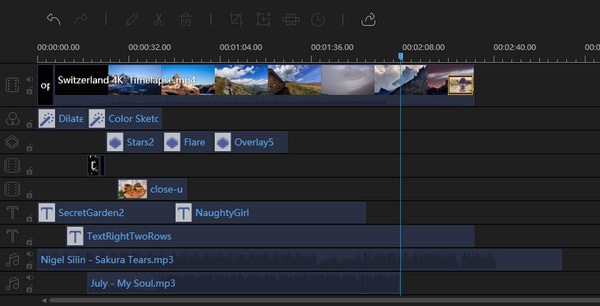
3、作為一個視頻編輯軟件,多軌道是必要的元素,一個畫面,多個聲音、多個圖片、多個文字等,全部疊加在一個畫面中也不是不可能
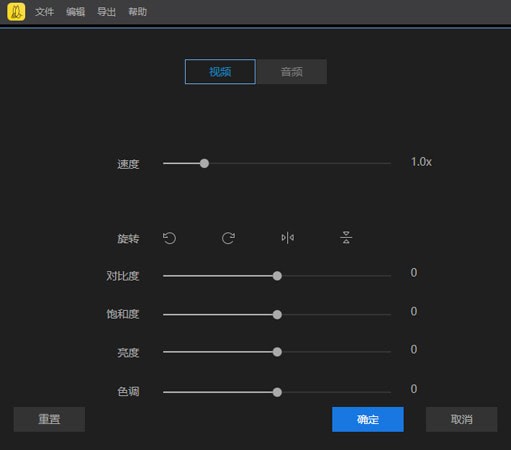
4、雖然不是非常專業的視頻制作 軟件,但是基本的常規設置,視頻參數調整,調整對比度、亮度、速度等,都可以在此實現,非常便捷
5、高效的操作按鍵,當用戶想要分割、裁剪、縮放、添加等操作,點擊工具欄上的對應按鈕即可完成,或者使用快捷鍵將大大提高效率
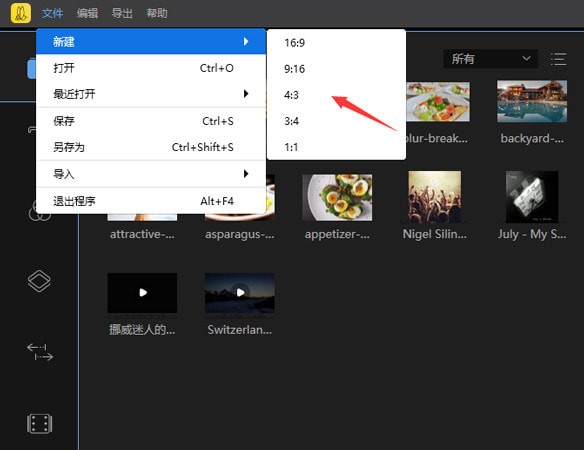
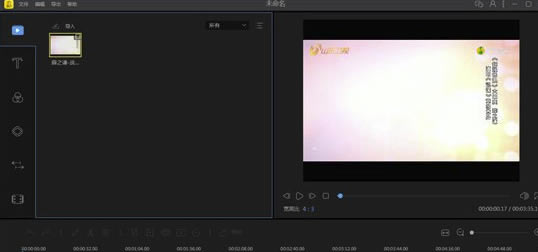
蜜蜂剪輯怎么剪輯視頻1、啟動軟件,選擇合適的視頻比例,一般來說,傳統屏幕的視頻,我們選擇4:3比例,大火的抖音、快手短視頻我們可以選擇9:16的手機豎屏比例。
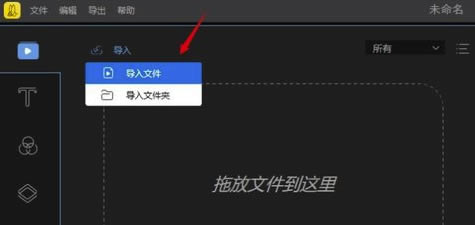
2、點擊“導入” > “導入文件”,從電腦本地選擇需編輯的視頻或者圖片導入到該軟件中。
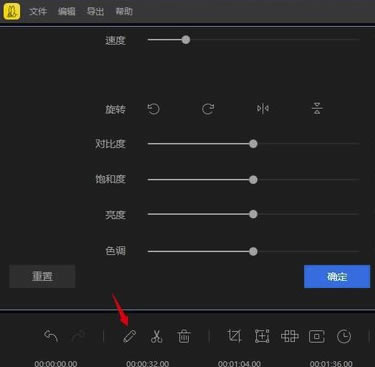
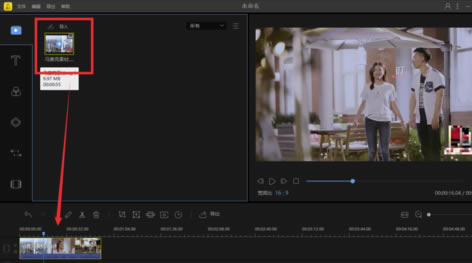
3、將視頻或者圖片拖拽到視頻軌道,點擊“編輯”按鈕可以調整速度、對比度、飽和度、亮度、色調等。也可以對視頻進行旋轉、給音頻添加淡入淡出效果。
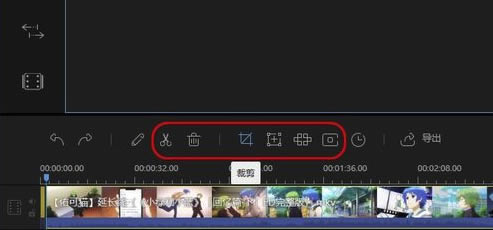
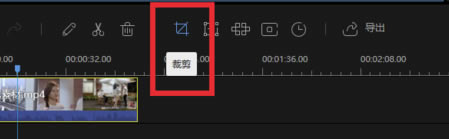
4、點擊“裁剪“可以對視頻畫面進行重新裁剪,點擊”分割“可以將視頻進行任意分割。當然啦,工具欄還提供有縮放、添加馬賽克等功能。
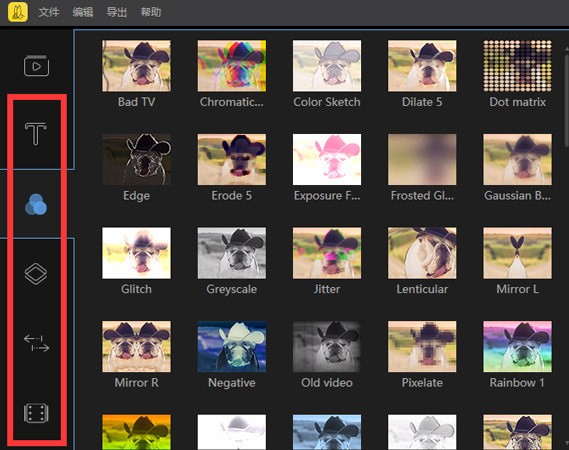
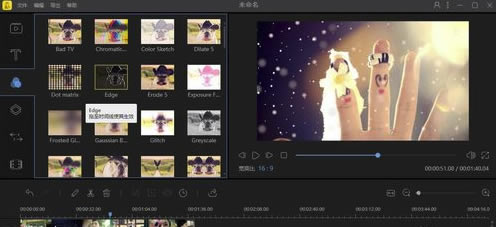
5、點擊左側的工具欄,還可以為視頻添加濾鏡、轉場、動態文字、動畫等效果,添加之后,雙擊即可對特效進行編輯。
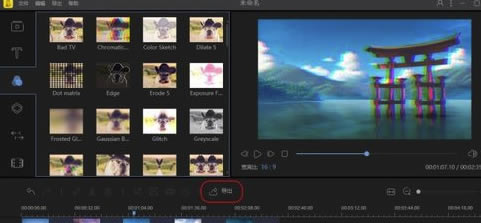
6、剪輯完成后,點擊右側的“播放”按鈕可以預覽整個視頻效果。確認無誤后,導出至本地即可。
蜜蜂剪輯怎么加音樂1、進入到蜜蜂剪輯的主界面之后,首先需要先導入想要加音樂的視頻,這樣才方便大家接下來的操作;
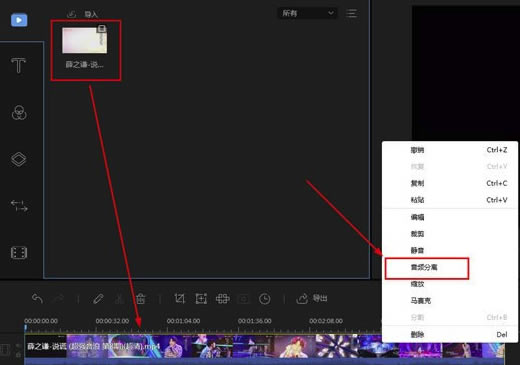
2、把視頻文件點擊進行選擇,接著將其拖入到下方的視頻軌道中,可以看到視頻總的播放時間與長度,再在視頻軌道中選擇它,鼠標右鍵進行點擊,出現界面之中選擇其中的“音頻分離”選項;
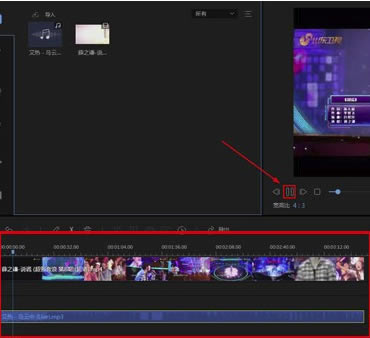
3、當音頻和視頻相分離之后,選中音頻進行刪除,接著導入想要添加的“音頻”文件,拖動到音頻軌道中,用戶可以在右上方的“播放”選項進行播放試聽,并調整音頻文件的位置,調到合適的位置時即可完成加音樂的全部過程。
蜜蜂剪輯怎么去水印1、打開軟件,選擇16:9的視頻比例。
2、然后點擊“導入”上傳你的視頻文件。點擊“+”添加到視頻軌道。
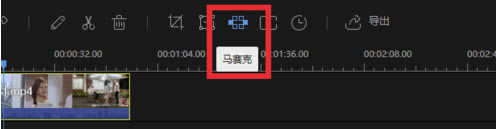
3、拖動播放指針到需要遮擋水印的地方,點擊工具欄上的“馬賽克”按鈕。
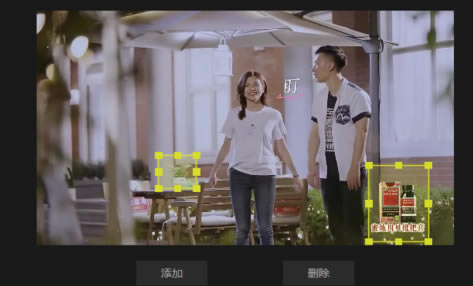
4、選擇“添加”在畫面上添加多個馬賽克,在下方調整百分比即可。
5、另外一種方法就是裁剪,點擊“裁剪”的按鈕
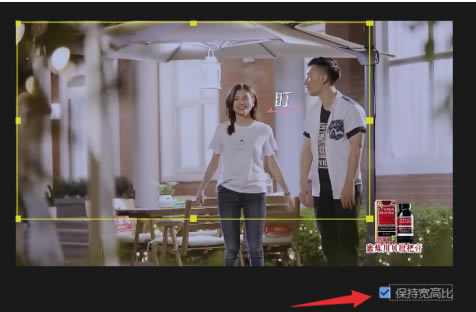
6、勾選“保持寬高比”的按鈕,拉伸畫面的黃色邊框,剪掉有水印的部分。
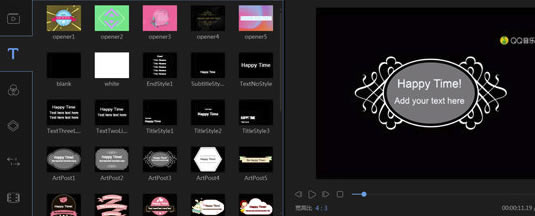
7、去水印結束后,點擊“導出”就可以保存工程文件了。 蜜蜂剪輯怎么添加字幕1、將視頻導入到下方的視頻軌道中,接著在左邊一排的功能欄目中選擇點擊“文字”選項,進入到文字工具欄,其中有眾多的文字模板。
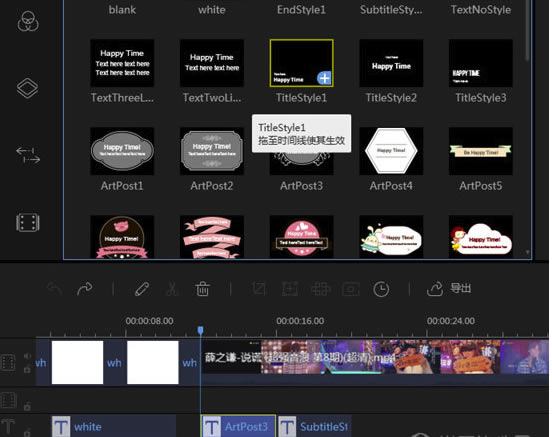
2、選中我們喜歡的文字樣式,你可以直接點擊“+”號選項或直接將其拖至時間線進行生效,用戶可以根據自己的需要,添加多個文字,并拖動文字軌道中的文字,從而自定義更改字幕在畫面上存在的時長。
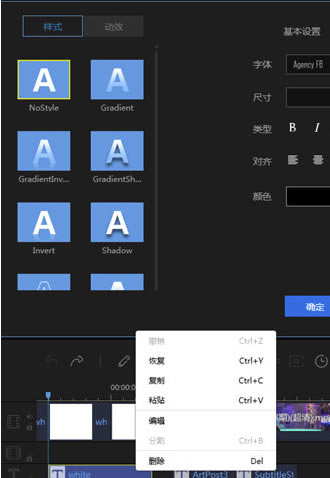
3、如果想要對文字進行編輯,則可以右鍵選中它,選擇其中的“編輯”選項,出現編輯界面之后,對字體、尺寸、類型、對齊方式,以及顏色進行調節,調節完畢之后最后點擊“確定”即可完成加字幕的添加的全部內容。
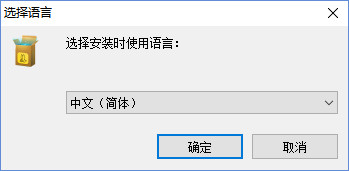
安裝方法1、在本站下載蜜蜂剪輯安裝包 2、使用壓縮軟件進行解壓(推薦使用winrar) 3、點擊“bee-cut-1.5.4.6.exe”文件開始安裝 4、選擇語言
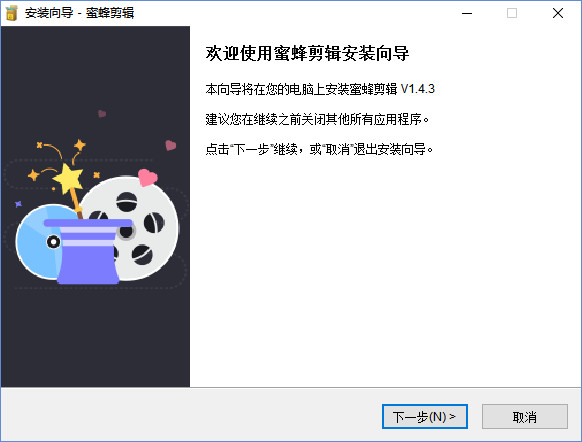
5、根據軟件的安裝向導提示,點擊下一步
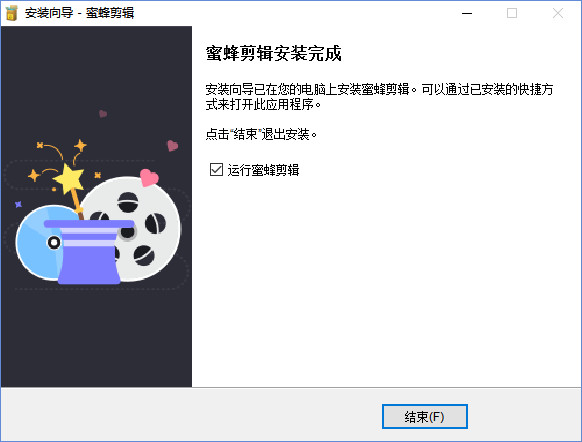
6、耐心等待即可完成安裝
|