【屏幕錄像專家免費版下載】屏幕錄像專家完美特別版 v7.5 綠色版(附注冊機)
- 軟件大小:查看
- 軟件語言:簡體中文
- 授權方式:免費軟件
- 更新時間:2025-01-21
- 軟件類型:國產軟件
- 推薦星級:
- 運行環境:XP,Win7,Win8,Win10,Win11
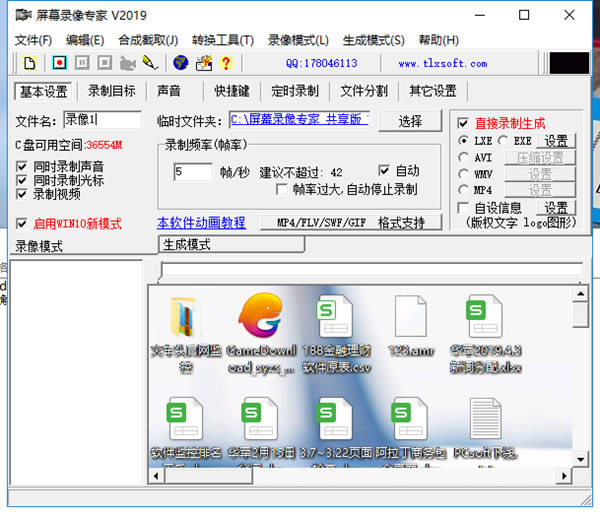
軟件介紹屏幕錄像專家免費版是一款較為專業的屏幕錄像工具,所以它也擁有自己獨有的文件格式.LXE,不過它也能夠播放、導出其他格式的文件,并支持對其他格式進行解碼轉換。用戶在用屏幕錄像專家錄屏時候可以針對指定區域、窗口或者全屏,加以參數設置,最終獲得令人滿意的視頻效果。
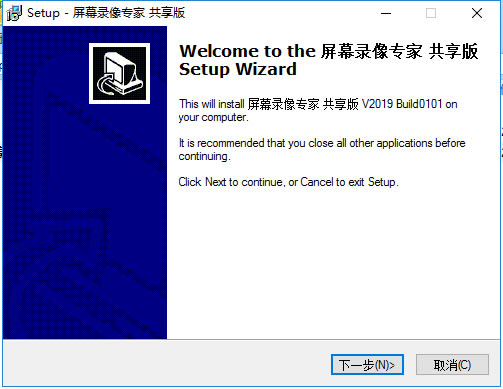
軟件特色1、屏幕錄像專家免費版可以自由錄制大小范圍,全屏、窗口、選定范圍 2、用戶在錄制的時候可以選擇是否同時錄制聲音和鼠標,防止影響效果 3、設置各種快捷鍵,在錄制的時候直接使用鍵盤進行暫停、開始、重新 4、將錄制好的視頻進行在線編輯,添加文字、特效、動畫效果、音樂等 5、由于發行了最新RTX系列顯卡,屏幕錄像專家已經完美支持3D游戲錄制 6、對編輯制作完成的視頻文件可以進行加密播放和分享,保護用戶隱私 屏幕錄像專家免費版安裝方法1、在本站下載屏幕錄像專家免費版安裝包 2、使用壓縮軟件進行解壓(推薦使用winrar) 3、點擊“屏錄專家.exe”文件開始安裝
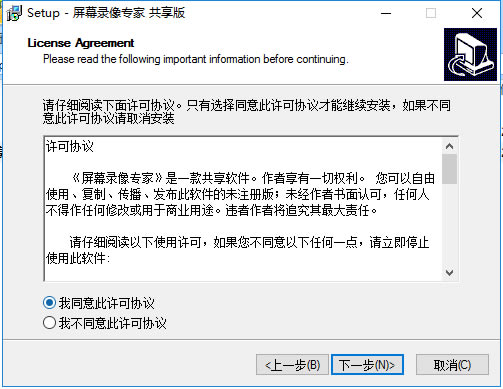
4、先閱讀協議中的內容,閱讀完成點擊【我同意此許可協議】
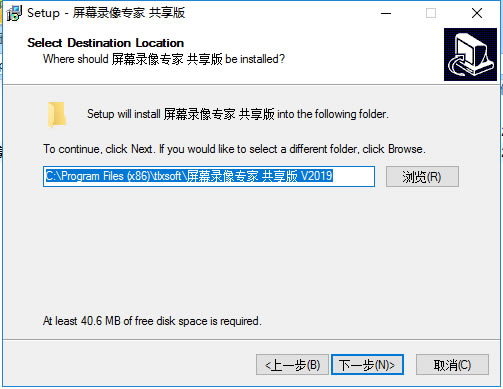
5、選擇合適的安裝路徑
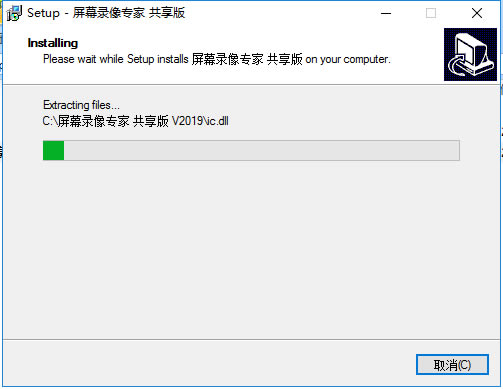
6、耐心等待完成即可
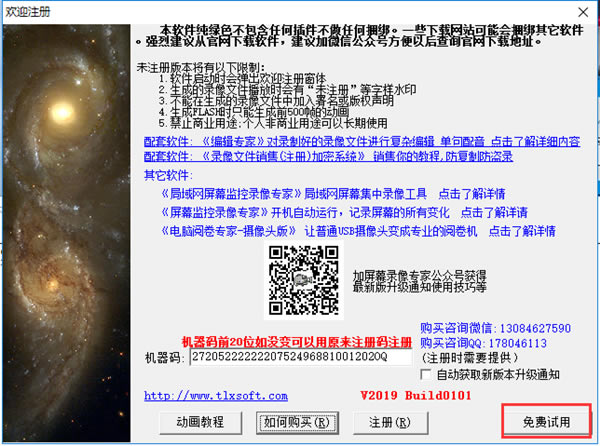
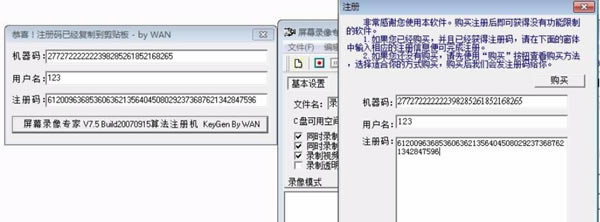
屏幕錄像專家免費版怎么特別1、需要您自行在網上下載屏幕錄像專家lxe播放器注冊機。 2、打開屏幕錄像專家lxe播放器,在軟件歡迎界面有一個機器碼,復制機器碼。
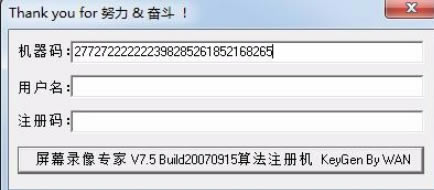
3、打開屏幕錄像專家lxe播放器注冊機,將復制的機器碼粘貼到機器碼選項框中,然后輸入用戶名。
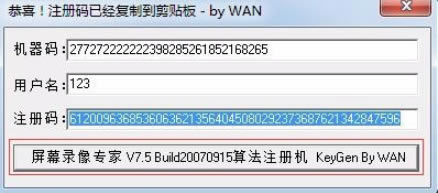
4、輸入完成后,點擊【屏幕錄像專家算法注冊機】按鈕,然后您就可以看到一串注冊碼。
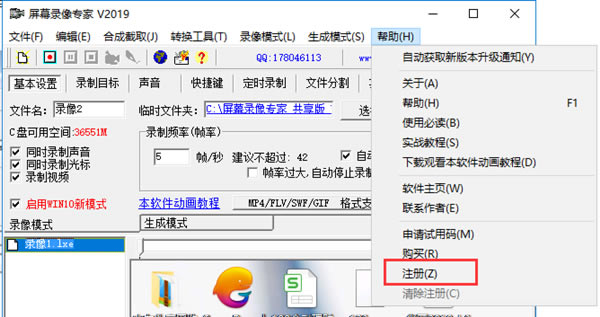
5、打開lxe播放器(屏幕錄像專家),點擊菜單欄中的【幫助】選項,在彈出的選項中點擊【注冊】選項。
6、然后打開lxe播放器(屏幕錄像專家)注冊窗口,將注冊機中的用戶名和注冊碼粘貼到窗口中,然后點擊注冊窗口中的【確定】按鈕。
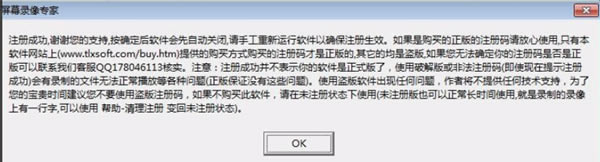
7、lxe播放器(屏幕錄像專家)會彈出一個窗口,您可以看到注冊成功的字樣,然后點擊【OK】就可以了。
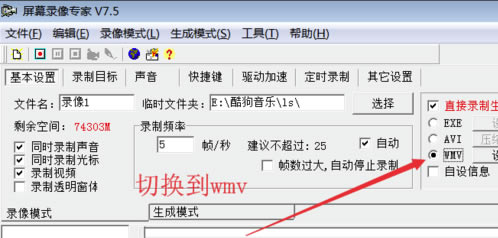
屏幕錄像專家免費版怎么使用1、打開軟件,在“基本設置”中,最右邊,選擇錄制生成的格式為“wmv”。
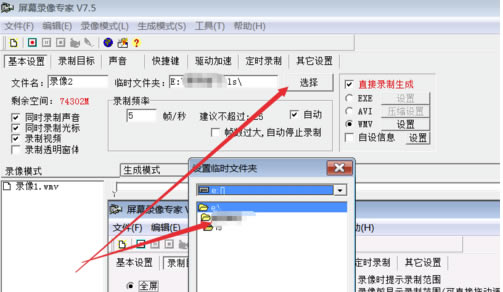
2、在“基本設置”界面中,選擇臨時文件夾,以后錄制生成的視頻都會放在這個文件夾中。
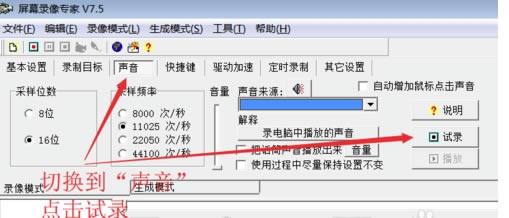
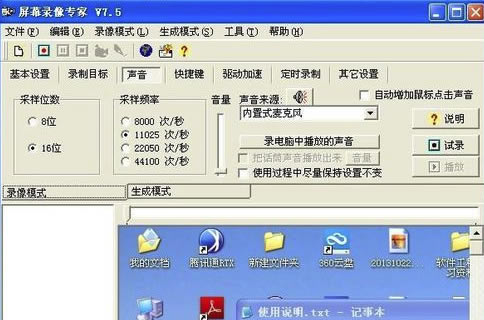
3、切換到“聲音”這個界面,選擇“試錄”,隨便說幾句話。然后點擊“停止”。最后,播放一下,聽一下聲音是否清楚。不清楚的話,就需要調整一下耳機和音量了。
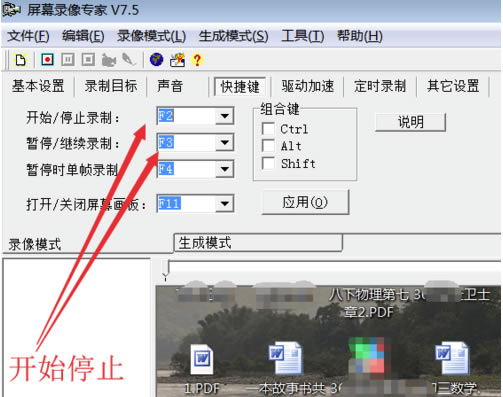
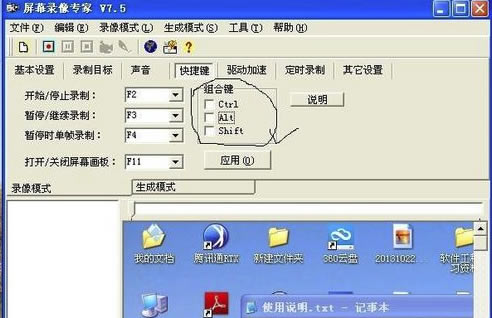
4、界面切換到“快捷鍵”,對開始、停止、暫停、繼續的快捷方式進行設置,建議設置成自己熟悉的,因為錄制視頻的時候,遇到突發狀況,需要對視頻進行暫停錄制。
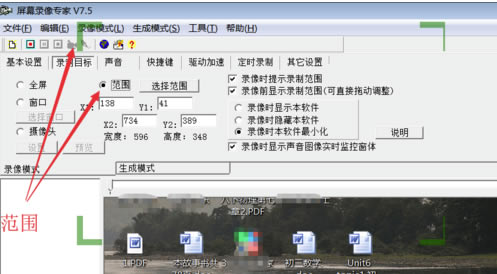
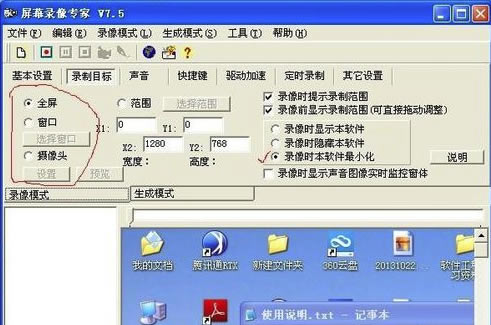
5、在“錄制目標”這個界面,選擇范圍,會出現一個可以調節大小的方框,方框內的內容等一下會錄制下來。所以,根據自己的需要,調節方框。
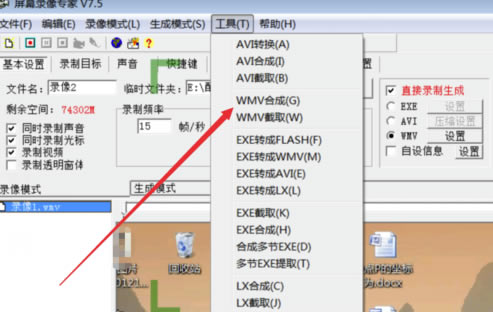
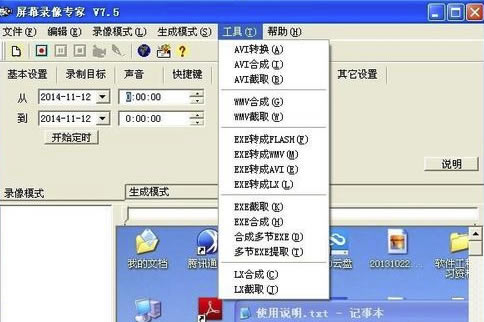
6、錄制完的視頻,可以對視頻進行截取。這個功能在菜單的“工具”中有。截取完的視頻,進行保存就行了。
屏幕錄像專家如何把exe格式轉換成wmv格式1、首先雙擊圖標打開軟件,鼠標左鍵勾選基本設置中的exe。
2、然后鼠標左鍵單擊菜單欄中的開始圖標,錄制五秒左右,按f2停止錄制。
3、接著單擊轉換工具,EXE/LXE轉成wmv。
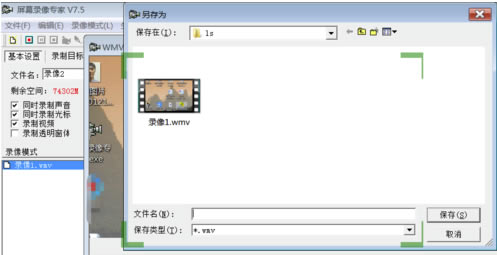
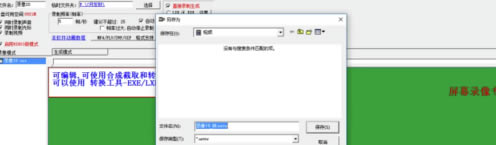
4、最后在彈出的窗口點擊確認,接著輸入文件名點擊保存即可。
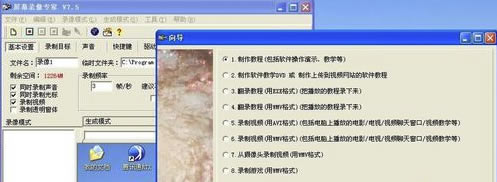
屏幕錄像專家免費版怎么設置1、在電腦上安裝屏幕錄像專家軟件,并做好授權,然后啟動軟件,桌面上有屏幕錄像專家快捷方式可以直接點擊啟動,如沒有從開始—所有程序找到屏幕錄像專家軟件點擊啟動,啟動后會顯示一個使用向導,初學者可以看看,稍微熟練點直接跳過
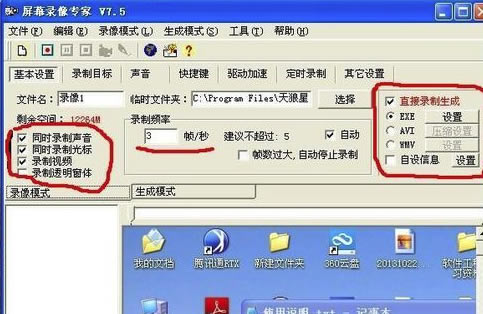
2、打開屏幕錄像專家后,第一步進行“基本設置”,一般將“同時錄制光標”、“同時錄制聲音”、“錄制視頻”前面打上勾;錄制頻率選擇3即可,可以先試錄一下,覺得畫面不連續可以選4,但最好不要超過5幀/秒;在“直接錄制生成”一項中,要根據自己實際情況選擇錄像的格式,這項一定要選上。
3、接下來對錄制目標進行設置,一般選擇全屏,當然,你可以選擇錄制窗口,即你可以錄制屏幕的一部分。在最后一項中,你可以選擇“錄制時本軟件最小化”或“錄制時隱藏本軟件”,不建議選“錄制時顯示本軟件”,影響錄制效果。
4、接下來對聲音一項進行設置,這項默認即可,不需要太多設置。
5、然后對快捷鍵進行設置,這項很關鍵,特別是“開始/停止錄制”的快捷鍵,如果你先前選擇“錄制時隱藏本軟件”,這個快捷鍵就比較重要了,不然你錄制停止不了啊。同時建議用組合鍵,這樣就不怕在錄制時誤操作了。
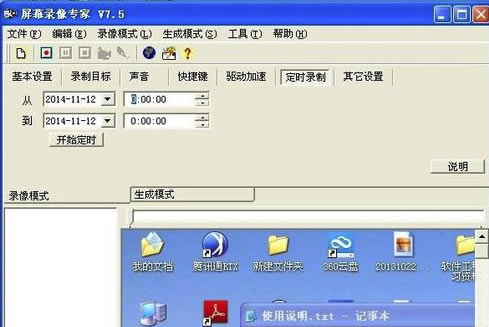
6、軟件還有一個比較好用的功能,就是定時錄制,這項不用詳細說,一看就明白。
7、這個軟件還有一個比較有用的功能,就是格式轉換,在工具內,打開工具菜單,可以看到各種轉換模式,在基本設置中選擇的錄像格式如果錄制完成想要更改的化,就要用到這個功能了。
|