【威力酷剪下載】威力酷剪電腦正式版 v3.0 特別版
- 軟件大小:查看
- 軟件語言:簡體中文
- 授權方式:免費軟件
- 更新時間:2025-01-21
- 軟件類型:國產軟件
- 推薦星級:
- 運行環境:XP,Win7,Win8,Win10,Win11
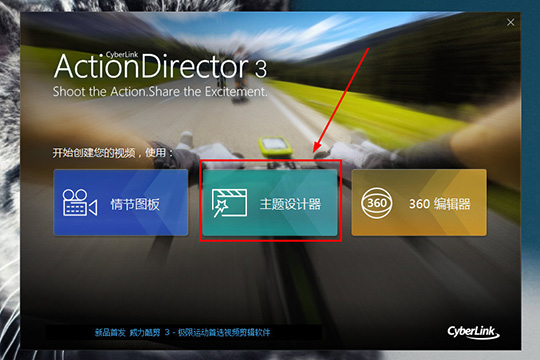
軟件介紹威力酷剪是一款專門為運動攝影玩家推出的視頻創作軟件,它擁有十分豐富的視頻剪輯功能,并為用戶提供各種特效和模板素材,能夠幫助用戶輕松制作出各種炫酷震撼的運動視頻。威力酷剪支持多種品牌的運動攝影機,使用起來也很方便,有需要的用戶敬請下載。 特色功能直覺化操作接口 - 拖放素材簡易上手,所有編排一目了然 超流暢慢動作特效 - 支持4K和120/240p高影格率視頻格式,彈性自定特定畫面快/慢動作 極速剪輯 - 支持各品牌運動攝影機的格式,省去轉檔麻煩,隨拍隨剪,創作視頻更有效率 360影音剪輯 - 從匯入、裁剪、添加文字/轉場特效、轉換小星球/全景模式、輸出上傳分享一氣呵成 一鍵修復 - 快速校正魚眼變形、調整色彩&白平衡以及穩定晃動畫面,怎么動都清晰還原 使用幫助設置封面 1、進入到訊連科技威力酷剪的界面后,直接點擊其中的主題設計器功能選項開始封面的設置,如下圖所示:
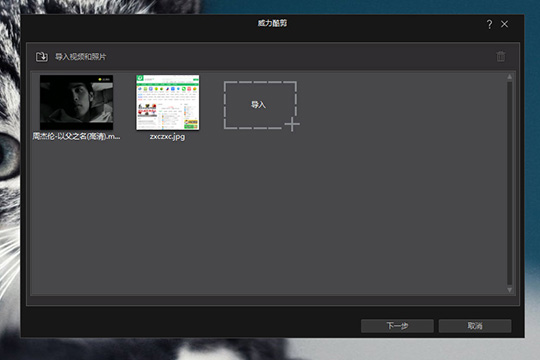
2、在上一步點擊后,將會出現導入視頻和照片的界面,點擊導入選項即可開始導入素材,視頻就是你想要設置封面的視頻,而照片則是等下所要設置的封面圖片,全部導入完成后點擊下一步選項,如下圖所示:
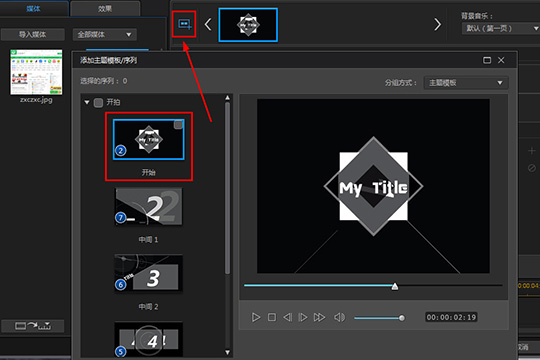
3、彈出主題設計器的界面,在剛進入到此界面時將會出現添加注意模板/序列的窗口,如果你不小心關閉了此界面,只需點擊上方紅框標注內的添加更多序列進行主題模板的添加,用戶可以根據自己的需要合適的封面,小編默認選擇開始后勾選此序列右上角的框,最后點擊確定,如下圖所示:
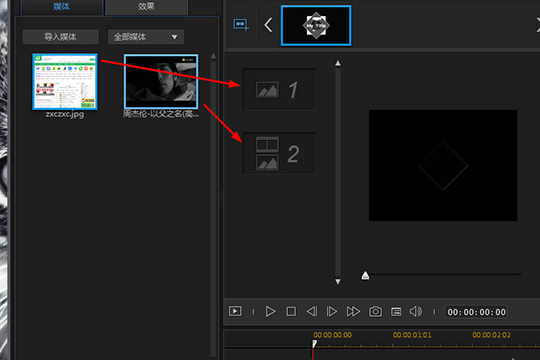
4、在上方點擊模板后,將封面圖片放置到1中,將視頻素材放置到2中,如下圖所示:
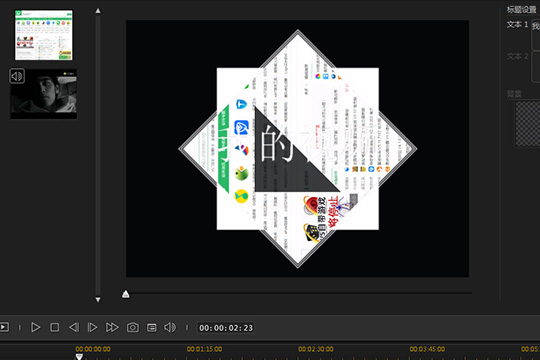
5、用戶可以點擊播放選項查看最終的效果,可以在下面看到在播放視頻正片前,將會,它融合了模板,讓整體顯得更加具有特色,大家還可以根據自己的需要對音樂與視頻進行裁剪,如下圖所示:
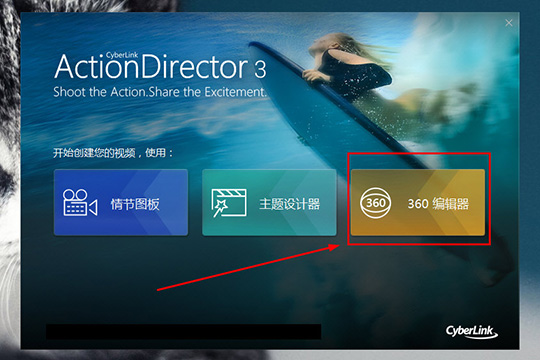
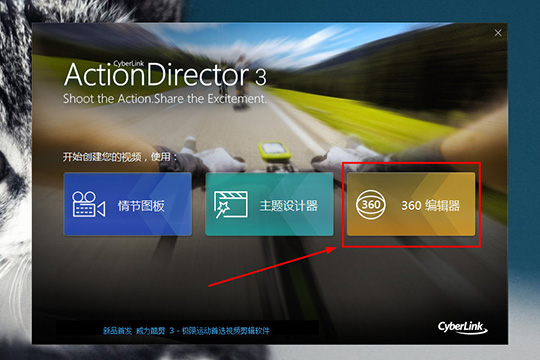
添加音樂 1、首先需要先打開并進入到訊連科技威力酷剪的軟件中,在初始界面一共有三個功能選項供大家選擇,如果你想要添加并替換視頻中的背景音樂,則需要點擊最右邊的360編輯器選項才行,如果你不小心點擊錯了,則需要重新退出軟件再進入才行,如下圖所示:
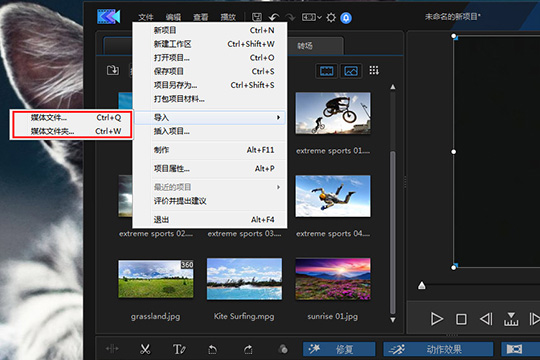
2、在上方的文件中選擇導入選項,點擊媒體文件,至于音樂文件則不需要添加,因為如果在此步驟中強行添加音樂文件,將會出現打開媒體文件錯誤的提示,如下圖所示:
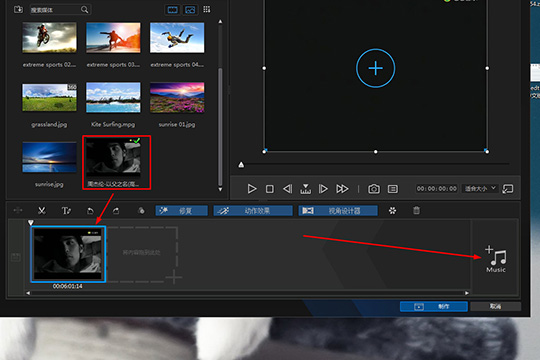
3、將成功導入的視頻文件拖動到下方的編輯框中,點擊右邊的Music功能選項,此功能就可以幫助用添加音樂,如下圖所示:
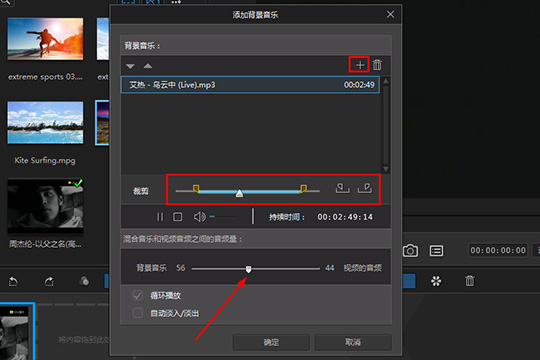
4、彈出添加背景音樂的界面,首先點擊上方的添加選項添加音樂文件,接著根據自己的需要在裁剪中調整音樂持續的時間,當然你也可以點擊播放按鈕,邊聽邊設置具體的時間點,最后調整混合音樂和視頻音頻之間的音頻量,如果你想要與原本視頻中的音頻形成混聲效果,則可以將往右邊移動并調整如果你想要完全替換視頻中的背景音樂,則可以將背景音樂的數值拉到100,也就是將其拉到最左邊,最后點擊確定即可,如下圖所示:
刪除片段 1、首先需要先進入到軟件的主界面,一共有三個功能選項供大家選擇,它們的功能都有著較大的差別,如果你想要出剪輯刪除某個視頻片段,則需要點擊其中的“360編輯器”選項來幫助我們進行操作,如下圖所示:
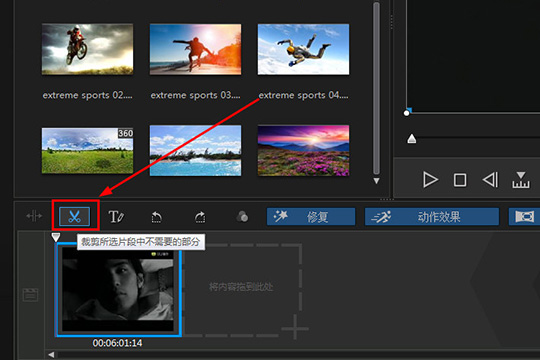
2、在上一步成功點擊后,將會出現編輯的界面,既然要剪視頻,當然是要先添加視頻素材文件才行,導入視頻文件,將視頻拖動到下方的編輯框中,接著點擊上方紅框標注內的“剪刀”功能選項開始視頻裁剪操作,如下圖所示:
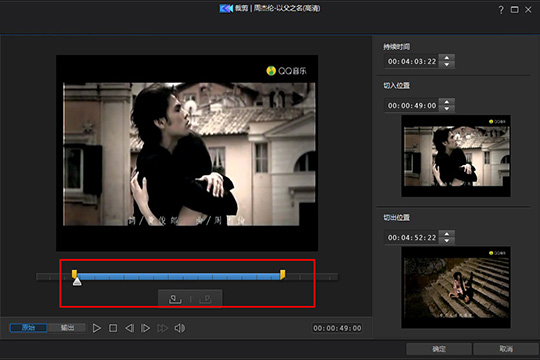
3、彈出裁剪的界面,其中的藍色框就是用戶想要保留的視頻內容,其余灰色的片段,就是將要刪除的片段,當然你也可以邊播放邊尋找裁剪的時間點,點擊“標記切入”或“標記切出”選項,全部完成后點擊“確定”選項,如下圖所示:
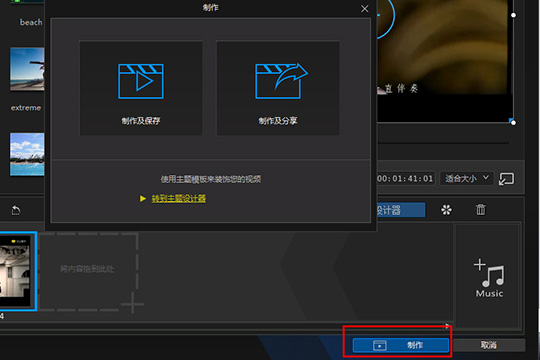
4、在上一步成功選取保留的片段后,將回到主界面,用戶可以在此界面再確認一遍是否已經成功刪除不需要的片段了,如果確認操作完成,則可以點擊右下方的“制作”選項保存或分享視頻,用戶可以將自己親手制作的視頻與其他人一起分享,如下圖所示:
|