【暴風影音5綠色版】暴風影音5去廣告精簡版下載 v5.78 綠色版
- 軟件大小:查看
- 軟件語言:簡體中文
- 授權方式:免費軟件
- 更新時間:2025-01-21
- 軟件類型:國產軟件
- 推薦星級:
- 運行環境:XP,Win7,Win8,Win10,Win11
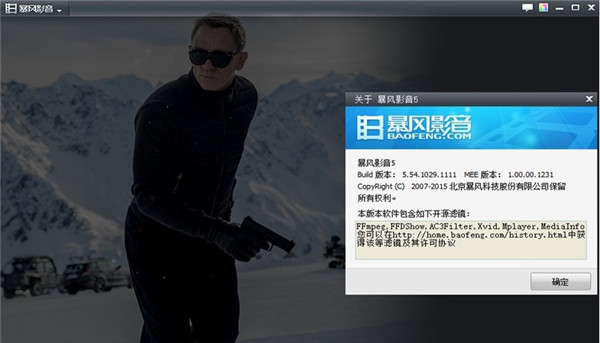
暴風影音5綠色版介紹暴風影音5去廣告精簡版是一款十分好用的在線視頻播放器,一款能夠在電腦上輕松播放全網海量的影視資源,在這里任意享受全新的觀影方式。暴風影音5綠色版精簡優化,去除了各種不必要的廣告,沒有任何的廣告彈出,讓廣大的用戶都能在這里體驗最簡單的影視播放。
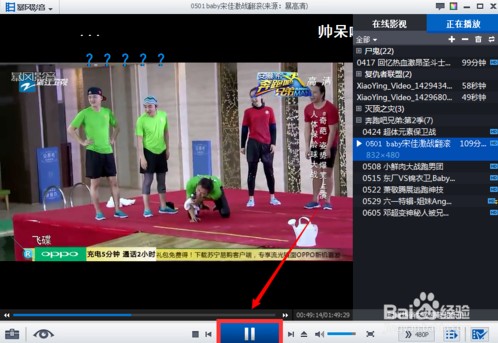
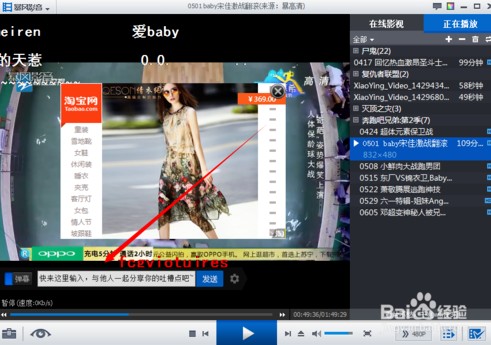
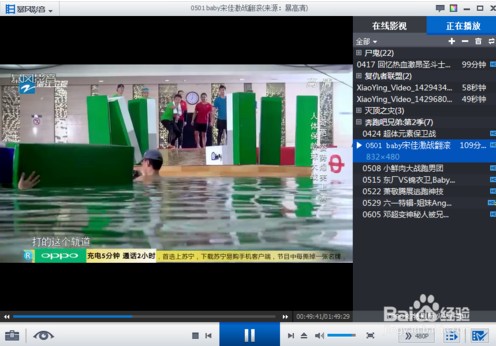
暴風影音5綠色版特色1、屏蔽底部文字廣告、屏蔽后臺下載、去除彈窗文件 2、屏蔽播放廣告 (有些是靠屏蔽hosts文件) 3、集成RM\RMVB插件 4、默認取消自動更新、開機啟動暴風影音(增加選擇無效)、顯示暴風影音資訊窗口 5、屏蔽選擇大片皮膚后主界面的廣告圖片、 增加去除電視劇播放前“來自X網絡”字符 6、可選組件為:暴風盒子、文件關聯、暴風轉碼、暴風影音多開權限(可多開窗口) 7、卸載時可選擇保留播放歷史文件 8、禁止輕風頻道、暴風游戲進入開關(按鈕皮膚無法去除)、 增加飛屏組件。 安裝時請卸載老版本暴風影音后再安裝此版本,以免出錯!個別安全軟件誤報純屬正常!!! 暴風影音5綠色版怎么關閉彈幕打開暴風影音5,進入播放器界面,沫沫在這里隨意點擊一個最近觀看的節目雙擊播放。 如圖,畫面效果出來了,但無數的彈幕也隨之而來,接下來沫沫就要開始處理這些煩人的彈幕啦,首先,我們先暫停播放。
將鼠標放在屏幕左下角位置,如果,出現了一個評論輸入框。
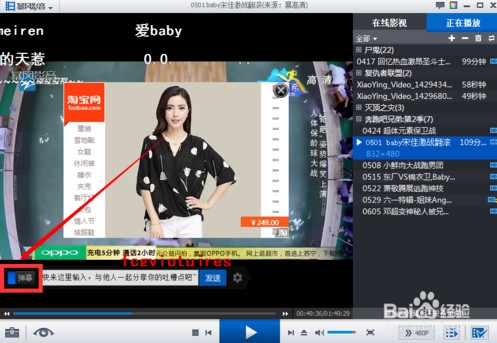
細心點我們可以看見左下角有【彈幕兩個字】,接下來,只需一步,就可以成功消滅這些煩人的彈幕咯。
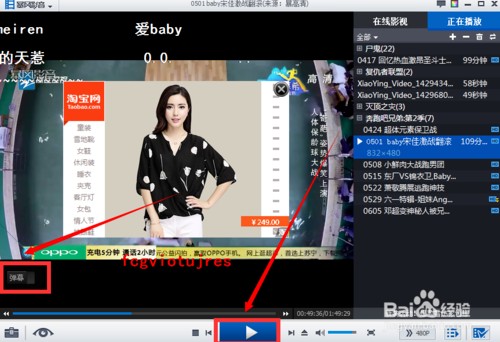
點擊一下彈幕按鈕,如圖彈幕滑塊向左滑去,意味著彈幕以及被我們關閉了,為了驗證效果,我們再次點擊播放按鈕。
如圖,節目正在播放中,而屏幕中一條評論也沒有啦!這說明我們的操作達到想要的效果了哦,小伙伴們快去試試吧!
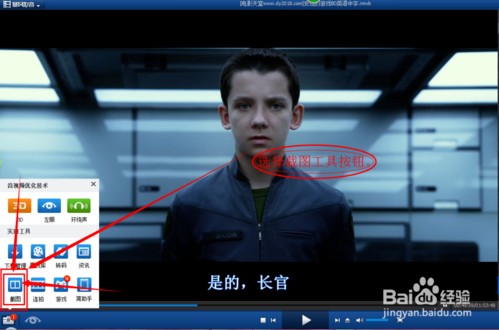
暴風影音5綠色版怎么截圖使用截圖工具進行截圖。 使用:“工具箱”-“截圖”完成截圖。
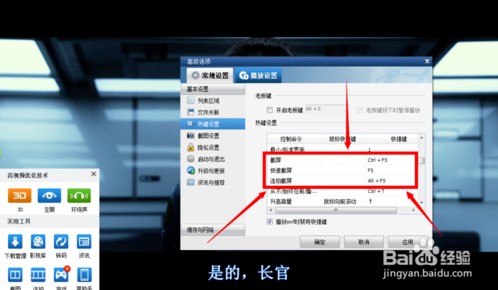
當然也可以使用快捷鍵“F5”進行截圖。 可能自己電腦中設置的快捷鍵不一樣,那么可以通過查看快捷是什么,然后使用對應快捷鍵來截圖。 查看快捷鍵方法如圖:
|