【Adobe Premiere Pro CC 2019特別版】Adobe Premiere Pro CC 2019特別版百度云下載(附注冊機) 中文版
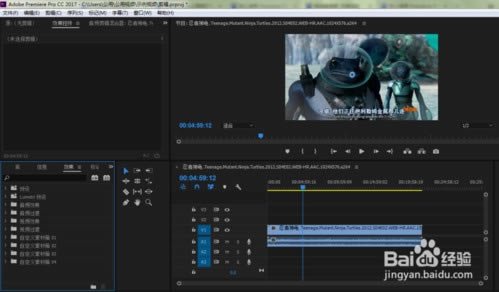
- 軟件大小:查看
- 軟件語言:簡體中文
- 授權方式:免費軟件
- 更新時間:2025-01-20
- 軟件類型:國產軟件
- 推薦星級:
- 運行環境:XP,Win7,Win8,Win10,Win11
Adobe Premiere Pro CC 2019特別版介紹Adobe Premiere Pro CC 2019特別版百度云是一款十分強大的在線視頻編輯軟件,是由Adobe推出的全新的視頻剪輯軟件,一款能夠在這里輕松編輯,專業的時間進度線,讓你在電腦上享受最簡單的視頻編輯。Adobe Premiere Pro CC 2019特別版有著不一樣的視頻編輯方式,用戶可以在這里一鍵使用各種工具,讓你在電腦上處理音頻更快,更簡單。
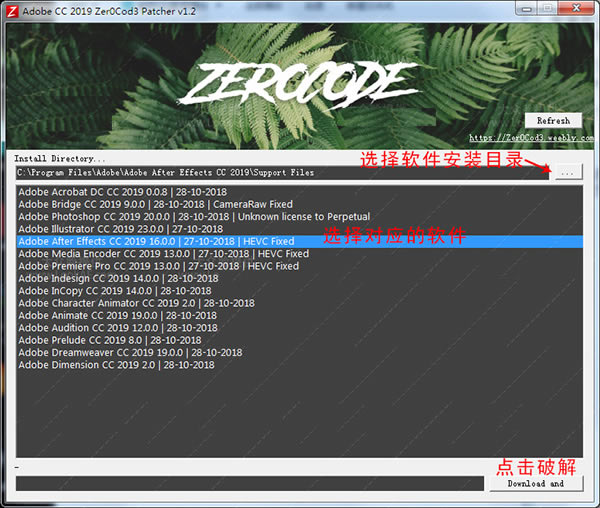
Adobe Premiere Pro CC 2019特別版特色1、音頻清理更快 在Pr cc2019 pro中利用Essential Sound面板中的全新降噪和DeReverb滑塊即時調低或去除背景噪音,還可以進行混響。 2、新的原生格式支持 Pr cc2019 pro可支持包括Arri Alexa LF和Sony Venice v2的鏡頭,以及iPhone 8和iPhone X使用的HEIF / HEIC捕獲格式。 3、全新的Premiere Rush 全新推出的并且適用于所有設備的Premiere Rush可以有效擴展您的視頻編輯平臺,無論是移動設備還是桌面設備都可以拍攝、編輯和發布視頻,還可以將作品直接發送到Premiere Pro中。 4、數據驅動的信息圖表 可以從電子表格中提供動態圖形模板,還可以拖放電子表格文件并在數據庫的行之間循環,前提是需要在After Effects中準備好模板。 5、沉浸式媒體的空間標記 在Adobe沉浸式環境中查看媒體時無需取下頭盔,并且可以放置空間標記作為返回桌面時間軸的參考。 6、Adobe Stock 增強功能 在Pr cc2019 pro中可以直接在“基本圖形”面板中搜索和排序Adobe Stock電影素材和經過專業設計的動態圖形模板。 7、性能更加強大 Adobe為HEVC和H264格式的基于硬件的編碼和解碼提供了更快的渲染和更強大的性能。 8、新增智能裁切的功能 通過此功能可自動裁切視頻素材,并且可以根據您視頻的風格自動尋找最佳鏡頭,然后將它們組織到一塊,可以說是非常實用的功能了。 Adobe Premiere Pro CC 2019特別版功能介紹全新的 Premiere Rush 進行移動編輯 利用我們全新推出、適用于所有設備的 Premiere Rush 擴展您的視頻編輯平臺。無論是移動設備還是桌面設備,均可拍攝、編輯和發布視頻。如果希望執行更多操作,還可以把作品直接發送到 Premiere Pro 中。 音頻智能清理 利用 Essential Sound 面板中的全新降噪和 DeReverb 滑塊即時調低或去除背景噪音,或進行混響。 有選擇的色彩分級 創新的 Lumetri Color 工具可進行有選擇的色彩分級,在進行曲線調整時再也不需要進行摸索。每條曲線的兩個軸都提供成對的值,可輕松地進行精確的色彩微調。 數據驅動的信息圖動態圖形模板 將電子表格拖放到新的信息圖動態圖形模板中,生成動態可視化內容。如果對電子表格進行任何更新,信息圖也會自動更新。 端到端 VR 180 提供對 180 VR 的沉浸式視頻支持,包括經過優化的收錄和效果。在 YouTube 或其他平臺上以 Google VR 180 格式發布完成的視頻。 沉浸式媒體的空間標記 在 Adobe 沉浸式環境中查看媒體時您不再需要取下頭盔,現在您可以放置空間標記,作為返回桌面時間軸的參考。 Adobe Premiere Pro CC 2019特別補丁使用方法1、安裝軟件(ACC在線安裝或者安裝離線包)建議安裝到默認C盤 2、然后打開Adobe CC 2019 Zer0Cod3 Patcher 1.2.exe注冊機,選擇對應的軟件版本,點擊 Download and 完成特別!
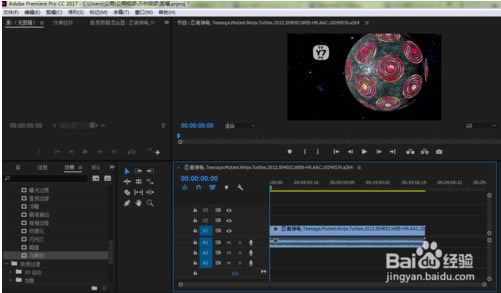
3.打開軟件使用! 其他:如果你的軟件沒有安裝在C盤,可以在注冊機上點擊三個小點... 自定義選擇你自己的軟件目錄。然后再點擊 Download and 完成特別。 Adobe Premiere Pro CC 2019系統要求最小規范 處理器 Intel® 第 6 代或更新款的 CPU – 或·AMD 同等產品 操作系統 Microsoft Windows 10(64 位)版本 1803 或更高版本 RAM 8 GB RAM GPU 2 GB GPU VRAM 硬盤空間 8 GB 可用硬盤空間用于安裝;安裝期間所需的額外可用空間(不能安裝在可移動閃存存儲器上) 用于媒體的額外高速驅動器 顯示器分辨率 1280x800 推薦規范 處理器 Intel® 第 7 代或更新款的 CPU – 或·AMD 同等產品 操作系統 Microsoft Windows 10(64 位)版本 1809 或更高版本 RAM 16 GB RAM,用于 HD 媒體 32 GB,用于 4K 媒體或更高分辨率 GPU 4 GB GPU VRAM 硬盤空間 用于應用程序安裝和緩存的快速內部 SSD 用于媒體的額外高速驅動器 顯示器分辨率 1920x1080 或更大 Adobe Premiere Pro CC 2019教程adobe premiere pro怎么給視頻加馬賽克 新建一個項目(如果對這個項目有特殊要求,可自行設置),把需要編輯的影片拖動到紅色鼠標方向,導出視頻
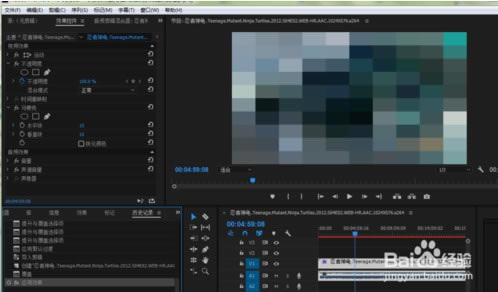
勾選一些基礎的【窗口】,為后續添加局部馬賽克做準備,選擇【窗口】,勾選【效果】和【效果控件】,下面開始為視頻添加局部馬賽克
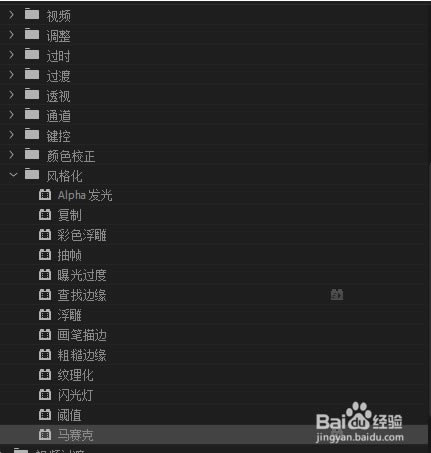
找到并且點擊【效果】,找到其中的【視頻效果】-【視頻效果】-【風格化】-【馬賽克】,為進一步操作做準備、
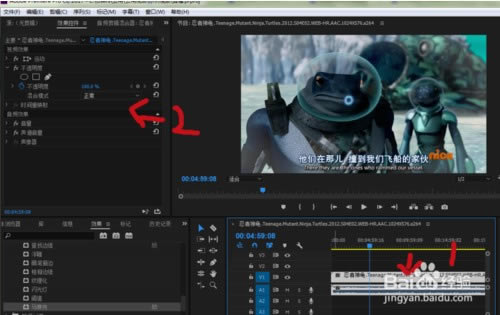
首先(左鍵)點擊這段視頻,使其出現效果控件(圖中用紅色符號標出),非常關鍵的一步
點擊【馬賽克】,我們發現整個影片都是馬賽克,不要擔心,找到左上角的【效果控件】—【馬賽克】,選擇其中的【圓形】或者【正方形】,此時局部馬賽克出現了,你可以移動并且調整這個馬賽克
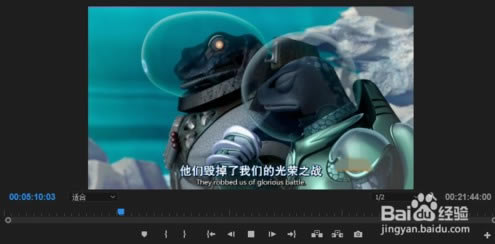
想要查看馬賽克效果,點擊里面的【播放】按鈕,【暫停】以后將會顯示馬賽克模式,可以再次修改
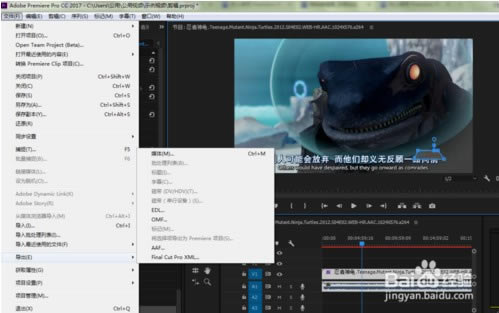
最后導出這個打好局部馬賽克的電影片段,【導出】-【媒體】,如果有其他設置的,可以在導出處進行設置
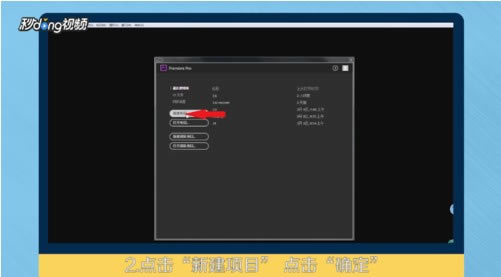
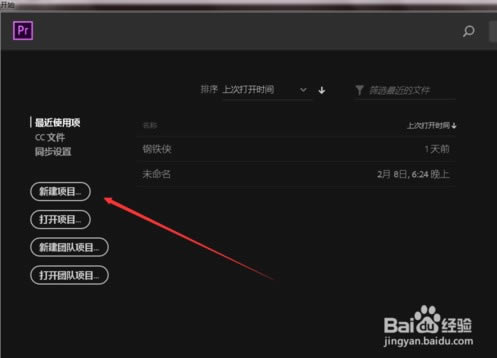
adobe premiere pro怎么剪去其中一段視頻 鼠標右鍵點擊“Pr”,點擊“打開”。 點擊“新建項目”,點擊“確定”。
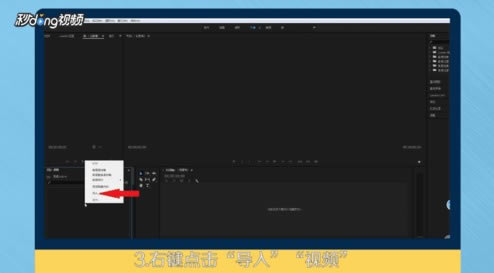
右鍵依次點擊“導入—視頻”。
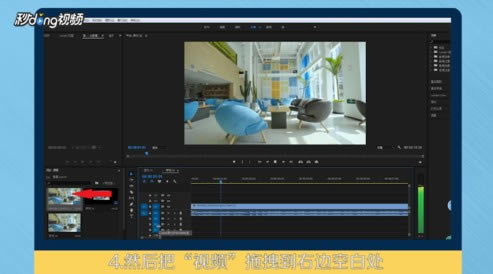
然后把視頻拖拽到右邊空白處。
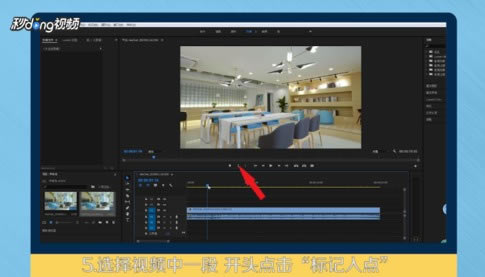
選擇視頻中的一段,開頭點擊“標記入點”,解圍點擊“標記出點”。
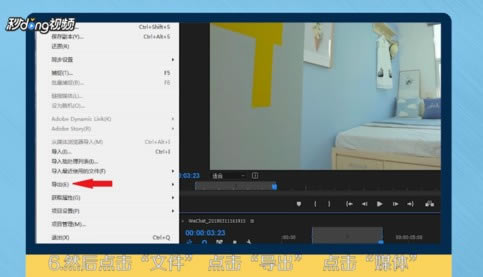
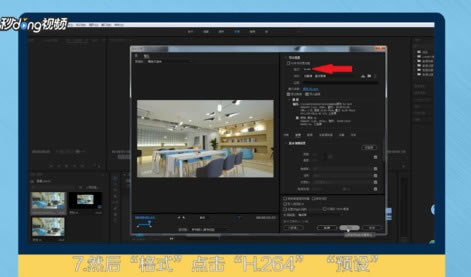
然后點擊“文件”,點擊“導出”,點擊“媒體”。
然后在格式中,選擇“H.264”,點擊“預設”,點擊“匹配源-高比特率”,最后點擊“導出”即可。
adobe premiere pro怎么添加字幕 首先我們需要pr這個軟件,軟件有很多版本,我們隨便選取一個2015年之后的版本進行安裝。資源大家可以到各大論壇或瀏覽器去找。這里就不推薦了。
安裝完成后,我們打開pr。點擊新建一個項目。我們只需要添加項目名稱即可。 其他參數保持不變。
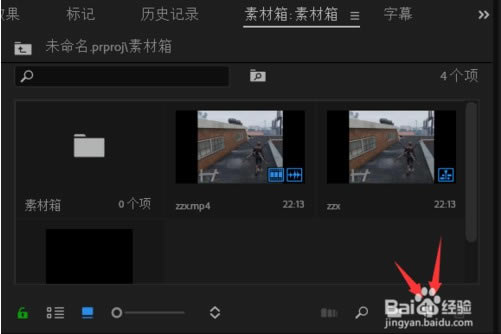
導入我們需要編輯的視頻。然后點擊左下角的新建,即使那個小正方形。選擇新建字幕。
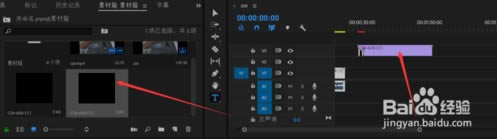
然后再左下角素材箱類里面會出現一個黑色的東西,那就是我們的字幕條。
然后我們把他用鼠標拖到視頻編輯區,注意要放到相應的欄目里面,不然是放不進去的。
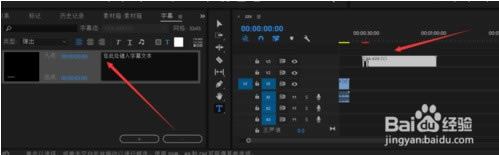
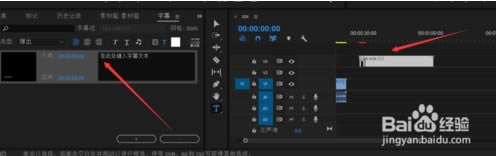
最后雙擊視頻編輯區的字幕條,點擊添加字幕。 在一條對話的前后兩個時間內輸入字母就OK了。
|