


【KBuilder Tools特別版下載】卡拉OK字幕制作工具(KBuilder Tools) v5.2.0.220 官方正式版
- 軟件大小:查看
- 軟件語言:簡體中文
- 授權方式:免費軟件
- 更新時間:2025-01-19
- 軟件類型:國產軟件
- 推薦星級:
- 運行環境:XP,Win7,Win8,Win10,Win11
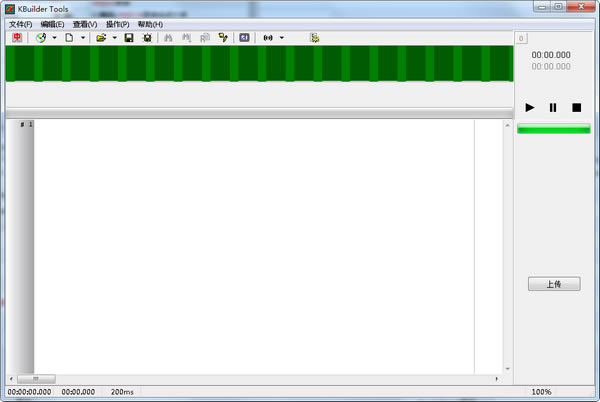
軟件介紹KBuilder Tools特別版是一款用來制作卡拉OK字幕的媒體工具,我們可以通過這款軟件來為各種MV歌曲制作相應的變色字幕,而且這款軟件可以用來生成英文、中文、日文等多種形式的字幕哦!
軟件特色KBuilder可以用最簡單的辦法建立卡拉OK歌曲腳本,這個歌曲腳本即可用于生成配有卡拉OK字幕的視頻節目,如果您有興趣給國外大片配中文字幕,該工具也是極好的選擇,這些視頻節目最終可以被刻錄到光盤上,制作成VCD,SVCD甚至DVD,給原本平淡的視頻影象帶來無窮的樂趣。 KBuilder可以生成多種形式的大段字幕,可以是幾分鐘的染色卡拉OK字幕,可以分上下兩行顯示,也可以單行顯示;也可以生成幾十分鐘甚至幾個小時的電影字幕,這時字幕不變顏色并且單行顯示。 Kbuilder的Adobe Premiere插件可以讓您象使用一般視頻文件一樣使用Kbuilder的字幕腳本文件,并且它自帶Alpha通道,能生成較高質量的字幕視頻,通過Premiere強大的編輯功能,您可以再對字幕視頻做任何特效處理。 KBuilder Tools特別版功能介紹1、文件操作 ⑴ 新建歌詞文件 新建立一首歌曲的腳本文件。選擇該功能時,程序將自動在編輯框中添加必要的初始代碼: karaoke := CreateKaraokeObject; karaoke.rows := 2; karaoke.clear; 這時,用戶就可以在后面添加歌曲文本了,當歌曲文本寫好以后,就可以開始制作歌曲腳本了。如果歌曲的歌詞已經存在于一個文本文件中,那么就不必新建歌詞文件,直接打開該歌詞文本文件就行了,請參見“打開”。 ⑵ 打開多媒體文件 這里的多媒體文件是指制作歌詞腳本時,用來做參考的包含歌曲音頻的多媒體文件。多媒體文件是為了制作歌曲腳本所需要的音頻參考文件,也就是制作卡拉OK歌曲或其它說唱節目的聲音文件,程序支持各種多媒體文件格式,請參看下面的圖表。利用多媒體文件在播放時的位置將歌曲中歌詞的時間進行定位,您可以通過多媒體文件中的聲音進行定位,也可以通過圖象(比如包含了字幕的視頻)來進行定位。注意,如果在打開歌詞文件時,歌詞文件當前目錄下存在同名(只有擴展名不同)的多媒體文件,如*.wav, *.mpa, *.mpg, *.avi, *.wma等時,程序會按照優先順序自動裝入其中的一個。 程序支持的包含音頻的多媒體文件格式: Windows Media 格式 *.asf; *.asx; *.wm Windows Media音頻格式 *.wma; *.wav Windows Media 音頻/視頻文件 *.wmv; *.wvx 視頻文件 *.avi 音頻文件 *.wav MPEG電影文件 *.mpeg; *.mpg; *.mpe; *.mp2; *.mpa; *.mp3 Indeo 視頻文件 *.ivf AIFF 格式聲音 *.aif; *.aifc; *.aiff AU格式聲音 *.au; *.snd QuickTime 文件 *.mov; *.qt ⑶ 打開歌詞文件 打開歌詞文件可以裝入純歌詞文本文件或原來制作好的歌詞腳本文件,當裝入的是純歌詞文本文件的時候,程序自動在前面添加必要的初始代碼,以便正常地制作。如果裝入的是原先已經做好或未做完的歌詞腳本文件,那么可以繼續制作。當裝入的是英文歌曲的純歌詞文本文件時,程序會自動為每個單詞加上分隔符。例如: 英文歌曲Sealed Width Kiss的部分歌詞: Though we've got to say goodbye for the summer darling I promise you this I'll send you all my love everyday in a letter sealed with a kiss ... ... 打開這個文本文件,程序將自動添加初始代碼并進行分隔處理,結果如下: karaoke := CreateKaraokeObject; karaoke.rows := 2; karaoke.clear; [Though ][we''ve ][got ][to] [say ][goodbye ][for ][the] [summer ][darling ][I] [promise ][you ][this ][I''ll] [send ][you ][all ][my ][love] [everyday ][in ][a ][letter] [sealed ][with ][a ][kiss] ... ... 請注意原來的'符號變成了''(兩個'符號),這是為了防止與字符串符號發生沖突。在工具欄上的打開按鈕還可以快速打開最近所打開的歌詞文件,與此相對應的功能是:文件菜單中有“重新打開”。 ⑷ 保存 選擇“文件>保存”將當前所做的修改保存到正在編輯的歌曲腳本文件(.ksc文件)中。如果正在編輯的歌曲文件還沒有取名字,比如是新建的歌詞文件,那么程序將打開“另存為”窗口提示您輸入一個新的文件名。 ⑸ 另存為 選擇“文件>另存為”將當前所做的修改保存到一個新的歌曲腳本文件(.ksc文件)中。程序會彈出一個窗口,提示您輸入一個新的文件名,默認的文件擴展名是.ksc ⑹ 重新打開 重新打開可以快速打開最近使用過的20個歌詞文件,與之相對應的功能是打開按鈕的下拉菜單。 ⑺ 語法檢查 語法檢查可以檢查出歌詞腳本中的語法錯誤,如果歌詞腳本中有語法錯誤,那么狀態欄會出現錯誤提示,并且編輯框中光標將定位到出錯的第一行。 一旦歌詞腳本中存在語法錯誤,則歌詞腳本不能正常預覽,也不能在Premiere里顯示正常的字幕,這一點需要特別注意,所以歌詞腳本使用前請一定要進行語法檢查,將任何錯誤排除。 ⑻ 參數設置 ① 字幕屬性: 常規顏色”指字幕變色前的顏色; “常規邊框顏色”指變色前的邊框顏色; “背景顏色”指字幕背景色; “活動顏色”指變色時字幕的顏色; “活動邊框顏色”指變色時的邊框顏色; “不變顏色”指字幕不變顏色。 ② 字幕對齊方式:第一行和第二行可以獨立設置對齊方式,Left是指字幕靠左對齊,Right靠右對齊,Center居中對齊。“行間距”指上下兩行的間距,單位是像素。 ③ 邊框厚度:“常規邊框厚度”指變色前邊框的厚度;“變色邊框厚度”指變色時邊框的厚度。 ④ 圖象大小:“寬度”是指預覽或輸出字幕視頻時的圖象寬度;“高度”是指預覽或輸出字幕視頻時的圖象高度,一般情況下,都采用自動高度以節省空間;“自動高度”指是否讓程序選擇合適的圖象高度,選中自動高度后,圖象的高度正好能完全顯示字幕。 字體:“名稱”可以讓您快速選擇喜愛的字體;“示例”指選擇合適的字體后的實際效果,如果需要設置字體的大小,那么點擊示例文字按鈕即可。 界面參數:“最近打開文件個數”設置打開按鈕上能存放的最近打開的文件個數;“撤消緩沖區深度”設定撤消的深度,也就是讓您能夠撤消的最大次數;“自動添加參數源碼”設定是否在新建文件時,自動把參數源碼放入到初始腳本中;“腳本時間碼格式”指在制作腳本時的時間碼格式,有兩種選擇:mm:ss:ms和毫秒;“歌詞時值精度”指單字或單詞的時間表示精度,可供選擇的精度是毫秒,1/64秒,1/32秒,1/16秒等;“編輯狀態時背景顏色”指編輯狀態時編輯框的背景顏色;“非編輯狀態時背景顏色”指非編輯狀態時編輯框的背景顏色;“字體”可以設置編輯框中字體的字型和大小及顏色。設置好以后,示例文本會有相應的變化。 2、 編輯操作 ⑴ 撤消 取消執行上一次的編輯操作。 ⑵ 剪切 從當前編輯的歌詞文件中刪除選定的內容并將其置于“剪貼板”。 復制 將所選的內容復制到“剪貼板”。 ⑶ 粘貼 在插入點所在位置插入“剪貼板”內容,同時替換所選的任意內容。 ⑷ 查找 在當前編輯的歌詞文件中查找指定的文字。 ⑸ 查找下一個 從當前位置開始往后查找下一個指定的文字。 ⑹ 替換 查找并替換指定的文字。 ⑺ 編輯模式 設置是否進入歌詞文字編輯狀態,在編輯模式下,允許對編輯框中的任意內容進行修改,此時編輯框背景色為白色。在編輯模式下再點一次編輯模式按鈕即進入取時狀態,這時可以開始制作歌曲腳本。 ⑻ 自動換行 當該功能被啟用時,上一句的結束就是下一句的開始,但如果上一句結束到下一句開始的時間太長,那么上一句最后一個單詞的最大時間將限制在1.08秒。不啟用該功能時,每行歌詞結束時需要用戶自己多敲一下以確定該行的結束時間。 3、 播放和預覽 ⑴ 移動到字幕開始處 點擊該按鈕可以將時間直接定位到選定文字的字幕開始位置,便于快速預覽該段字幕的效果。 ⑵ 多媒體播放器 多媒體播放器用于播放多媒體音頻文件,可以打開監視多媒體文件的播放情況。一般情況下不需要手工打開。如果多媒體文件包含了視頻軌,那么在打開該多媒體文件時,該播放器會自動顯示。這對使用一些包含有卡拉OK 音頻的節目比較方便,比如卡拉OK VCD視頻文件,在制作時可以對照它本身帶的歌詞。 ⑶ 播放 開始播放多媒體音頻文件或卡拉OK字幕預覽。 ⑷ 暫停 暫停播放多媒體音頻文件或卡拉OK字幕預覽。 ⑸ 停止 停止播放多媒體音頻文件或卡拉OK字幕預覽。 ⑹ 卡拉OK試播 卡拉OK字幕效果預覽。 當歌詞腳本制作好以后,可以使用該功能預覽字幕和同步的效果。如果選定了一行或若干行文字,那么只預覽選定行的字幕,預覽時,不一定要把全部歌詞都制作完,做一部分就可以選定這一部分進行預覽。 |