【愛奇藝萬能播放器電腦正式版】愛奇藝萬能播放器官方下載電腦正式版 支持杜比音效 最新版
- 軟件大小:查看
- 軟件語言:簡體中文
- 授權方式:免費軟件
- 更新時間:2025-01-19
- 軟件類型:國產軟件
- 推薦星級:
- 運行環境:XP,Win7,Win8,Win10,Win11
愛奇藝萬能播放器電腦版介紹愛奇藝萬能播放器電腦版是一款十分好用的在線視頻播放器,一款能夠在電腦上一鍵播放本地中的各種視頻文件,在這里體驗最簡單的播放方式,讓你的更加輕松。愛奇藝萬能播放器體積輕巧,功能簡單,支持最新的杜比音效,能夠還原每一部電影、電視劇、動漫等等各種類型的視頻音效,讓你聲音能夠輕松還原。
愛奇藝萬能播放器電腦版特色1. 集成Kaku播放內核,支持mp4、mkv、3gp、rmvb等任意視頻及音樂播放,倍速播放,省電、兼容。 2. 集成amb高速傳輸模塊,支持零流量極速互傳分享本機文件(Android)。 3. 支持通過網頁下載和上傳手機中的視頻(Android&iOS)。 4. 支持圖片瀏覽,支持加密文件夾(iOS)、軟件安裝包分享(Android)。 5. 支持極速訪問下載百度網盤任意內容(PC)。 6. 支持DLNA投屏到電腦大屏(PC)。 7. 支持ass、srt等外掛字幕。 愛奇藝萬能播放器怎么打開百度網盤許多朋友都會使用愛奇藝萬能播放器,所以下面小編就分享了利用愛奇藝萬能播放器下載百度網盤文件的操作教程,還不會操作的小伙伴趕緊來看看吧!
首先下載愛奇藝萬能播放器,記得更新最新版本,即使在官方下載的最新版本也要打開軟件右上角的功能菜單,選擇看看是否有更新,可下載當客網為大家提供的最新版。
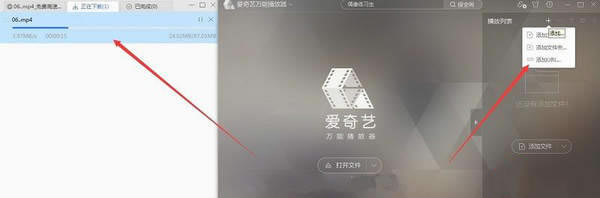
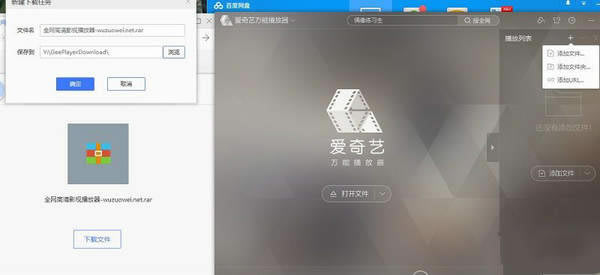
更新到最新版本后現在添加URL輸入百度云分享鏈接即可,不限制資源類型,MP4/RAR/ZIP等等之類的都可以,只要是分享的文件就都可以直接下載。
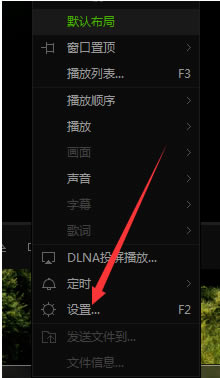
這個功能目前不支持同時下載多個任務,不支持下載文件夾; 如果界面右上角沒出現百度網盤功能的按鈕,請重啟播放器! 愛奇藝萬能播放器怎么不關聯電腦圖片首先,我們打開萬能播放器就可以了,點擊右鍵,我們會看到有一個設置的按鈕的,我們就可以點擊進入到設置界面里面。
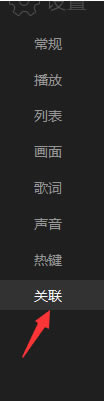
進入到設置界面以后,我們就可以點擊左側的一個關聯按鈕,進入到關聯的界面里面去看看情況。
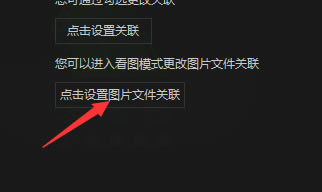
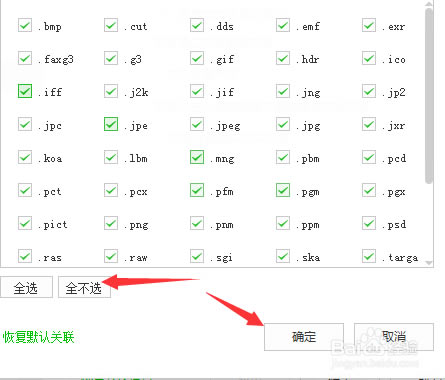
在關聯里面,我們會看到有一個專門去查看關聯的圖片的,我們就點擊進入到這個界面去就好了。
然后我們會看到,這個默認的都是選擇的,我們就直接選擇全部選擇以后,我們就點擊確定就好了。
修改完畢以后,我們要記得點擊應用按鈕,點擊應用按鈕以后,我們再次點擊確定,這樣就修改完成了。
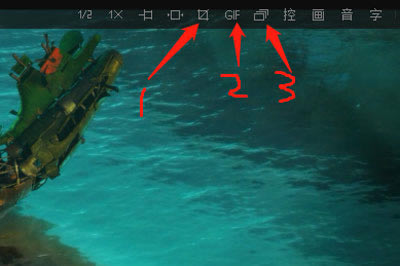
如果設置完了以后,還不放心,我們就要找個圖片試試,打開如果還是愛奇藝的,我們就再次點擊進入到設置,自習看看流程出錯沒有。 愛奇藝萬能播放器怎么截取一段視頻首先將視頻導入到播放器中播放,然后將鼠標移到播放畫面上,稍微延遲一下后注意畫面的右上角,會出現一些選項, 然后里面就有截取視頻的三個模式。
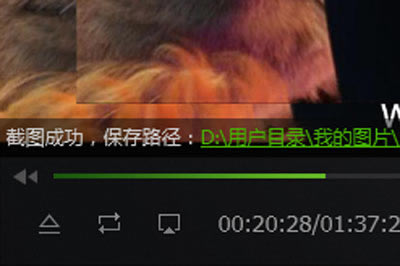
1是快速將當前的視頻畫面截圖保存,對應的快捷鍵為CTRL+I 2是截取視頻片段并生成GIF動圖 3是將自動整個視頻的隨機截取圖片并做成視頻連拍截圖。 你可以根據自己的選擇來截圖視頻。下面來說說詳細的操作 首先是直接截圖,按CTRL+I即可快速將截圖并保存,截圖保存的圖片信息會出現播放畫面上,點擊即可打開圖片的位置
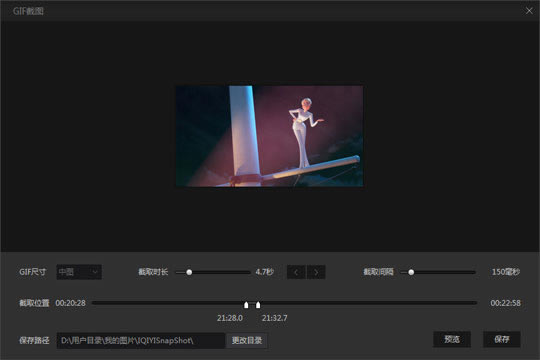
然后是GIF截圖,點擊后出現單獨的編輯窗口,首先在中間拖動時間軸選擇視頻截取位置,然后調整GIF的尺寸和截取的時間,設定保存路徑后先預覽下,滿意后即可保存。
最后是連拍截圖,點擊連拍截圖,等待幾秒后即可自動生成保存,跟單獨截圖一樣,點擊圖片即可查看。
愛奇藝萬能播放器怎么截圖首先,我們要先點擊設置按鈕,我們要把相關的東西都弄好,我們打開影片以后,我們就可以點擊上面的設置按鈕,右鍵就可以快速的找到了。 我們會看到這個截圖路徑的,我們要保存一個我們知道的地方,他們附帶的說實話,不好找的。 然后就是我們的截圖的格式了,默認的jpg格式是最常用的,所以也不需要修改什么的,就用這個默認的就行了。 下面說的是連拍的截圖的,我們就不用管這個了,就直接默認這個就行了,其余的就先不用動了。 如果我們設置的路徑不對的話,我們是可以看到的,上面顯示的就是這個路徑錯誤了,我們就需要重新修改一下的。 然后緊接著我們就來找這個熱鍵的按鈕了,在設置的界面的左側,我們找到以后點擊一下。 在這個熱鍵見面里面,我們會看到有一個熱鍵的設置的,我們就點擊這個設置,進入到熱鍵界面里面。 在這個里面,我們會看到我們截圖的熱鍵了,我們就需要記清楚了,在使用的時候,就知道用哪個了。 然后我們點擊一下進入到里面以后,我們還是可以修改我們的快捷鍵的,一般來說都不修改,因為太多了,不知道哪個就重復了。 全部弄好以后,我們就可以操作一下了,這個時候,我們就已經知道截圖的快捷鍵了,我們只需要牢記就好了。 在播放影片的時候,我們就可以通過快捷鍵來截圖了,我們就可以看到上面顯示的截圖的地址等等。 然后我們就去保存的這個地方去找這個截圖就好了,截圖都是用日期來命名的,所以還是比較好找就能找到了,因此整個看來,雖然界面上不清楚的截圖在哪,但是掌握了快捷鍵以后,還是很方便的。 |