【暴風轉碼官方免費下載】暴風轉碼官方下載 v1.3 特別版
- 軟件大小:查看
- 軟件語言:簡體中文
- 授權方式:免費軟件
- 更新時間:2025-01-18
- 軟件類型:國產軟件
- 推薦星級:
- 運行環境:XP,Win7,Win8,Win10,Win11
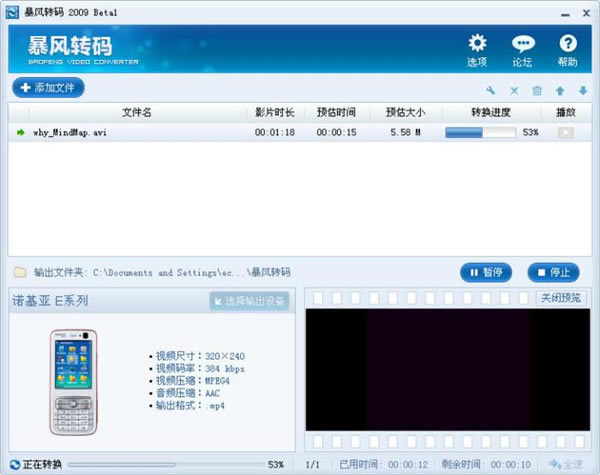
軟件介紹暴風轉碼是一款功能十分強大的視頻格式轉換功能,支持所有直流音頻、視頻格式,擁有超10倍的極速視頻,功能貼心又簡單實用的視頻轉換器,完美解決用戶的日常音頻、視頻所需。
軟件特色【支持格式較多的視頻轉換器】 沿襲暴風影音“萬能”播放的優勢,支持超過500種的源格式,萬能視頻轉換器 針對移動設備經常MP4/3GP轉換進行專門優化,畫質效果超乎想象,完美的mp4/3gp轉換器 【擁有10倍極速的視頻轉換器】 4-10倍于正常播放的轉換速度,比其它同類軟件快3倍之多,格式轉換瞬間完成 支持尖端CUDA編碼加速技術,開啟后轉換速度再提升2倍,一部DVD 5分鐘轉完,手機電影輕松擁有 【功能貼心又簡單實用的視頻轉換器】 視頻編輯、畫面調整、片段截取、畫面裁切、反轉畫面、自動載入字幕,可滿足不同硬件觀看需求 批量轉換,自動關機,將您要轉的文件一齊交給暴風轉碼,統一調節,統一設置, 暴風轉碼器如何裁剪視頻1、們打開暴風轉碼器,我們看到這個轉碼器其實主要的功能是轉碼 不過他的裁剪視頻功能確實也是不錯的
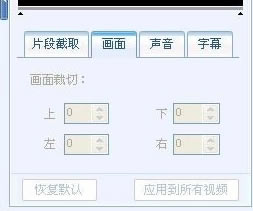
2、我們打開軟件右邊有一個畫面這個選項這個選項的功能 就是來裁剪掉視頻中 我們不想要的部分
3、我們看到這個視頻原版是有水印的那么我們下載下來之后想讓它變得沒有水印 就需要把右上的部分裁剪掉
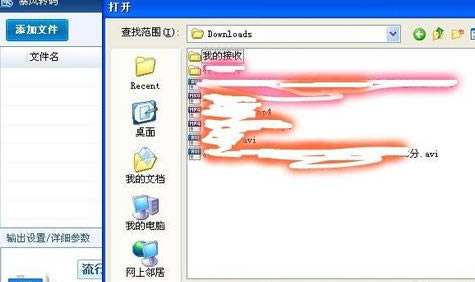
4、我們找到這個視頻然后把它添加到轉碼器里面去
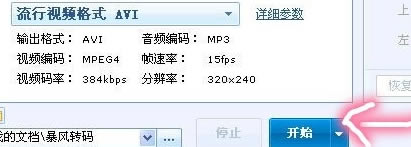
5、添加完畢之后我們點擊開始就可以進行裁剪的處理
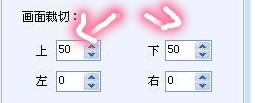
6、在這里說一下一般去視頻水印把裁剪度調整到50左右是最適宜的
7、完成之后一個沒有水印的完整視頻就呈現再眼前了
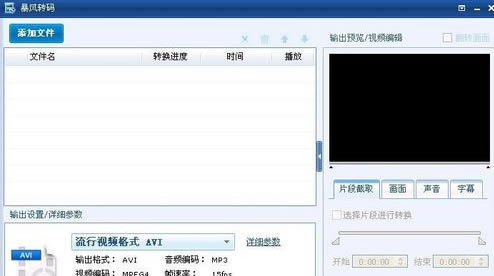
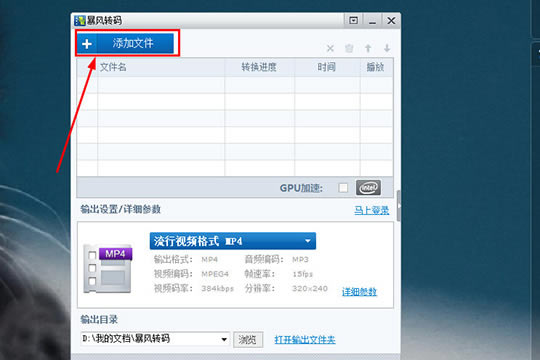
暴風轉碼視頻參數怎么設置1、首先需要先進入到暴風轉碼的主界面,如果用戶想要將音、視頻進行轉碼,首先肯定是需要添加文件啦,直接點擊界面中的“添加文件”選項添加文件即可
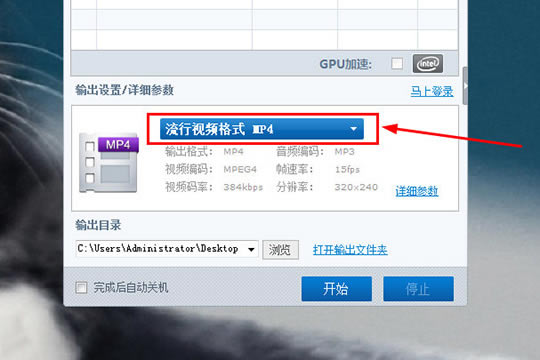
2、在添加完文件之后,就可以開始設置轉碼的視頻參數啦,用戶可以根據自己的需要選擇輸出的目錄與文件格式,其實還可以進行詳細參數的設置,點擊紅框標注內的“流行視頻格式”進行文件格式輸出設置
3、緊接著將會彈出輸出格式的設置界面,用戶可以根據自己的需要選擇“輸出類型”,暴風轉碼針對多個不同的播放場合,為用戶整合出了不同的設備類型,這里默認選擇“家用電腦”選項,接著是品牌型號,家用電腦類型下的品牌型號分別是流行視頻格式和流行音樂格式,由于本篇文章主要講的是視頻參數,所以選擇視頻格式,最后在視頻格式中選擇一種;在下方的“視頻尺寸”與“視頻碼率”等如果不知道怎么設置,則默認不做改變,點擊“確定”即可完成輸出格式的全部設置
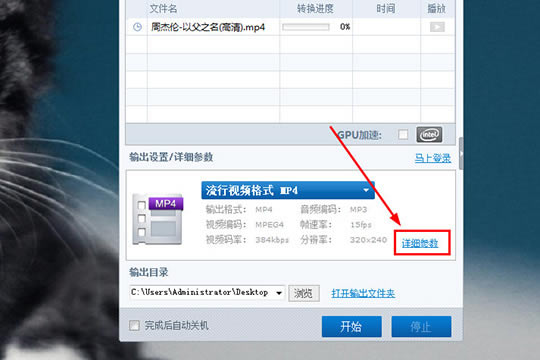
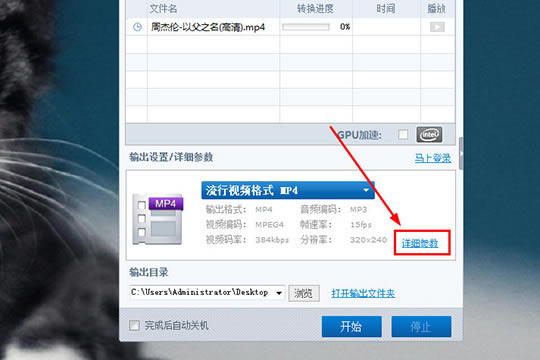
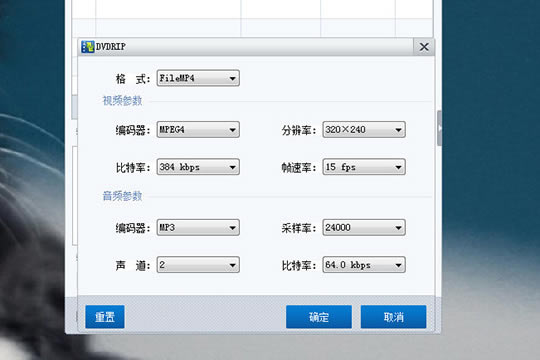
4、還是有用戶覺得某些參數需要多加調整?沒關系,點擊界面中的“詳細參數”選項即可進行設置
5、參數的各項數值當然是越大越好啦,不過如果參數設置越大,輸出的文件也會越大,這是需要用戶自己進行考量的,在視頻參數或音頻參數進行調整之后就可以點擊確定并開始轉換啦!
安裝方法1、在本站下載暴風轉碼安裝包 2、使用壓縮軟件進行解壓(推薦使用winrar) 3、點擊exe文件開始安裝 |